Decepticon v1.2.2
レッドチーム向け自律型ハッキングエージェント



Decepticon — 自律型レッドチームエージェント
「またAIハッカーか?どうせnmapを実行してレポートを書くだけだろう」






商用製品デモ
☁️ セルフホストしたくないですか? Decepticonはクラウドで稼働中です。
Dockerのセットアップは不要 — ブラウザから直接、自律型レッドチームエンゲージメントを実行できます。

オープンソースCLIデモ
インストール
前提条件: Docker および Docker Compose v2。 macOS(Apple Silicon + Intel)、Linux(amd64 + arm64)、Windows(amd64 + arm64)に対応 — PowerShell経由のネイティブ環境、またはWSL2(Ubuntu / Kali)経由で利用可能です。
macOS / Linux / WSL2
curl -fsSL https://decepticon.red/install | bash
decepticon onboard   # Interactive setup wizard (provider, API key, model profile)
decepticon           # Start the core stack and drop into the terminal CLI
デフォルトの起動では、コア管理プレーン(LiteLLM、PostgreSQL、Neo4j、Skillogy、LangGraph、サンドボックス)が立ち上がり、ターミナルCLIが起動します。専門ワークロード(BloodHound CE、Sliver C2、REA/Ghidra など)とWebダッシュボードはオンデマンドで起動します。オーケストレーターは ops_start("ad") などで専門ワークロードを起動し、ダッシュボードはCLI内から /web で起動します(Web Dashboard を参照)。
Windows(PowerShell、ネイティブ)
irm https://decepticon.red/install.ps1 | iex
decepticon onboard
decepticon
→ クイックスタート · セットアップ完全ガイド
インタラクティブCLI内での操作
/ を入力するとコマンド一覧が表示され、上下キーで選択してEnterを押します。Tabで選択中のコマンドが補完され、エイリアスもヘルプとオートコンプリートに表示されます。
| コマンド | 用途 |
|---|---|
/help、/shortcuts | コマンドやキーボードショートカットを確認する |
/model、/status | 設定済みモデルを選択する、またはセッション接続を確認する |
/plan | 任意のPlanモードに入り、その後プランメッセージを送信する |
/mode red、/mode blue | Redに戻る、またはBlue調査を選択する |
/new | アイドル時に同じエンゲージメントとモードで新しい会話を開始する |
/sessions、/resume | 保存済みの会話を閲覧する、または中断した作業を再開する |
/version (/about)、/pwd (/cwd) | 実行中のバージョンとワークスペースのパスを確認する |
/quit、/exit | チャットを終了する。サービスとサーバー側の処理は稼働を継続する |
Enterで送信、Shift+Enter、Alt+Enter、Ctrl+Jで改行を追加します。上下キーは入力欄の最初/最後の行で入力履歴を呼び出し、Ctrl+Rで履歴を検索します。Escはフォーカス中のUIを先に閉じ、その後アクティブな作業を一時停止します。/resume で再開できます。Ctrl+Aは現在の行の先頭に移動します。/new の前に待機中のメッセージを確認するには /queue を使用します。
/new は保存済みの会話とターミナルのスクロールバックを保持しますが、別のエンゲージメントを作成したり、ターゲットの認可を変更したりはしません。/plan と /new は引数を取りません。Webターミナルでは、ダッシュボードのモードコントロールを使用してください。
上記の新しいショートカットとスラッシュコマンドの利便性は、未リリースの変更を含む現在の main を反映しています。ソースのマージはインストール済みイメージを更新しません。バージョン履歴、CLI完全リファレンス、アップグレードの動作を参照してください。
Claude CodeまたはCodexからの利用
Decepticonを起動した後、コーディングエージェントにそのMCPサーバーを登録します:
claude mcp add --scope user decepticon -- decepticon mcp serve
codex mcp add decepticon -- decepticon mcp serve
インストール済みのコーディングエージェント用のコマンドを使用し、その後
decepticon skill install を実行して、両方のエージェントにオペレーターガイドを追加します。Agent Skill、
ツールワークフロー、およびソースからのインストールパスについては、
外部エージェントガイドを参照してください。
ライブラリとして使用する (pip)
エージェントの上に構築する場合 — 製品、研究統合、またはカスタムオーケストレーターなど — は、PyPI から SDK をインストールしてください:
pip install decepticon              # core SDK
pip install "decepticon[neo4j]"     # + the knowledge-graph attack-chain tools
decepticon は クライアント SDK です。エージェントファクトリ、ミドルウェア、ツール、スキルを提供し、LLM 呼び出しとサンドボックス実行を HTTP 経由でランタイムサービスにルーティングします(DECEPTICON_LLM__PROXY_URL、SANDBOX_URL)。エージェントを実行するにはこれらのサービスが依然として必要です。上記の Docker スタックを使用するか、URL を独自の同等サービスに向けてください。ファクトリのオーバーライドサーフェス、宣言型の PluginBundle プラグイン、およびセーフティゲートについては、ライブラリとしての Decepticon を参照してください。
💖 Decepticon を支援する

私たちは Decepticon を、AI 駆動の脅威環境に対する Offensive Vaccine へと進化させようとしています。自律型レッドチーミングをより強固な防御への道筋と信じるなら、ぜひプロジェクトへの支援をご検討ください。
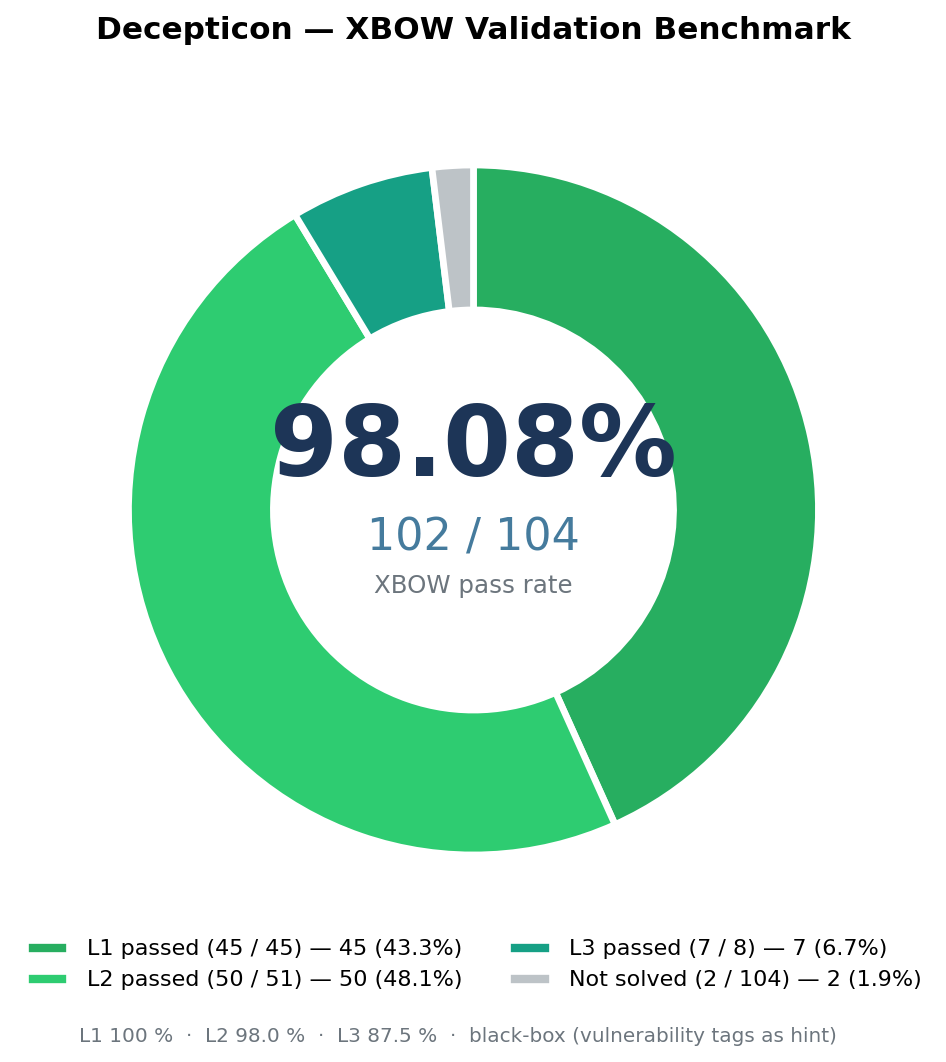
ベンチマーク