 som3canadian/some-tools
Alcuni strumenti di pentest. Installa e mantieni aggiornati alcuni strumenti di penetration testing. Ho usato questo per superare il mio esame OSCP.

Gestisci tutti i tuoi strumenti pentest in un unico posto e mantienili aggiornati con un solo comando 😎
L'obiettivo di sometools è gestire tutti gli strumenti che non sono inclusi in Kali o per cui sudo apt install non è disponibile. Sometools funziona meglio se gli strumenti sono un repo ma può essere adattato per funzionare senza.
Cercavo un modo per gestire e mantenere aggiornati alcuni strumenti non inclusi in Kali-Linux. Ad esempio, cercavo un modo semplice per gestire gli script di privilege escalation. Un giorno ho visto sec-tools di eugenekolo (che puoi vedere in fondo alla pagina) e mi ha dato la motivazione per iniziare subito a lavorare sul mio. La mia principale motivazione era il comando check-update-all, che permette di aggiornare senza problemi tutti gli strumenti installati.
Ma tieni presente che è diverso. L'ho creato per persone che lavorano con Kali. Dovrebbe funzionare su altre distribuzioni, ma non ho incluso strumenti come Burp Suite o SQLmap perché sono già presenti in Kali di default.
$ git clone https://github.com/som3canadian/Some-Tools $ cd Some-Tools $ ./sometools.sh setup
$ ./sometools.sh list
## Utilizzo di base
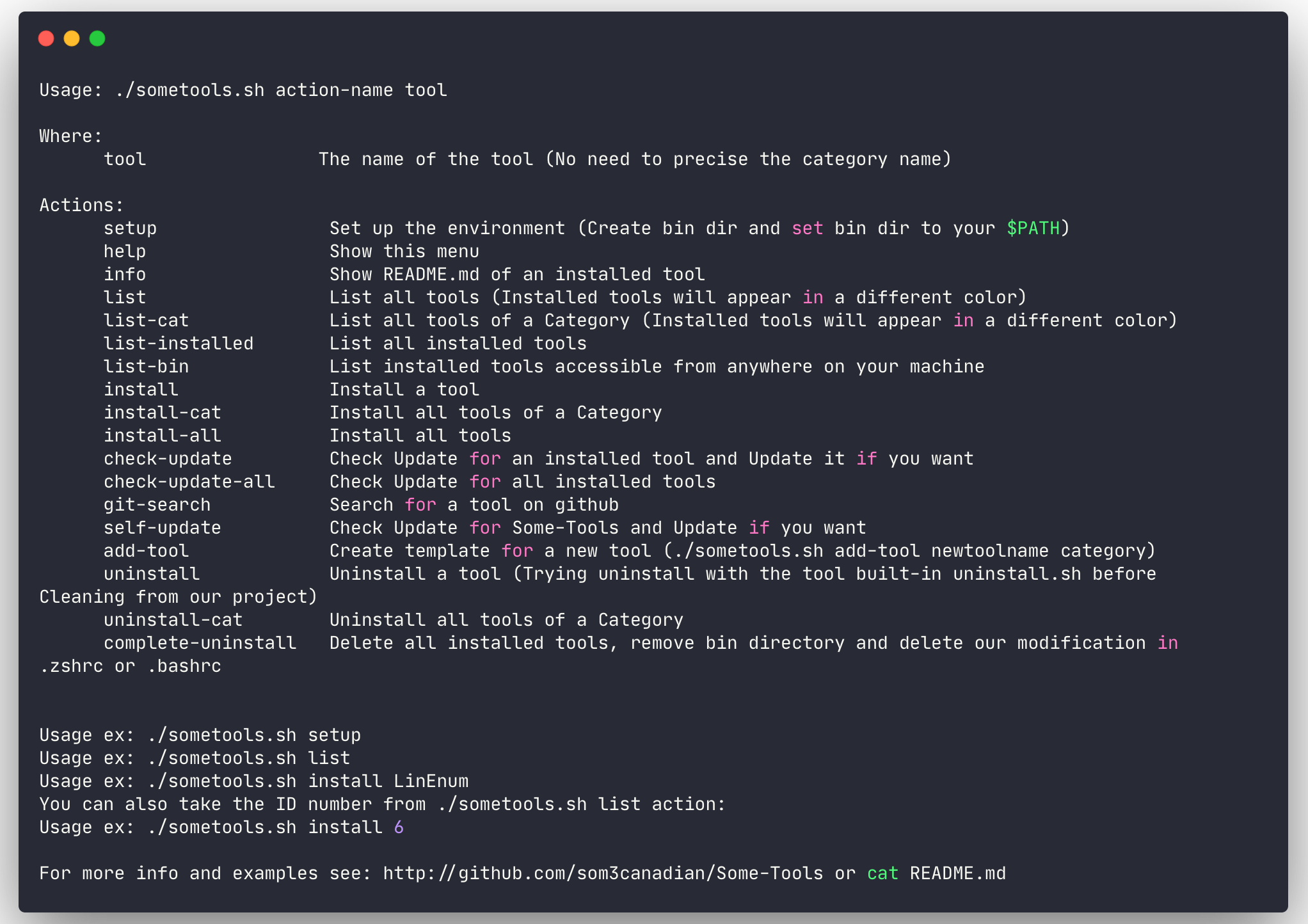
**Nota**: Non è necessario specificare i nomi delle categorie quando si utilizza uno strumento. Basta usare il nome o l'ID dello strumento. Puoi vedere l'ID dello strumento eseguendo `./sometools.sh list`
Le azioni più utilizzate sono:
- list
- install
- check-update-all
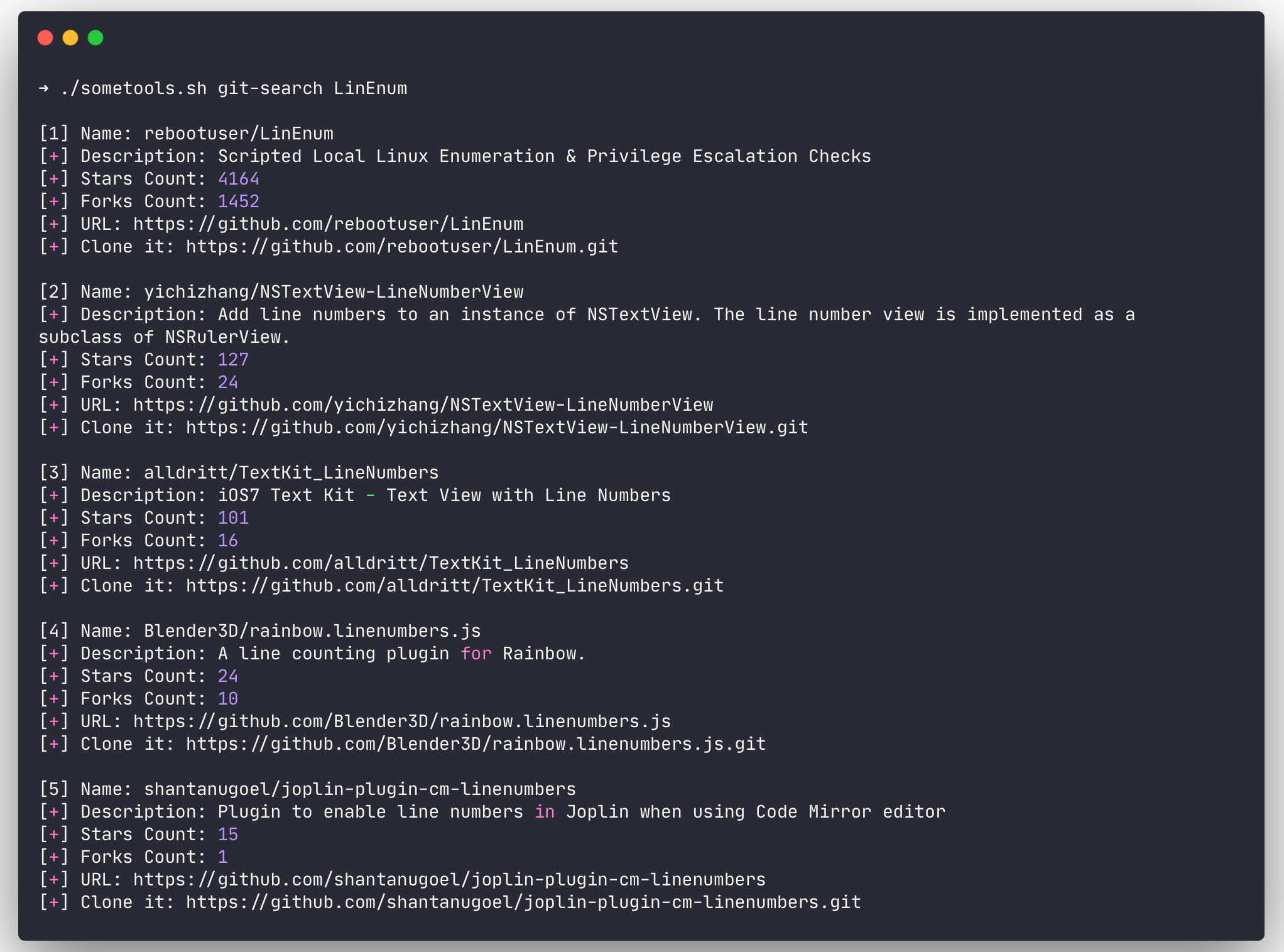
- git-search
- self-update```bash
# Inital setup. Should be the first command
$ ./sometools.sh setup
# List all available tools
$ ./sometools.sh list
# List all available tools of a category
$ ./sometools.sh list-cat Utilities
# List install tool(s)
$ ./sometools.sh list-installed
# List installed tools accessible from anywhere on your machine
$ ./sometool.sh list-bin
# Install a tool
$ ./sometools.sh install unicorn
# Using ID instead of tool name
$ ./sometools.sh install 4
# Install all tools of a Category
$ ./sometools.sh install-cat PrivEsc-Win
# Install All tools
$ ./sometools.sh install all
# Check update for all installed tools
# check-update-all command is the main reason why I made this
$ ./sometools.sh check-update-all
# Check for update
$ ./sometools.sh check-update PEAS
# Using ID instead of tool name
$ ./sometools.sh check-update 9
# Search for a tool on github
$ ./sometools.sh git-search LinEnum
# Search for a PoC in the PoC-in-GitHub tool
$ ./sometools.sh search-poc
# Show README.md of an installed tool
$ ./sometools.sh info unicorn
# Using ID instead of tool name
$ ./sometools.sh info 4
# Add a new tool
$ ./sometools.sh add-tool newtoolname PrivEsc-Lin
# Uninstall a tool
$ ./sometools.sh uninstall unicorn
# Using ID instead of tool name
$ ./sometools.sh uninstall 4
# Unistall all tools of a Category
$ ./sometools.sh uninstall-cat PrivEsc-Win
# Update some-tools
$ ./sometools.sh self-update
# Delete all installed tools, remove bin directory and delete our modification in .zshrc or .bashrc
$ ./sometools.sh complete-uninstall
La directory bin verrà creata durante l'azione di setup. Questo sarà il percorso che aggiungeremo al nostro $PATH della shell (your/install/dir/Some-Tools/bin). Nella directory bin inseriremo copie (symlink) degli strumenti che vogliamo eseguibili ovunque sulla nostra macchina. Ad esempio, per uno strumento come unicorn.py, potresti voler eseguire unicorn da qualsiasi posizione.
L'azione di setup creerà anche bin/PrivEsc-Lin e bin/PrivEsc-Win nel processo. In questa directory conserveremo i nostri script di escalation dei privilegi. Quindi, quando vorrai usare i tuoi strumenti, potrai avviare un server HTTP Python e caricare rapidamente gli script desiderati. Gli script in quelle cartelle verranno aggiornati contemporaneamente all'aggiornamento degli strumenti con l'azione check-update.
