
Skip to content
KitploitKITPLOIT
StrumentiBlog
Invia
StrumentiBlog
Invia

Strumenti di Hacking, PenTest e Cybersecurity per il tuo Arsenale di Sicurezza!

Kitploit è una directory di strumenti di hacking, cybersecurity e pentesting. Scopri gli ultimi aggiornamenti dei progetti per trovare vulnerabilità, analizzare sistemi, automatizzare i test e rafforzare la tua sicurezza.

··Feed·Contatto·Privacy·© 2026 Kitploit

Directory degli strumenti

Categorie

Vedi tutte le categorie
Loading categories
peeping-tom — Keylogger remoto per Windows con esfiltrazione dei tasti premuti crittografata con AES-256 tramite intervalli di callback configurabili e un server Python compagno per l'analisi dei log. | Kitploit
Strumenti/GitHubGitHub/shehzade/peeping-tom
Strumenti di Crittografia/DecrittografiaGenerazione di PayloadPenetration TestingCommand and ControlRed Teaming
GitHubshehzade/peeping-tom

peeping-tom

Keylogger remoto per Windows con esfiltrazione dei tasti premuti crittografata con AES-256 tramite intervalli di callback configurabili e un server Python compagno per l'analisi dei log.

Vedi Repository
44 anni faNon ancora revisionato

Più Popolari

Vedi tutti →

Scopri gli strumenti più utilizzati dalla nostra community.

Esplora tutti gli strumenti

Sfoglia la nostra collezione di strumenti

Vedi tutti gli strumenti →
Condividi

peeping-tom

Keylogger remoto per Windows scritto in C++

Benvenuto nel repository del progetto peeping-tom! Peeping-tom è un programma composto da due parti: un peeping-client distribuito sul target e un toms-server in ascolto per ricevere i keylog sulla macchina dell'attaccante. Per renderlo operativo è necessaria una discreta quantità di configurazione, quindi assicurati di leggere attentamente e seguire le istruzioni qui sotto.

Ovviamente, se hai suggerimenti, feedback, problemi, ecc... sentiti libero di contattarmi o di creare un issue o una pull request.


Contenuti

  • Funzionalità
  • Prerequisiti
  • Istruzioni
  • Demo
  • Risoluzione dei problemi
  • Come proteggerti?
  • Contribuire
  • Disclaimer
  • Riconoscimenti
  • Contatti

Funzionalità

  • Registra TUTTI i tasti premuti (inclusi i tasti di sistema)
  • Dimensione compatta e basso consumo di risorse
  • Intervallo di callback personalizzabile
  • Server Python compagno
  • Crittografia AES-256
  • Bassa rilevazione da parte degli antivirus

Prerequisiti

  • Visual Studio - L'edizione Community è sufficiente per le nostre esigenze
  • Python - Scarica e installa Python 3.9 per il tuo sistema operativo
  • Ngrok - Ti servirà un account Ngrok gratuito e il programma Ngrok per rendere la tua macchina accessibile da internet

Istruzioni

Passo 1: Apri il file solution di peeping-tom in Visual Studio

Prima di tutto, scarica e installa l'edizione Community di Visual Studio sul tuo computer dal link sopra. Durante l'installazione, assicurati di selezionare i carichi di lavoro "Sviluppo Python" e "Sviluppo desktop con C++" in quanto saranno necessari per caricare e compilare correttamente il progetto.
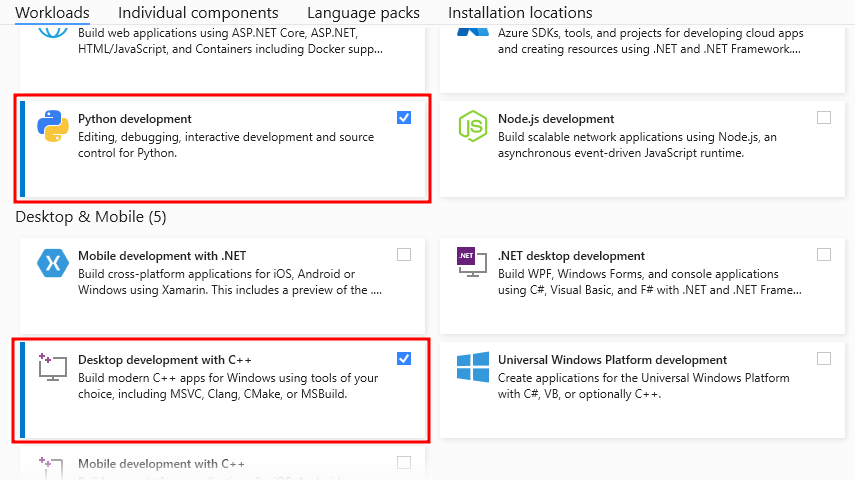
Carichi di lavoro richiesti di Visual Studio

Una volta completata l'installazione, avvia Visual Studio e seleziona l'opzione "Clona un repository". Inserisci l'URL git del progetto e premi clona.
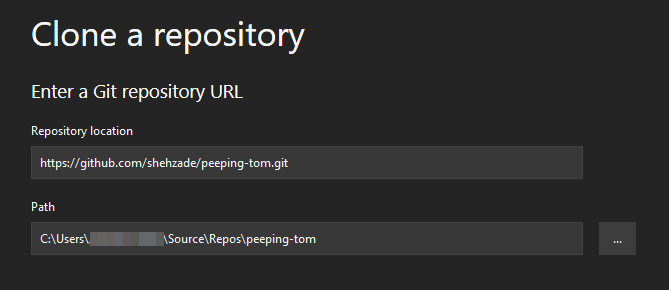
Clonazione del progetto in Visual Studio

Se tutto è stato caricato correttamente, dovresti vedere entrambi i progetti nella finestra Esplora soluzioni a destra, come mostrato di seguito.
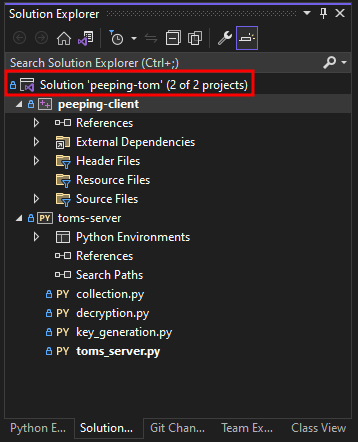
Finestra Esplora soluzioni di Visual Studio

Passo 2: Configura le opzioni del compilatore/linker in Visual Studio

Ora che lo strumento è stato caricato in Visual Studio, dovremo modificare un paio di opzioni e compilare una libreria prima di compilare il progetto. Questo eliminerà qualsiasi dipendenza da programmi/librerie quando verrà eseguito sul target.

Il primo compito è compilare staticamente la libreria Crypto++ che viene utilizzata per la crittografia nel keylogger. Inizia questo processo scaricando la versione 8.6.0 della libreria qui.

Una volta scaricato il file ZIP, estrailo in una cartella, naviga al suo interno e avvia cryptest.sln con Visual Studio. Ora dovresti avere due finestre di Visual Studio, una con la soluzione peeping-tom e l'altra con la soluzione cryptest aperta.
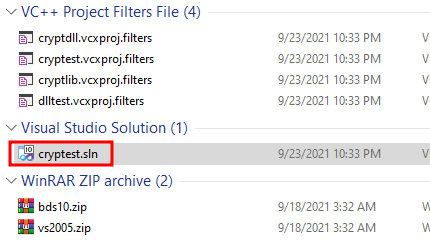
File cryptest.sln

Una volta che il file cryptest.sln è stato caricato in Visual Studio, clicca su "Debug" nella barra degli strumenti superiore e imposta su "Release". Cambia anche l'architettura a x64 come mostrato di seguito.

Opzione Release in Visual Studio

Ora, clicca con il tasto destro sul progetto cryptlib e seleziona "Proprietà". Modifica l'opzione evidenziata come mostrato.
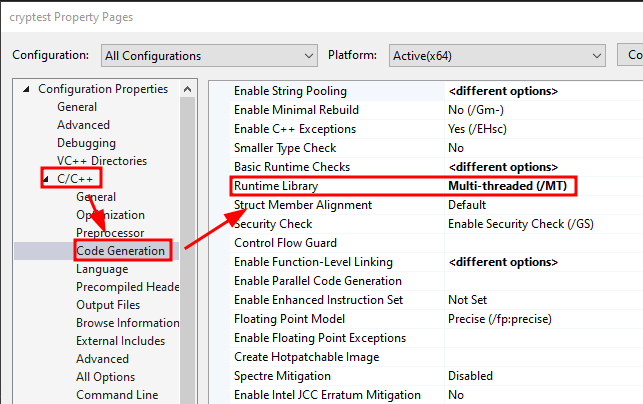
Opzione Generazione codice in Visual Studio

Una volta completato, compila la soluzione cryptest.
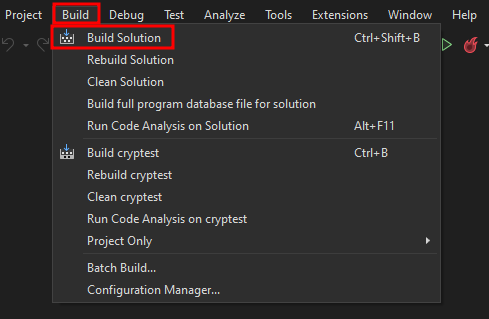
Compilazione del progetto in Visual Studio

La compilazione richiederà un paio di minuti, ma una volta terminata, dovrebbe apparire un file chiamato cryptlib.lib nel percorso sottostante (nella tua versione). Trova il file e copia il suo percorso per il passo successivo.

root@kitploit:~
C:\Users\Abdullah Beta\Downloads\cryptopp860\x64\Output\Release\cryptlib.lib

Una volta individuato il file e copiato il suo percorso, torna alla finestra di Visual Studio che ha aperta la soluzione peeping-tom. Clicca con il tasto destro sul progetto peeping-client e seleziona "Proprietà". Naviga fino all'opzione mostrata nello screenshot qui sotto e incolla il percorso di cryptlib.lib.
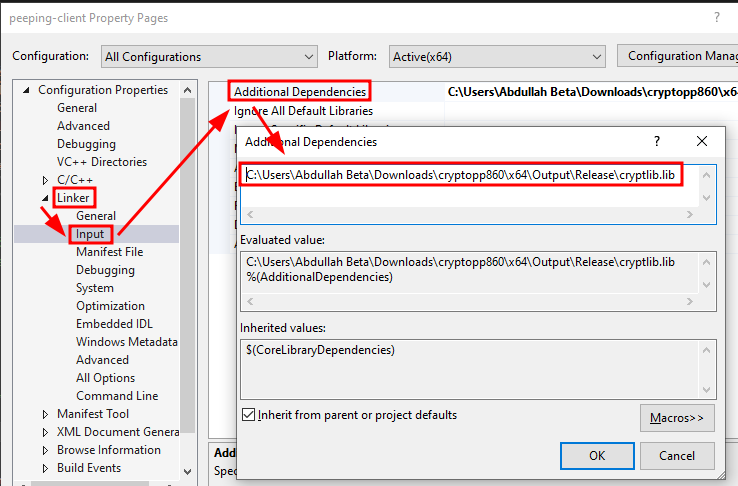
Inclusione linker in Visual Studio

Assicurati che anche il progetto peeping-client sia impostato su "Release" e che l'architettura sia x64. NON compilare ancora la soluzione peeping-tom poiché ci sono ancora alcune modifiche da apportare nel codice sorgente.

Passo 3: Apri un tunnel pubblico verso localhost:80

Passiamo al tunnel. Una volta creato un account Ngrok, scarica Ngrok per il tuo sistema operativo dal link sopra ed estrai l'eseguibile dal file ZIP. Prima di aprire un tunnel, dovrai ottenere un token di autenticazione personale dal tuo account, come mostrato di seguito.
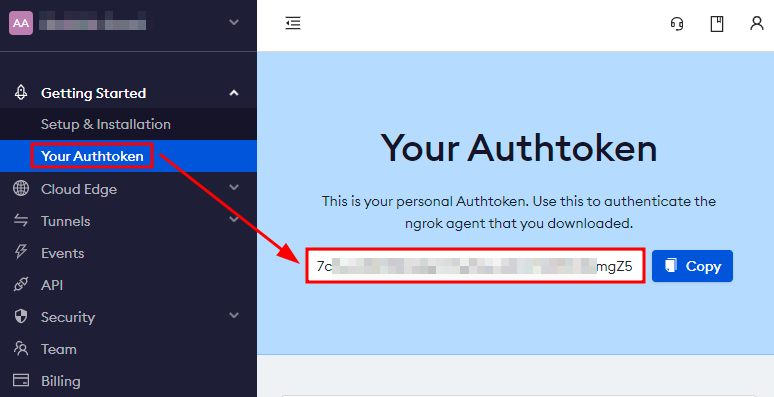
Token di autenticazione Ngrok

Una volta ottenuto il token, aggiungilo alla configurazione locale di Ngrok con il seguente comando:

root@kitploit:~
ngrok config add-authtoken 7cxxxxxxxxxxxxxxxxxxxxxxxxxxxxxxmgZ5

Infine, apri il tunnel usando il seguente comando:

root@kitploit:~
ngrok http 80 --scheme=http

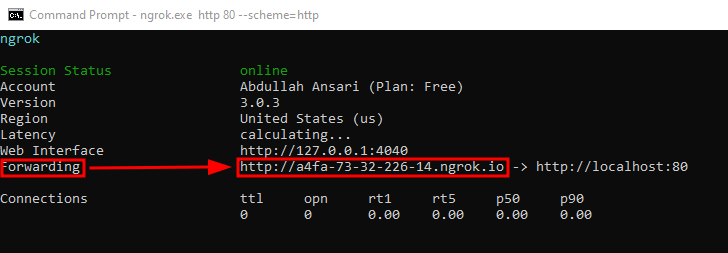
Se tutto è andato bene, dovresti vedere qualcosa di simile all'immagine qui sotto. Ottimo! Ora sei pronto per questo passo. Prendi l'indirizzo "Forwarding" evidenziato e salvalo in un posto sicuro per dopo.
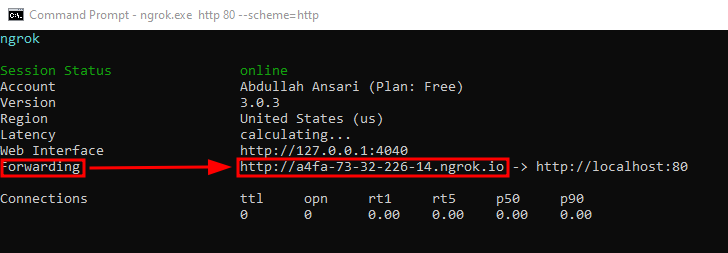
URL del tunnel Ngrok

Passo 4: Genera una nuova chiave AES-256

A questo punto, puoi scaricare Python sul tuo computer. Una volta installato, apri una finestra CMD nella directory del progetto toms-server.

Installa le dipendenze richieste con:

root@kitploit:~
pip3 install -r requirements.txt 

Una volta tutto pronto, esegui:

root@kitploit:~
python3 toms-server.py -m keygen

Questo dovrebbe restituire una chiave AES-256 di 64 caratteri che ti servirà in seguito, quindi assicurati di salvarla insieme all'indirizzo di inoltro Ngrok.

Passo 5: Imposta i campi richiesti nel sorgente di peeping-client

Ora abbiamo tutto ciò che ci serve per iniziare. Apri il file sorgente peeping-client project->source files->peeping-client.cpp dall'Esplora soluzioni. Inserisci le informazioni pertinenti nelle prime due variabili della funzione main() mostrata qui sotto.

Impostazione delle opzioni

Dopo aver inserito le tue informazioni, vai in peeping-client project->header files->APIHook.h e sostituisci il "15" nell'immagine qui sotto con l'intervallo desiderato per il callback in secondi (ad esempio, cambia 15 in 7200 per un callback ogni due ore... hai capito).

Impostazione dell'intervallo

Infine, compila il progetto e dovresti trovare un eseguibile nella tua versione del seguente percorso:

root@kitploit:~
C:\Users\Abdullah Beta\source\repos\peeping-client\x64\Release

Congratulazioni! Ora hai un keylogger completamente personalizzato configurato per richiamare i dati della tastiera crittografati a intervalli regolari.

Passo 6: Avvia il server in ascolto

Il passo finale è iniziare ad ascoltare i keylog in arrivo dal target. Puoi avviare il server in modalità ascolto con il seguente comando:

root@kitploit:~
python3 toms-server.py -m server

Una volta avviato il server, inserisci la chiave AES esatta che hai generato prima e utilizzato nel file sorgente peeping-client.cpp. Se la chiave viene accettata, dovresti ricevere un messaggio che dice che il server è stato avviato!

Passo 7: Analizza i log + note importanti

Non resta che eseguire il nuovo eseguibile peeping-client.exe sul target. Lascio alla tua creatività il come fare. Ogni volta che trascorre l'intervallo che hai impostato, riceverai un messaggio sul terminale.

Attenzione: Per favore, assicurati di non perdere la connessione internet o di chiudere il tunnel Ngrok durante questo periodo, poiché ciò richiederebbe la riesecuzione del programma peeping-client.exe sul target.

Tutti i keylog verranno scritti in un file keylog.txt nella directory dello script toms-server e potranno essere visualizzati da lì. Questo è tutto per le istruzioni, spero che tu sia riuscito a mettere tutto in funzione senza grossi intoppi!


Demo

Prossimamente!


Risoluzione dei problemi

  • Se il progetto toms-server non si carica in Visual Studio a causa di permessi insufficienti, clicca con il tasto destro sul progetto e seleziona "Ricarica". Questo dovrebbe risolvere il problema.
  • Anche se ho aggiunto un file requirements per lo script Python compagno, a volte la libreria requests utilizzata per generare le chiavi AES non si installa. In tal caso, installala manualmente come mostrato qui sotto.
root@kitploit:~
pip3 install requests

Come proteggerti?

  1. Usa la tastiera su schermo per informazioni ultra-sensibili
  2. Aggiorna regolarmente il tuo software antivirus
  3. Controlla le impostazioni del firewall
  4. Installa un gestore di password sicuro

Contribuire

Quando contribuisci a questo repository, per favore discuti le modifiche che desideri apportare tramite issue, email o LinkedIn.


Disclaimer

Questo progetto è solo per scopi educativi. Qualsiasi tipo di comportamento scorretto condotto con questo progetto è di responsabilità dell'utente. Declino ogni responsabilità per azioni illegali.


Riconoscimenti

Questo progetto è stato parzialmente guidato dal corso Udemy di Ermin Kreponic ed è stato rivisto per incorporare alcune nuove idee che avevo e nuove competenze apprese.


Contatti

Autore - Abdullah Ansari ©

Informazioni di contatto - Email


Scarica lo strumento