 sajibuu/upload_bypass
Un semplice strumento per bypassare le restrizioni di upload dei file.



Upload Bypass è un semplice strumento progettato per assistere penetration tester e bug hunter nel test dei meccanismi di upload dei file. Sfrutta varie tecniche di bug bounty per semplificare il processo di identificazione e sfruttamento delle vulnerabilità, garantendo valutazioni approfondite delle applicazioni web.
Questo strumento è vietato nell'esame OSCP!
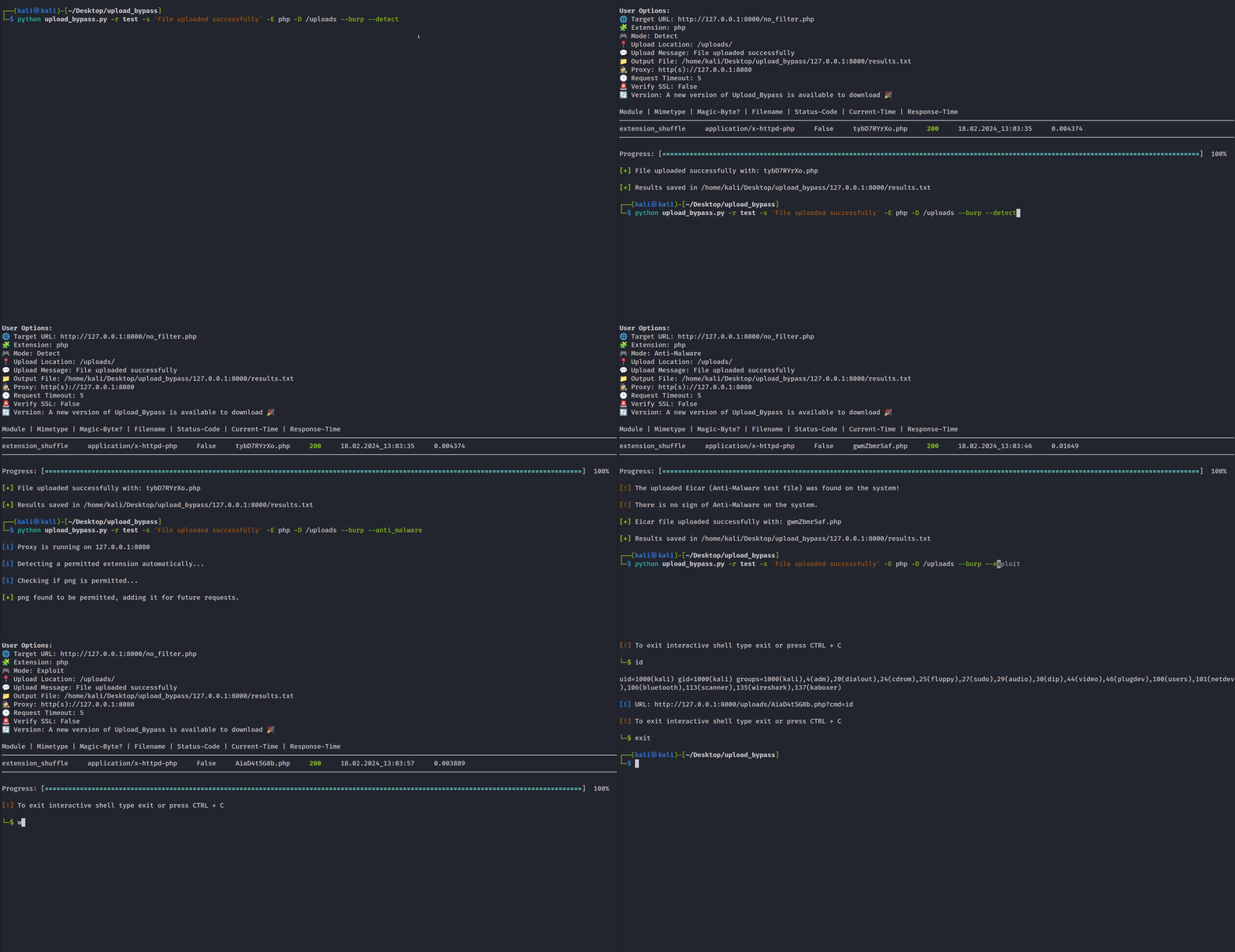
Adatta per test di penetrazione reali. Questa modalità caricherà file innocui e non tenterà di sfruttare il target.
Nuovo - Se viene fornita una cartella di destinazione per i file caricati, il programma determinerà se il file campione caricato viene renderizzato. Ad esempio, se scegli PHP, il programma tenterà di determinare se un comando echo viene eseguito e renderizzato con successo; in caso affermativo, suggerirà di entrare in una shell interattiva.
Adatta quando vuoi sfruttare il target e caricare una Web-shell interattiva (se viene fornita una directory di destinazione per il caricamento), caricherà il file con un UUID casuale, rendendo più difficile per i fuzzer indovinarlo.
Adatta per un test di presenza di Anti-Malware. Carica un file Eicar (file di test Anti-Malware) nel sistema e, se l'utente specifica la posizione del file caricato, il programma verificherà se il file è stato caricato con successo ed esiste nel sistema per determinare se un Anti-Malware è presente.
Controlla config.py nella directory lib, puoi aggiungere nuove estensioni, mimetype, magic bytes, configurare l'uso del protocollo HTTP/HTTPS, ecc...
Per aggiungere un nuovo modulo, aggiungi semplicemente una funzione con la funzionalità desiderata a modules.py, quindi aggiungi la funzione per nome nell'elenco "active_modules" in config.py
Per aggiungere una nuova estensione di file, aggiungi un file sample.{ext} in assets/sample_files, quindi aggiungi l'estensione e il suo mimetype/magic bytes a config.py
git clone https://github.com/sAjibuu/Upload_Bypass.git
pip install -r requirements.txt
sudo docker pull sajibuu/upload_bypass
sudo docker build -t sajibuu/upload_bypass .
sudo docker run -v $(pwd)/request:/Upload_Bypass/{your_request_file} -it sajibuu/upload_bypass -r request -s 'file was uploaded successfully' -E php -e
Assicurati di ascoltare sulla porta 8080 su tutte le interfacce!
sudo docker run -v $(pwd)/request:/Upload_Bypass/{your_request_file} -it sajibuu/upload_bypass -r request -s 'file was uploaded successfully' -E php -e -p http://{docker_interface_IP}:8080
Lo strumento non funzionerà correttamente con quanto segue:
Si prega di notare che l'uso di Upload Bypass e qualsiasi azione intrapresa con esso sono a proprio rischio. Lo strumento è fornito solo per scopi educativi e di test. Lo sviluppatore di Upload Bypass non è responsabile per qualsiasi uso improprio, danno o attività illegale causata dal suo utilizzo.
Il programma funziona solo con file di richiesta generati da strumenti proxy, come Burp Suite e ZAP OWASP.
Prima di salvare il file di richiesta dal proxy che stai utilizzando, ad esempio Burp Suite, sostituisci i seguenti valori dei parametri con i corrispondenti marcatori:
Contenuto del file: *data*
Esempio: Sostituisci i dati binari dell'immagine con la stringa *data*
Nome file: *filename*
Esempio: Sostituisci il nome file inclusa l'estensione con la stringa *filename*
Intestazione Content-Type: *mimetype*.
Esempio: Sostituisci il content-type (mimetype) del file con la stringa *mimetype*
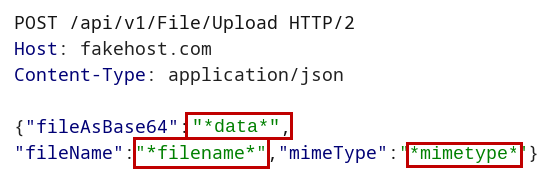
Come dovrebbe apparire in una richiesta JSON:
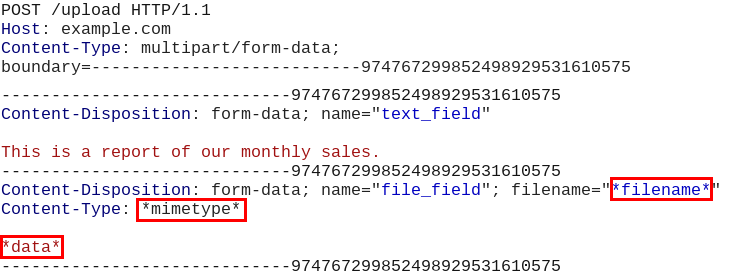
Come dovrebbe apparire in una richiesta multi-part data:
Usage: Upload Bypass [OPTIONS]

Options:
  -h, --help     Print help (see more with '--help')
  -U, --usage   Print the how to save the request file instructions.
  -v, --version  Print version

Required Arguments:
  -r, --request_file <REQUEST_FILE>    Provide a request file to be proccessed
  -E, --extension    <EXTENSION>       Forbidden extension to check (ex: php)
  -A, --allowed      <EXTENSION>       Allowed extension (ex: jpeg) - Optional - if not set the program will auto-detect the extension

  Choose only one from the options below:
  -s, --success      <MESSAGE>         Provide a success message when a file is uploaded (ex: File was uploaded successfully)
  -f, --failure      <MESSAGE>         Provide a failure message when a file is uploaded (ex: File is not allowed!)
  -S, --status_code  <STATUS_CODE>     Provide a status code for a success upload (ex: 200)

Mode Settings:
  -d, --detect          Upload harmless sample files (Suitable for a real penetration test)
  -e, --exploit         Upload Web-Shells files when testing
  -a, --anti_malware    Upload Anti-Malware Test file (Eicar) when testing
      I.  If set with -E flag the program will test with the Eicar string along with the choosen extension
      II. If set without the -E flag the program will test with Eicar string and a com extension

Modules Settings:
  -l, --list            List all modules
  -i, --include_only <MODULES>   Include only modules to test from (ex: extension_shuffle, double_extension)
  -x, --exclude      <MODULES>   Exclude modules (ex: svg_xxe, svg_xss)
