 projectdiscovery/tunnelx
TunnelX è uno strumento di tunneling in ingresso leggero progettato per creare un server proxy SOCKS5 sicuro per instradare il traffico di rete.

TunnelX è uno strumento di tunneling di ingresso leggero progettato per creare un server proxy SOCKS5 sicuro per instradare il traffico di rete. TunnelX è stato creato per consentire la scansione di reti interne dalla piattaforma ProjectDiscovery, garantendo una connessione fluida e isolata.
TunnelX crea tunnel di ingresso sicuri utilizzando la tua chiave API ProjectDiscovery, abilitando la scansione interna isolata tramite un proxy SOCKS5.
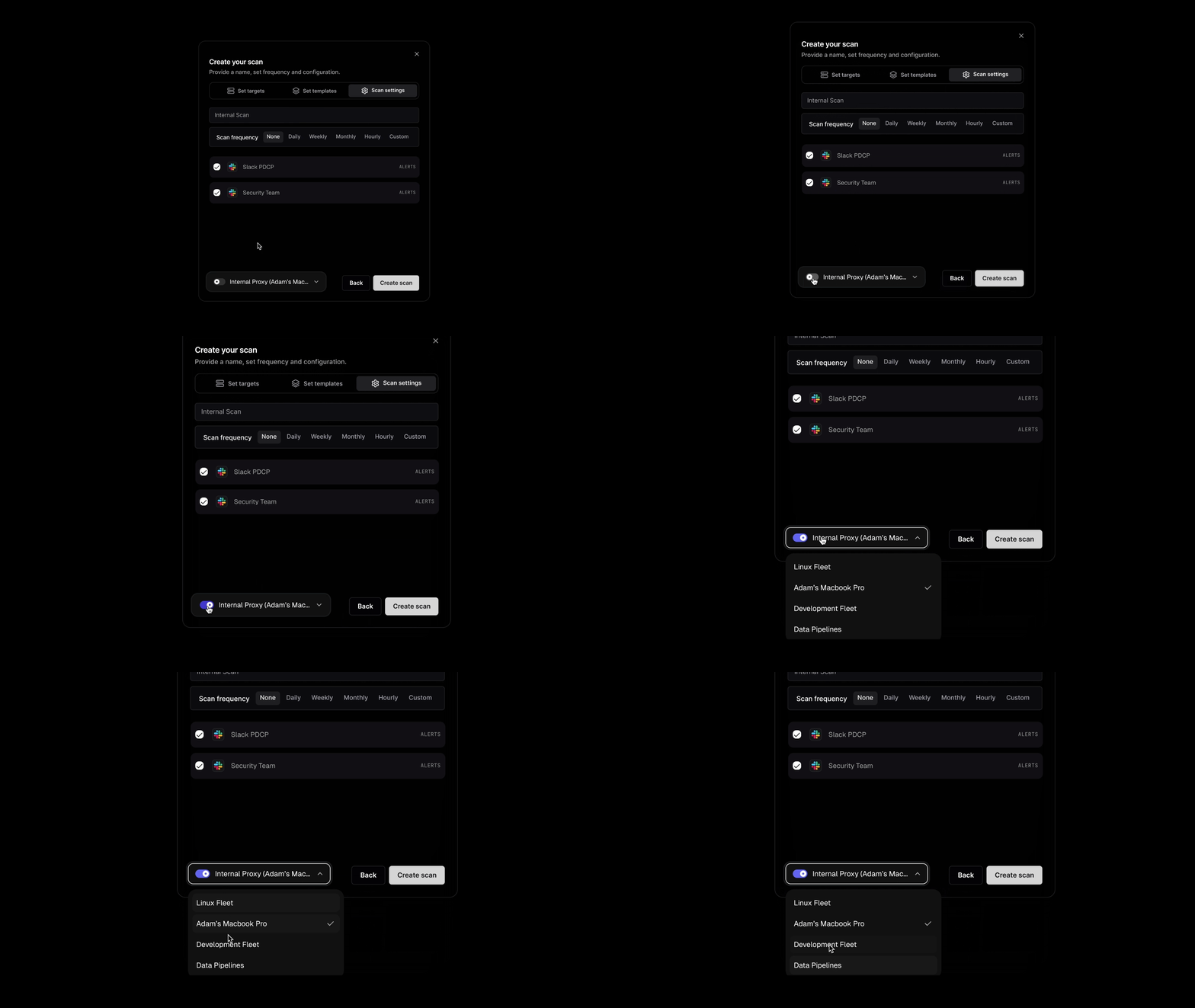
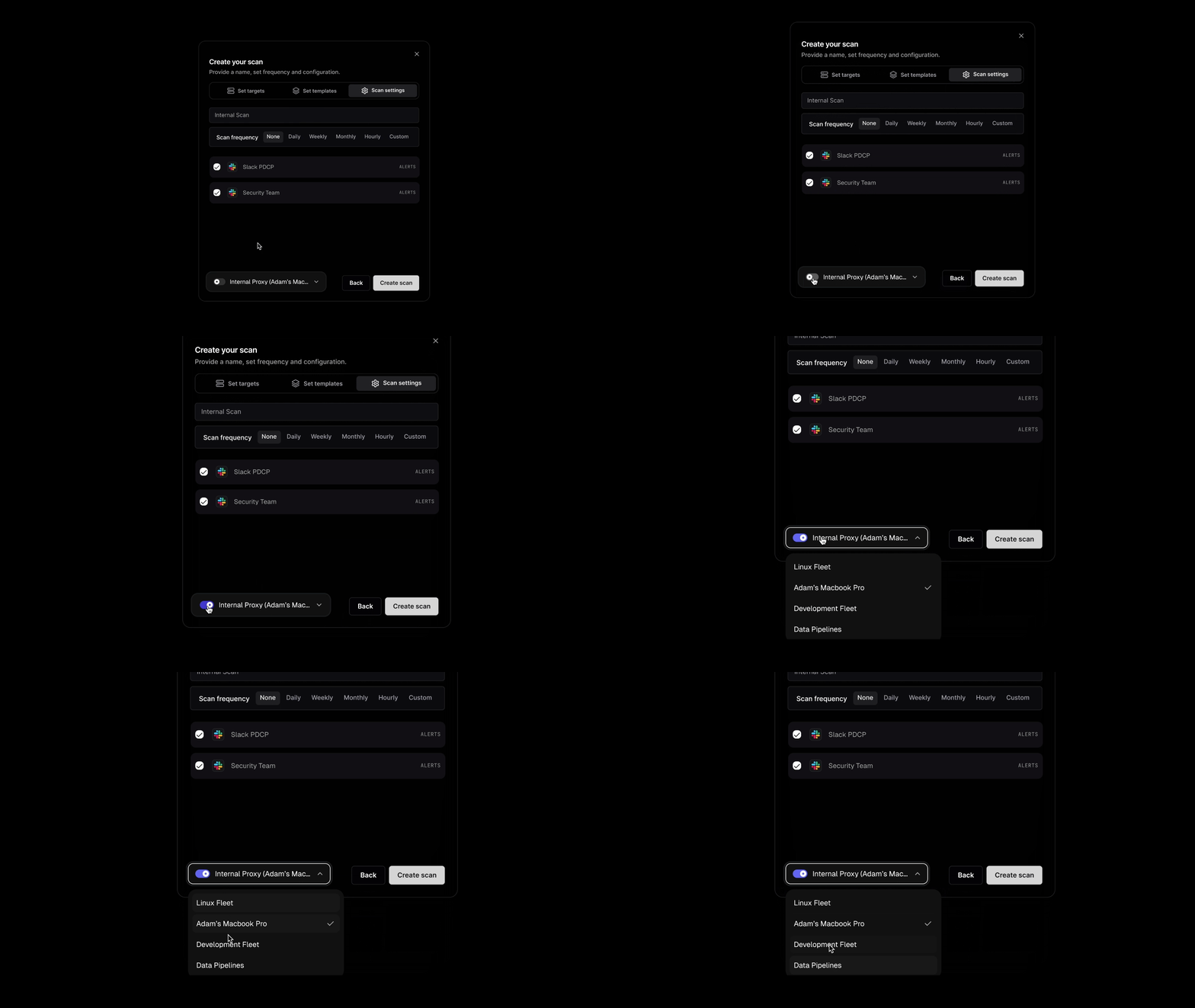
Puoi eseguire TunnelX su reti diverse specificando nomi di rete univoci. Questo ti consente di scansionare più reti in modo indipendente, con ogni connessione che appare come opzione selezionabile nel menu a discesa delle reti nella pagina ProjectDiscovery Scans.
Esegui l'immagine Docker:
docker run --network host -d -e PDCP_API_KEY="your_api_key" projectdiscovery/tunnelx:latest
Sostituisci your_api_key con la tua chiave API ProjectDiscovery.
In alternativa, compila ed esegui localmente:
docker build . -t tunnelx
docker run --network host -d -e PDCP_API_KEY="your_api_key" tunnelx
Installa ed esegui:
go install github.com/projectdiscovery/tunnelx@latest
export PDCP_API_KEY="your_api_key"
tunnelx
Esegui direttamente dal sorgente:
git clone https://github.com/projectdiscovery/tunnelx.git
cd tunnelx
export PDCP_API_KEY="your_api_key"
go run .
Esegui come servizio systemd: Se vuoi eseguire TunnelX sotto systemd:
 sudo cp deployment/systemd/tunnelx.service /etc/systemd/system/tunnelx.service
 sudo systemctl daemon-reload
 sudo systemctl enable tunnelx
 sudo systemctl start tunnelx
 sudo systemctl status tunnelx
Dopo una connessione riuscita, vai su ProjectDiscovery Scans per creare e gestire le scansioni utilizzando la connessione stabilita.
| Flag | Descrizione |
|---|---|
-auth | La tua chiave API ProjectDiscovery (obbligatoria). |
-name | (Opzionale) Specifica un nome di rete personalizzato. Il valore predefinito è il nome host della tua macchina. |
Esempio:
tunnelx -auth <your_api_key> -name <custom_network_name>
Esempio di Output:
tunnelx -auth <your_api_key>

[INF] Session established. Leave this terminal open to enable continuous discovery and scanning.
[INF] Your network is protected—connection isolated and not exposed to the internet.
[INF] To create a scan, visit: https://cloud.projectdiscovery.io/scans

[HELP] To terminate, press Ctrl+C.
Esecuzione in Background
Per mantenere tunnelx in esecuzione continua in background, segui queste istruzioni in base al tuo sistema operativo:
# Linux & MacOS
nohup tunnelx -auth <your_api_key>

# Windows
start /B tunnelx -auth <your_api_key>
