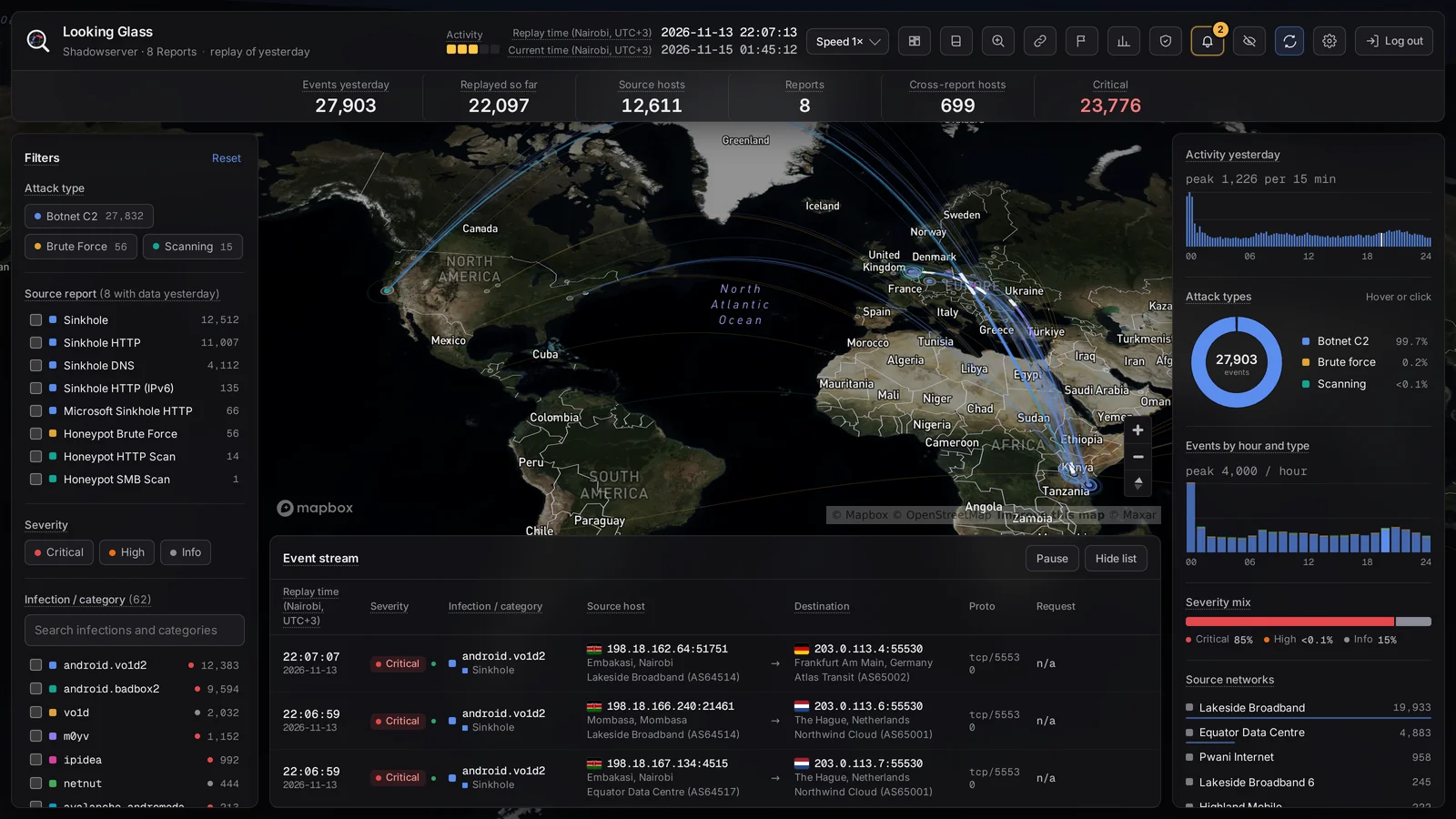
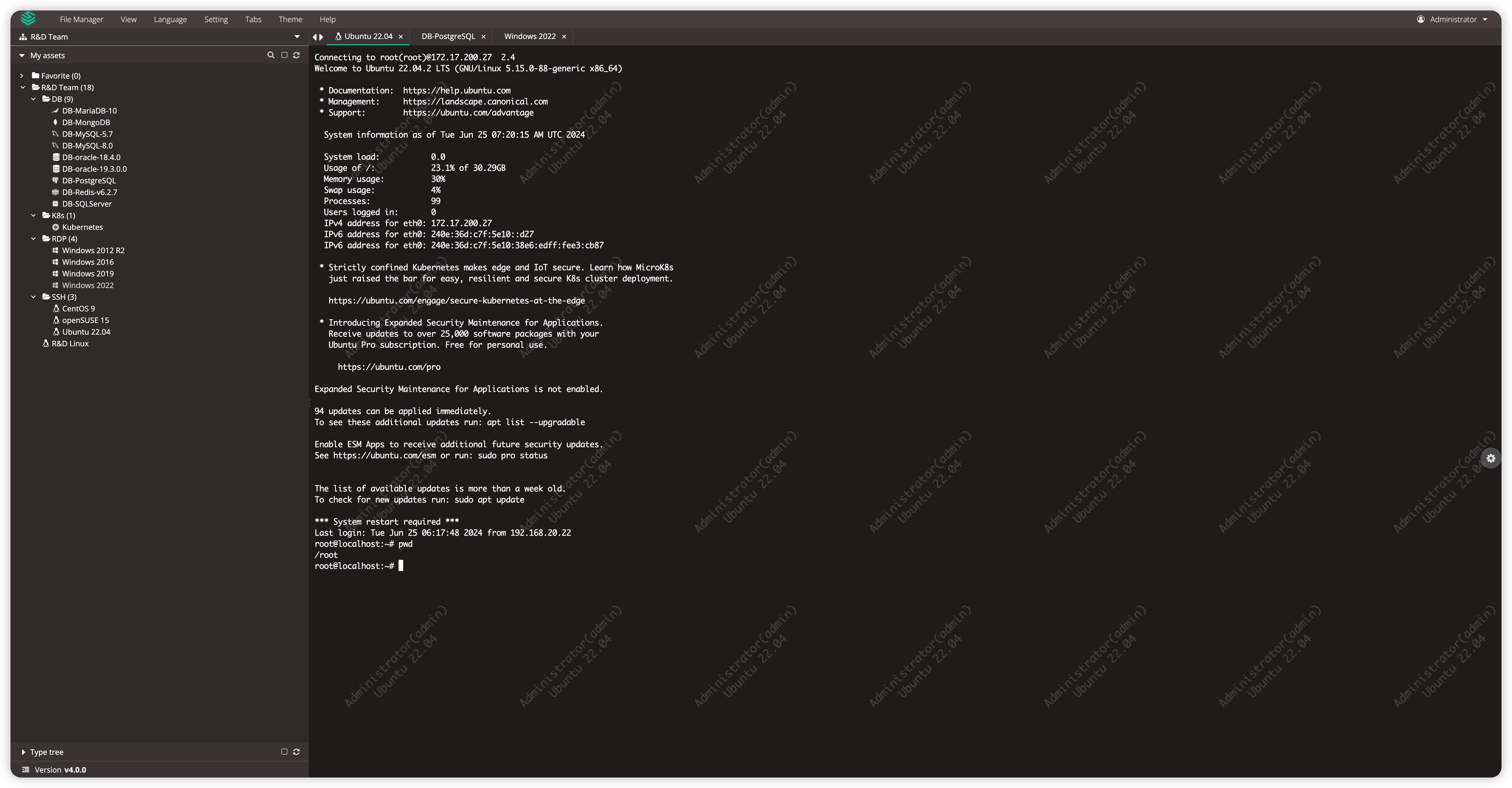
Test di sicurezza offensiva basati su AI tramite agenti autonomi, direttamente nel tuo terminale.
<h1 align="center">Pensar Apex</h1> <p align="center"> Penetration testing basato sull'AI tramite agenti autonomi — direttamente nel tuo terminale. Esegui pentest blackbox e whitebox che esplorano, ragionano e fanno emergere vulnerabilità reali. </p> <p align="center"> Vuoi eseguirlo dal cloud o integrarlo con la tua CI/CD? Consulta <a href="https://docs.pensar.dev/console">Pensar Console</a>. </p> <p align="center"> <a href="https://www.npmjs.com/package/@pensar/apex"><img src="https://img.shields.io/npm/v/@pensar/apex?label=latest" alt="npm version"></a> <a href="https://www.npmjs.com/package/@pensar/apex"><img src="https://img.shields.io/npm/v/@pensar/apex/canary?label=prerelease&color=yellow" alt="npm prerelease version"></a> <!-- <a href="https://www.npmjs.com/package/@pensar/apex"><img src="https://img.shields.io/npm/dm/@pensar/apex" alt="npm downloads"></a> --> <a href="https://github.com/pensarai/apex/blob/canary/LICENSE"><img src="https://img.shields.io/badge/license-Apache--2.0-blue" alt="Apache 2.0 License"></a> <a href="https://docs.pensar.dev/apex"><img src="https://img.shields.io/badge/docs-docs.pensar.dev/apex-purple?logo=readthedocs&logoColor=white" alt="Documentation"></a> <a href="https://discord.gg/pensar"><img src="https://img.shields.io/badge/Discord-Join%20Us-5865F2?logo=discord&logoColor=white" alt="Discord"></a> </p> <!-- <p align="center"> <img src="https://raw.githubusercontent.com/pensarai/apex/canary/screenshot.png" alt="Pensar Apex Screenshot" width="800"> </p> --> ## Casi d'uso ### Sviluppatori - Esegui `/pentest` prima di fare il merge di una PR — individua le vulnerabilità con la stessa naturalezza con cui esegui i test - Ottieni risultati concreti con punteggi di gravità, evidenze e correzioni suggerite — senza bisogno di competenze in sicurezza - Integra nella CI/CD tramite comandi CLI headless o Pensar Console ### Ingegneri della sicurezza - Distribuisci test swarm guidati da agenti su superfici d'attacco estese - Usa la modalità `/operator` per indagini manuali, concatenazione di exploit e validazione - Automatizza i flussi di test ripetitivi con una memoria persistente che si accumula tra i vari incarichi - Scala su team e progetti tramite Pensar Console ## Installazione | Metodo | Comando | | ------------------------------- | ---------------------------------------------------- | | **Installazione rapida** (macOS/Linux) | `curl -fsSL https://pensarai.com/install.sh \| bash` | | **Homebrew** | `brew tap pensarai/tap && brew install apex` | | **npm** | `npm install -g @pensar/apex` | | **Windows** (PowerShell) | `irm https://www.pensarai.com/apex.ps1 \| iex` | ## Utilizzo Apri la TUI di Apex: ```bash pensar ``` ### Herdr Apex segnala automaticamente il proprio stato quando viene avviato all'interno di [Herdr](https://herdr.dev/docs/add-herdr-support/). La barra laterale mostra `working` durante un turno, `blocked` quando sono necessarie approvazioni, revisione del piano o risposte, e `idle` quando Apex è pronto per l'input. Anche i comandi degli agenti CLI collegati al terminale segnalano la propria attività. Non è richiesto alcun plugin o configurazione aggiuntiva di Apex. Herdr 0.9.2 o versioni successive può ripristinare la conversazione corrente dopo un riavvio del server. Mantieni `pensar` nel tuo `PATH`; Apex fornisce un comando di ripresa con l'ID della sessione, il modello attivo e l'impostazione di offuscamento. La sessione salvata ripristina la modalità operatore e le impostazioni di approvazione. Le sessioni ripristinate attendono il tuo prossimo prompt. Puoi anche riaprire direttamente una sessione: ```bash pensar --resume <session-id> pensar --resume <session-id> --model <model-id> ``` La segnalazione dello stato e il rilascio funzionano anche con versioni precedenti di Herdr. Le segnalazioni vengono eseguite in background con un timeout breve, e i fallimenti di Herdr non interrompono Apex. ### CLI headless Esegui i pentest senza la TUI per scripting, CI o integrazione con evalgate: ```bash # Basic pentest pensar pentest --target https://example.com # With extended thinking and task-driven mode pensar pentest --target https://example.com --extended-thinking --task-driven # Whitebox (with source code access) pensar pentest --target https://example.com --cwd ./my-app # Targeted pentest with specific objectives pensar targeted-pentest --target https://example.com --objective "Test authentication bypass" ``` | Flag | Comando | Descrizione | | ------------------------------ | ------------------------- | ---------------------------------------------- | | `--target <url>` | pentest, targeted-pentest | URL di destinazione (obbligatorio) | | `--cwd <path>` | pentest | Percorso del codice sorgente per la modalità whitebox | | `--mode <mode>` | pentest | `exfil` per pivoting ed estrazione di flag | | `--model <model>` | pentest, targeted-pentest | Modello AI (predefinito: selezione automatica) | | `--extended-thinking` | pentest | Abilita il ragionamento esteso per i modelli supportati | | `--task-driven` | pentest | Abilita l'architettura task-driven (sperimentale) | | `--prompt <text\|@file>` | pentest | Guida personalizzata per l'agente | | `--threat-model <text\|@file>` | pentest | Modello di minaccia per guidare i test | | `--objective <text>` | targeted-pentest | Obiettivo di test (ripetibile) | ### Ollama (modelli locali) Avvia Ollama con un modello installato, poi apri `/models` e selezionalo sotto **Ollama (local)**. Apex rileva i modelli automaticamente all'avvio e aggiorna l'elenco ogni cinque secondi, anche quando Ollama viene avviato dopo Apex. Non è necessaria alcuna chiave API né configurazione manuale dell'endpoint. I modelli in esecuzione compaiono per primi. Il rilevamento utilizza `http://127.0.0.1:11434` per impostazione predefinita e rispetta `OLLAMA_HOST`. I comandi headless accettano `--model-provider ollama --model <ollama-model-name>` oppure `--model ollama:<ollama-model-name>`. I nomi dei modelli mantengono i loro tag completi, inclusi i percorsi Hugging Face. Gli endpoint locali manuali esistenti restano separati. Apex carica il modello selezionato alla prima richiesta, se necessario, mostrando **Loading model weights** con un indicatore di caricamento dedicato. Poi legge il contesto allocato da Ollama prima di adattare il prompt o decidere se compattare la conversazione. I server privi di metadati di contesto utilizzano un budget prudente di 4.096 token. Apex non scarica modelli né sovrascrive le impostazioni di scaricamento per inattività di Ollama; la durata del modello è gestita da Ollama, indipendentemente dalle sessioni Apex. I flussi di lavoro degli agenti richiedono un modello e un template Ollama che supportino le chiamate agli strumenti; il solo rilevamento non stabilisce il supporto agli strumenti. ### Inferenza Hoonify Connetti **Hoonify** in `/providers` oppure imposta `HOONIFY_API_KEY`, poi seleziona un modello rilevato in `/models`. I comandi headless accettano `--model-provider hoonify --model <catalog-model-id>`. Consulta [Configurazione di Hoonify](https://github.com/pensarai/apex/blob/canary/docs/hoonify.md) per il rilevamento dei modelli, i budget di token e i controlli in tempo reale. ### Inference.net Connetti **Inference.net** in `/providers` oppure imposta `INFERENCE_API_KEY`, poi seleziona **DeepSeek V4.1 Flash 1017 Cyber** in `/models`. Questo è l'unico modello Inference.net attualmente disponibile in Apex. I comandi headless accettano `--model inference:deepseek-v4.1-flash-1017-cyber`. Il tuo team necessita di [accesso al modello approvato](https://inference.net/model-access/deepseek-v4.1-flash-1017-cyber) affinché l'inferenza abbia successo; salvare una chiave API valida non concede l'accesso al modello. Apex utilizza il comportamento di ragionamento predefinito del provider e i limiti del [catalogo](https://api.inference.net/v1/models) di 1.040.000 token di contesto e 393.216 token di output. ### Endpoint di inferenza personalizzati Integra un endpoint compatibile con OpenAI e un bearer token tramite la configurazione `customProviders` o la variabile d'ambiente del worker `APEX_CUSTOM_PROVIDERS`. Selezionalo con `--model-provider <id> --model <model>`, oppure scegli i suoi modelli dichiarati nel selettore `/models` dell'operatore. Consulta [configurazione dell'inferenza personalizzata](https://github.com/pensarai/apex/blob/canary/docs/custom-inference.md) per le impostazioni GLM, la configurazione dei job headless e un test di connessione in tempo reale. ### Ricerca web Usa la tua chiave API Exa per la ricerca web diretta con qualsiasi provider di modelli: ```bash export EXA_API_KEY=your-exa-api-key pensar ``` Puoi anche salvare la chiave come `exaAPIKey` nel tuo file esistente `~/.pensar/config.json`. Se è configurata una chiave Brave (`BRAVE_API_KEY` o `braveAPIKey`), Brave ha la precedenza; rimuovi quella chiave per usare Exa. Senza nessuna delle due chiavi di ricerca, Apex utilizza il gateway di ricerca web Pensar esistente, che richiede l'autenticazione Pensar. Gli errori di Exa vengono restituiti direttamente senza cambiare provider. ### Logging Apex instrada il logging diagnostico/operativo attraverso un logger strutturato centralizzato (`src/core/logger`). Scrive JSON su una riga su **stderr** quando l'output non è un TTY — mantenendolo separato dallo stdout del programma e facile da inviare a una pipeline di log (ad es. CloudWatch) — e un output formattato e colorato in un terminale interattivo. L'output CLI/TUI rivolto all'utente rimane su stdout. Imposta il livello (dal più → al meno verboso: `debug` < `info` < `warn` < `error`, predefinito `info`): ```bash pensar pentest --target https://example.com --log-level debug # or --verbose / --quiet PENSAR_LOG_LEVEL=debug pensar ... # via environment PENSAR_DEBUG=1 pensar ... # back-compat alias for debug ``` Ordine di risoluzione: flag CLI → `PENSAR_LOG_LEVEL` → `PENSAR_DEBUG` → predefinito `info`. `PENSAR_LOG_FORMAT=json|pretty` forza il formato di output. Quando Apex viene eseguito come agente gestito, `PENSAR_LOG_LEVEL` è fornito dall'ambiente host. ### Tracciamento W&B Weave Trasmetti le tracce dell'agente a livello di step a Weights & Biases Weave per analisi e fine-tuning: ```bash export WANDB_API_KEY=your-key export WANDB_ENTITY=your-entity # WANDB_PROJECT defaults to "apex-traces" pensar pentest --target https://example.com ``` Le tracce includono passaggi di ragionamento, chiamate agli strumenti, utilizzo dei token e checkpoint di stato. Quando le credenziali non sono impostate, il tracciamento viene disattivato silenziosamente. ### OpenTelemetry (Osservabilità) Apex emette span OpenTelemetry per le esecuzioni degli agenti, le chiamate LLM e le esecuzioni degli strumenti tramite `@opentelemetry/api`. Gli span sono no-op a meno che il tuo processo non registri un SDK OpenTelemetry come provider di tracer globale; Apex non include alcun SDK. Registra un SDK prima di importare il codice di Apex: - **Sentry**: installa `@sentry/node` ≥ 9.27 e aggiungi `Sentry.vercelAIIntegration()` alle tue integrazioni di `Sentry.init`. - **Qualsiasi backend OTel** (Honeycomb, Tempo, Datadog, ecc.): registra `@opentelemetry/sdk-node` con un exporter OTLP. Gli span seguono le [convenzioni semantiche OTel GenAI](https://opentelemetry.io/docs/specs/semconv/gen-ai/). Per impostazione predefinita viene catturata solo la forma dello span (modello, conteggi dei token, latenza, nomi degli strumenti); imposta `AI_TRACE_RECORD_PAYLOADS=true` per registrare anche prompt, I/O degli strumenti e output. ## Container Kali Linux (Opzionale) Per **le migliori prestazioni**, esegui Apex nel container Kali Linux incluso con gli strumenti di pentest preconfigurati: ```bash cd container cp env.example .env # add your API keys docker compose up --build -d docker compose exec kali-apex bash ``` All'interno del container, eseguire: ```bash pensar ``` ### ⚠️ Uso responsabile Questo repository contiene strumenti destinati esclusivamente a **test di sicurezza autorizzati**. Prima dell'uso, si prega di leggere e accettare la [Informativa sull'uso responsabile](https://github.com/pensarai/apex/blob/canary/RESPONSIBLE_USE.md).