 martin-ger/esp_wifi_repeater
Un router NAT WiFi completamente funzionale (e ora anche un ripetitore WiFi)

Un router NAT WiFi completamente funzionale (e ora anche un ripetitore WiFi, alias bridge L2)
NOVITÀ 2026: 10 anni dopo la prima release è finalmente diventato ciò che ha sempre preteso di essere: un vero ripetitore WiFi. Per non rompere alcun documento e collegamento esistente, l'edizione standard rimane la ben nota versione router NAT con tutte le funzionalità avanzate. Ma se sei interessato a un vero bridge L2 ridotto, guarda sotto nella sezione ESP8266 WiFi Repeater - L2 bridge.
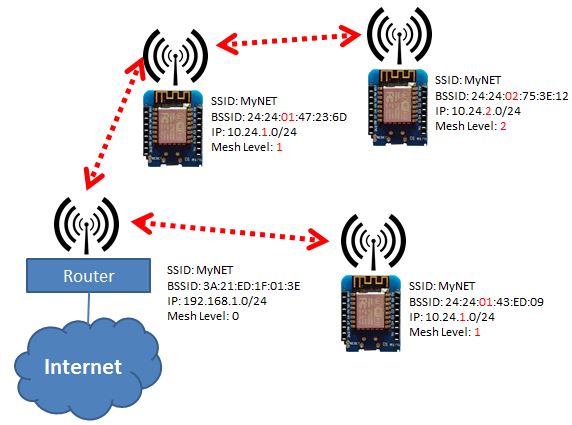
Questa è un'implementazione di un router NAT WiFi su esp8266 e esp8285. Include anche il supporto per un firewall di filtraggio pacchetti con ACL, mapping delle porte, modellamento del traffico, hook per monitoraggio remoto (o packet sniffing), un'interfaccia di gestione MQTT, interazione GPIO semplice e gestione dell'alimentazione. Per una configurazione con più router in una mesh per coprire un'area più ampia, è stata inclusa una nuova modalità "Automesh".
Se stai cercando un modo per integrare la funzionalità NAT nel tuo progetto Arduino - vedi qui .
EPS32 NAT Router è il progetto avanzato per ESP32.
Gli scenari di utilizzo tipici includono:
Per impostazione predefinita, l'ESP agisce come STA e come soft-AP e inoltra trasparentemente qualsiasi traffico IP attraverso di esso. Poiché utilizza NAT, non sono richieste voci di routing né sul lato della rete né sulle stazioni connesse. Le stazioni vengono configurate tramite DHCP per impostazione predefinita nella rete 192.168.4.0/24 e ricevono l'indirizzo del risponditore DNS dalla rete WiFi esistente.
Le misurazioni mostrano che può raggiungere circa 5 Mbps in entrambe le direzioni, quindi anche lo streaming è possibile.
Alcuni dettagli sono spiegati in questo video.
Per il flashing diretto sul dispositivo utilizzare il Web-Installer.
L'esp_wifi_repeater si avvia con la seguente configurazione predefinita:
Dopo il primo avvio (o reset di fabbrica) offrirà una rete WiFi con un AP aperto e ssid "MyAP". Non tenta ancora di riconnettersi automaticamente a un AP uplink (poiché non conosce un ssid o password validi).
Connettiti a questa rete WiFi e fai la configurazione di base tramite una semplice interfaccia web o la configurazione completa con tutte le opzioni tramite la console.
L'interfaccia web consente la configurazione di tutti i parametri necessari per la funzionalità di inoltro di base. Grazie a rubfi per il lavoro principale su questo: https://github.com/rubfi/esp_wifi_repeater/ . Punta il browser su "http://192.168.4.1". Dovrebbe apparire questa pagina:
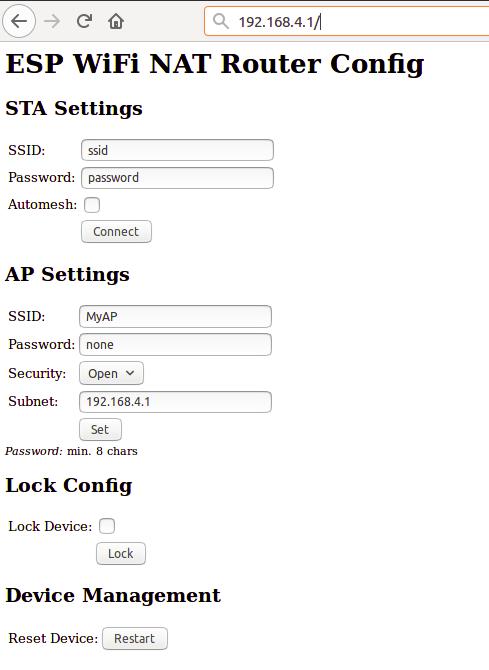
Per prima cosa inserisci i valori appropriati per la rete WiFi uplink, le "Impostazioni STA". Usa la password "none" per reti aperte. Spunta la casella "Automesh" se e solo se vuoi davvero usare la modalità automesh. Clicca "Connetti". L'ESP si riavvia e si collegherà al tuo router WiFi. Il LED di stato dovrebbe lampeggiare dopo alcuni secondi.
Se hai selezionato automesh, hai finito con la configurazione. Non è necessario configurare le "Impostazioni Soft AP" poiché in modalità automesh queste impostazioni sono identiche alle "Impostazioni STA". Lo stesso ssid sarà offerto da tutti i ripetitori ESP connessi.
Se non stai usando automesh, puoi ora ricaricare la pagina e cambiare le "Impostazioni Soft AP". Clicca "Imposta" e l'ESP si riavvia di nuovo. Ora è pronto per inoltrare il traffico attraverso il Soft AP appena configurato. Tieni presente che queste modifiche influiscono anche sull'interfaccia di configurazione, cioè per fare ulteriori configurazioni, connettiti all'ESP attraverso una delle reti WiFi appena configurate. Per l'accesso tramite il Soft AP, ricorda l'indirizzo della rete Soft AP se lo hai cambiato (l'ESP ha sempre l'indirizzo x.x.x.1 in questa rete).
Se vuoi, puoi spuntare la casella "blocca" e cliccare "Blocca". Ora la configurazione non può più essere modificata senza prima sbloccarla con la password della rete WiFi uplink (definisci una anche se la rete è aperta).
Se vuoi inserire caratteri non ASCII o speciali nell'interfaccia web devi usare la codifica esadecimale in stile HTTP come "My%20AccessPoint". Questo risulterà in una stringa "My AccessPoint". Con questa codifica esadecimale puoi inserire qualsiasi valore di byte desideri, tranne 0 (per ragioni interne C).
Se hai commesso un errore e hai perso tutto il contatto con l'ESP, puoi comunque usare la console seriale per recuperarlo ("reset factory", vedi sotto).
La configurazione avanzata deve essere eseguita tramite la riga di comando sull'interfaccia della console. Questa console è disponibile sia tramite la porta seriale a 115200 baud che tramite la porta TCP 7777 (es. "telnet 192.168.4.1 7777" da una STA connessa).
Usa i seguenti comandi per una configurazione iniziale:
Ancora, se vuoi inserire caratteri non ASCII o speciali puoi usare la codifica esadecimale in stile HTTP (es. "My%20AccessPoint") o, solo sulla CLI, come scorciatoia citazioni in stile C con backslash (es. "My\ AccessPoint"). Entrambi i metodi risulteranno in una stringa "My AccessPoint".
La riga di comando comprende molti più comandi:
Abbastanza per farlo funzionare in quasi tutti gli ambienti.
La maggior parte dei comandi set sono efficaci solo dopo save e reset.
Qualsiasi parte di un input della riga di comando dopo un singolo "#" fino alla fine della riga sarà trattata come commento e ignorata.
