 marin-m/pbtk
Un set di strumenti per il reverse engineering e il fuzzing di applicazioni basate su Protobuf

Protobuf è un formato di serializzazione sviluppato da Google e utilizzato in un numero crescente di applicazioni Android, web, desktop e non solo. Consiste in un linguaggio per dichiarare strutture dati, che viene poi compilato in codice o in un altro tipo di struttura a seconda dell'implementazione di destinazione.
pbtk (Protobuf toolkit) è un insieme completo di script, accessibile tramite un'interfaccia grafica unificata, che offre due funzionalità principali:
Estrazione di strutture Protobuf dai programmi, riconvertendole in file .proto leggibili, con supporto per varie implementazioni:
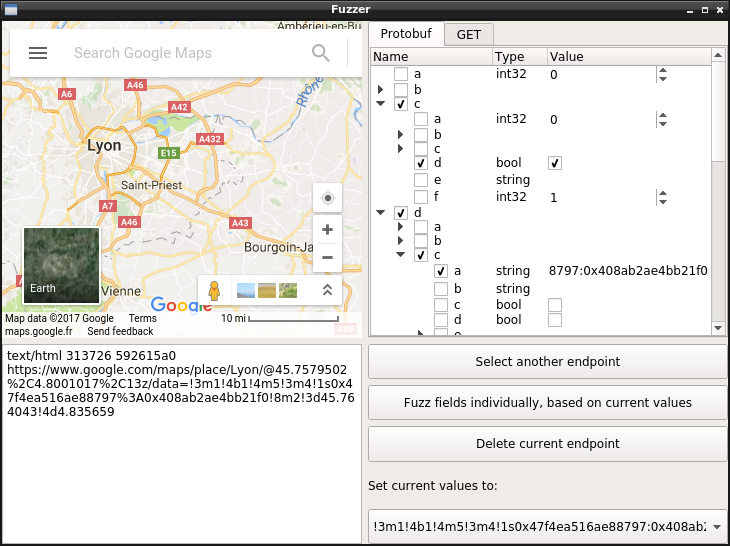
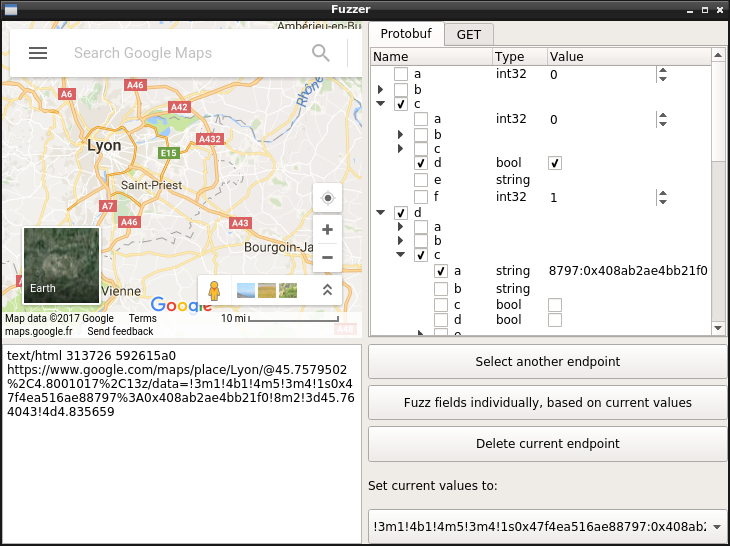
Modifica, riproduzione e fuzzing dei dati inviati agli endpoint di rete Protobuf, tramite un'interfaccia grafica pratica che consente di modificare in tempo reale i campi di un messaggio Protobuf e visualizzarne il risultato.
PBTK richiede Python ≥ 3.10, GTK 4, Adwaita ≥ 1.8, Python-Protobuf 3 e una serie di programmi eseguibili (chromium, jad, dex2jar...) per l'esecuzione degli script di estrazione.
Gli utenti Ubuntu possono installarlo usando snap:
$ sudo snap install pbtk
$ pbtk
Gli utenti Archlinux possono installare direttamente tramite il pacchetto:
$ yay -S pbtk-git
$ pbtk
Nella maggior parte delle altre distribuzioni, vorrai eseguirlo direttamente:
# For Ubuntu/Debian derivates:
sudo apt install python3-pip git openjdk-8-jre gir1.2-adw-1 \
    blueprint-compiler gir1.2-gtk-4.0 gir1.2-soup-3.0 python3-gobject

# Then, using UV:
sudo snap install --classic astral-uv
uv tool install pbtk
pbtk

# Or using pipx:
sudo apt install pipx
pipx install pbtk
pbtk
Windows è supportato anch'esso. pbtk 2.x si basa su GTK 4, ma pbtk 1.x (l'ultima versione è la 1.1.5) si basava su Qt 5.
Una volta avviata la GUI, dovrebbe avvisarti di ciò che manca in base a ciò che stai cercando di fare.
La GUI può essere avviata tramite lo script principale:
pbtk
I seguenti script possono anche essere usati in modo autonomo, senza GUI:
pbtk-jar-extract [-h] input_file [output_dir]
pbtk-from-binary [-h] input_file [output_dir]
pbtk-web-extract [-h] input_url [output_dir] # Needs update to work as of 2026
Quando si installa da snap, i comandi esatti differiscono:
pbtk.jar-extract [-h] input_file [output_dir]
pbtk.from-binary [-h] input_file [output_dir]
pbtk.web-extract [-h] input_url [output_dir]
La GUI può essere avviata tramite lo script principale:
uv sync # Download dependencies to the .venv folder
source .venv/bin/activate # Put the local scripts in $PATH for the current shell session
uv tool install -e . # Put the local scripts in $PATH all time
cp -a .github/hooks/* .git/hooks/ # Needed for contributing to code
pbtk
I seguenti script possono anche essere usati in modo autonomo, senza una GUI:
pbtk-jar-extract [-h] input_file [output_dir]
pbtk-from-binary [-h] input_file [output_dir]
pbtk-web-extract [-h] input_url [output_dir] # Needs update to work as of 2026
Supponiamo che tu stia facendo reverse engineering di un'applicazione Android. Hai esplorato un po' l'applicazione con il tuo decompilatore preferito e hai scoperto che trasporta Protobuf come dati POST su HTTPS in modo tipico.
Apri PBTK e vieni accolto in modo significativo:
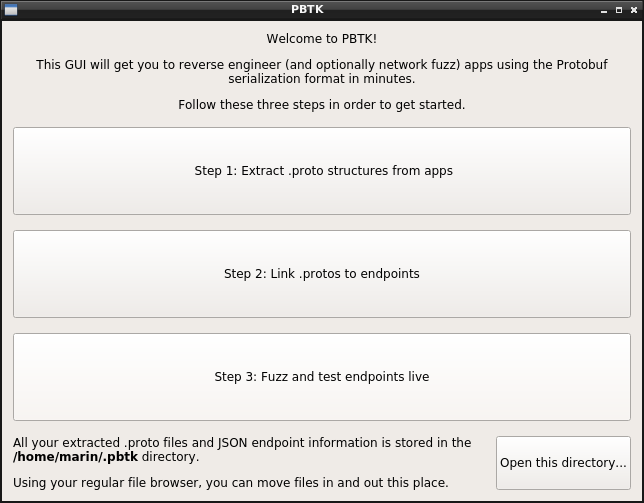
Il primo passo è convertire i tuoi .proto in formato testo. Se stai prendendo di mira un'app Android, trascinare un APK e attendere dovrebbe fare la magia! (a meno che non sia un'implementazione davvero esotica)
Fatto ciò, vai su ~/.pbtk/protos/<nome del tuo APK> (tramite la riga di comando, o il pulsante in fondo alla schermata di benvenuto per aprire il tuo file browser, come preferisci). Tutti i .proto dell'app sono effettivamente qui.
Tornato nel tuo decompilatore, ti sei imbattuto nella classe che costruisce i dati inviati all'endpoint HTTPS che ti interessa. Serializza il messaggio Protobuf chiamando una classe composta da codice generato.
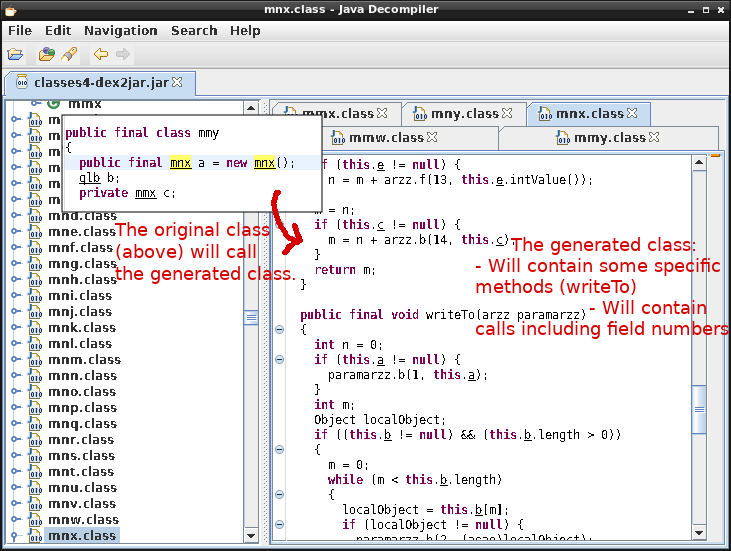
Quest'ultima classe dovrebbe avere una corrispondenza perfetta all'interno della tua directory .proto (ad esempio com.foo.bar.a.b corrisponderà a com/foo/bar/a/b.proto). In ogni caso, cercarla con grep per nome dovrebbe permetterti di individuarla.
Ottimo: la prossima cosa è passare al Passo 2, selezionare il .proto di input desiderato e inserire alcune informazioni sul tuo endpoint.
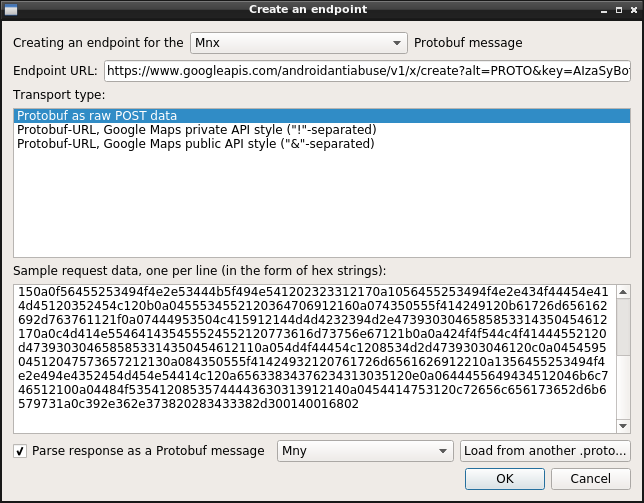
Puoi anche fornire alcuni dati Protobuf grezzi di esempio, che sono stati inviati a questo endpoint, catturati tramite mitmproxy o Wireshark, e che incollerai in forma codificata in esadecimale.
Il Passo 3 riguarda la parte divertente di cliccare pulsanti e vedere cosa succede! Hai una vista ad albero che rappresenta ogni campo nella struttura Protobuf (i campi ripetuti hanno il suffisso "+", i campi obbligatori non hanno caselle di controllo).
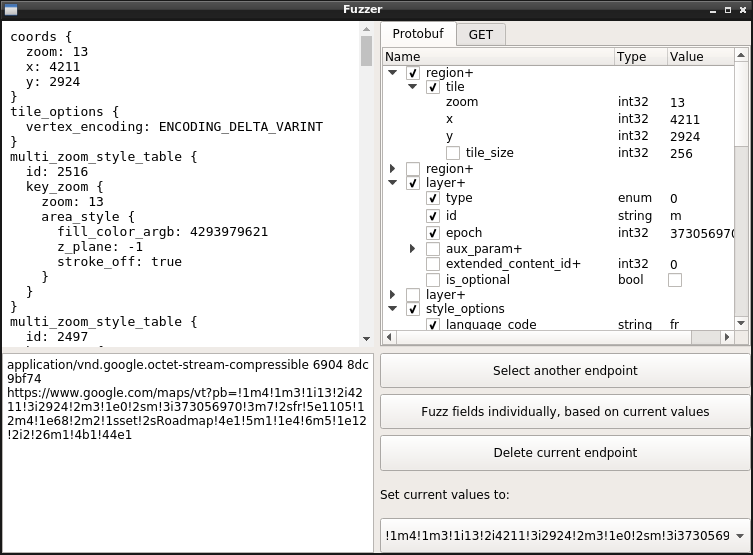
Basta passare il mouse su un campo per metterlo a fuoco. Se il campo è di tipo intero, usa la rotellina del mouse per incrementarlo/decrementarlo. Anche le informazioni sull'enum appaiono al passaggio del mouse.
Ecco fatto! Puoi determinare il significato di ogni campo con questo. Se hai estratto i .proto da codice minificato, puoi rinominare i campi in base a ciò che noti che significano, cliccando sui loro nomi.
Buon reversing! 👌 🎉
PBTK memorizza le informazioni .proto estratte in ~/.pbtk/protos/ (o %APPDATA%\pbtk\protos su Windows).
Puoi spostare, rimuovere, rinominare, modificare o cancellare dati da questa directory direttamente tramite il tuo normale file browser e editor di testo, è il modo previsto per farlo e non interferirà con PBTK.
Gli endpoint basati su HTTP sono memorizzati in ~/.pbtk/endpoints/ come oggetti JSON. Questi oggetti sono array di coppie di informazioni richiesta/risposta, che appaiono così:
[{
    "request": {
        "transport": "pburl",
        "proto": "www.google.com/VectorTown.proto",
        "url": "https://www.google.com/VectorTown",
        "pb_param": "pb",
        "samples": [{
            "pb": "!....",
            "hl": "fr"
        }]
    },
    "response": {
        "format": "other"
    }
}]
Scopri gli strumenti più utilizzati dalla nostra community.
Nessun dato di popolarità ancora.