Skip to content
KitploitKITPLOIT
StrumentiBlog
Invia
StrumentiBlog
Invia

Strumenti di Hacking, PenTest e Cybersecurity per il tuo Arsenale di Sicurezza!

Kitploit è una directory di strumenti di hacking, cybersecurity e pentesting. Scopri gli ultimi aggiornamenti dei progetti per trovare vulnerabilità, analizzare sistemi, automatizzare i test e rafforzare la tua sicurezza.

··Feed·Contatto·Privacy·© 2026 Kitploit

Directory degli strumenti

Categorie

Vedi tutte le categorie
Loading categories
porterminal — Tunneling terminale web/mcp veloce e sporco per telefono e PC | Kitploit
Strumenti/GitHubGitHub/lyehe/porterminal
Proxy Web e IntercettazionePenetration TestingCommand and ControlUtilità e FrameworkRed TeamingStrumento di Accesso Remoto
GitHublyehe/porterminal

porterminal

Tunneling terminale web/mcp veloce e sporco per telefono e PC

Vedi Repository
29697 giorni faRevisionato da Kitploit

Più Popolari

Vedi tutti →

Scopri gli strumenti più utilizzati dalla nostra community.

Esplora tutti gli strumenti

Sfoglia la nostra collezione di strumenti

Vedi tutti gli strumenti →
Condividi

Porterminal - Vibe Code From Anywhere

PyPI Python Downloads License CI

Consegna un computer a un agente, pieno controllo, e guardalo.
Un comando, un URL. (Anche un terminale curato per il tuo telefono.)

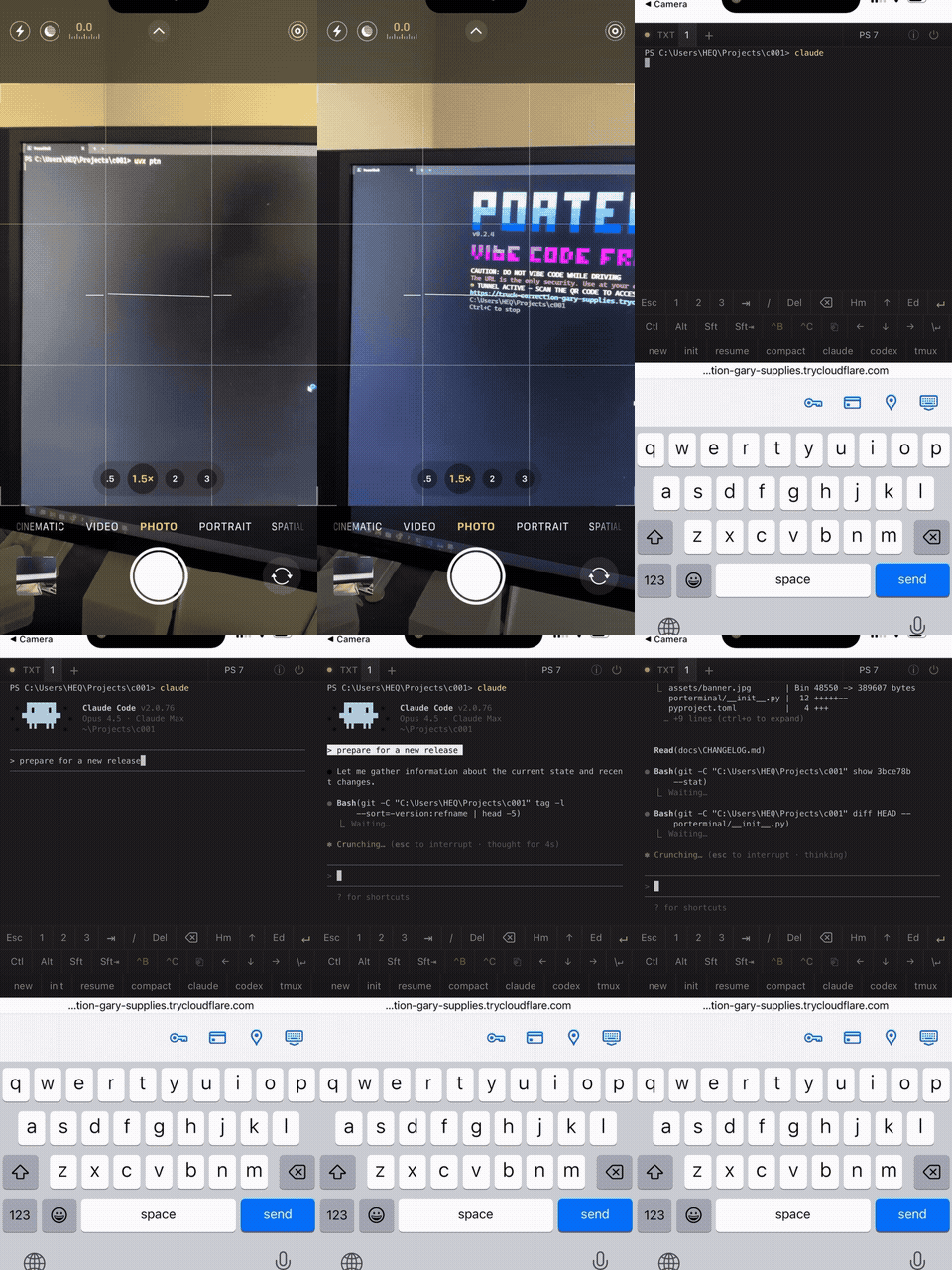
1. uvx ptn
2. Passa l'URL a un agente AI, oppure scansiona tu il QR
3. Guardalo lavorare in qualsiasi browser e prendi il controllo quando vuoi

Porterminal demo

[!WARNING] Quell'URL completo è accesso totale a questo computer. Contiene un codice di accesso casuale generato a ogni avvio, e chiunque (o qualsiasi agente AI) a cui lo consegni ottiene una vera shell sulla tua macchina. Tratta l'URL e il codice QR come un segreto, condividili solo con persone e agenti di cui ti fidi, e leggi Sicurezza prima di puntare Porterminal verso qualcosa di importante.

Perché

Mi serviva qualcosa di pericolosamente semplice per accedere da remoto a un computer.

ngrok richiede registrazione e il piano gratuito fa schifo. Cloudflare Tunnel è un'ottima infrastruttura, ma da solo ti dà solo un tunnel, non un terminale adatto al telefono. Tailscale è ottimo quando controlli entrambe le estremità, ma significa comunque unire dispositivi a una rete privata. Termius richiede un setup complicato: port forwarding, regole firewall, gestione delle chiavi...

Così ho costruito qualcosa di più semplice: esegui un comando, scansiona un QR, inizia a digitare.

Poi è scattato: lo stesso trucco (un comando, un URL) è il modo più semplice per dare a un agente AI un vero terminale su qualsiasi computer. Nessun server MCP da scrivere, niente chiavi SSH, niente Docker, nessuna configurazione. Esegui uvx ptn, consegna l'URL, e l'agente esegue comandi, legge lo schermo e risponde ai prompt su quella macchina. E poiché è un terminale web, puoi aprire la stessa sessione in qualsiasi browser per guardarlo lavorare dal vivo, o impugnare la tastiera e prendere il controllo.

Funzionalità

  • Consegna un computer a un agente, pieno controllo, e guardalo - Dai a un agente AI l'URL e ottiene un vero terminale sulla macchina tramite MCP o semplice REST. Apri la stessa sessione in qualsiasi browser per guardarlo lavorare dal vivo e prendi la tastiera quando vuoi. Nessuna chiave, niente Docker. L'agente impara come fare da <url>/llms.txt e <url>/.well-known/mcp.json. Vedi Accesso agente.
  • Un comando, accesso immediato - uvx ptn e tu (o un agente) ottenete un vero terminale su questa macchina. Niente SSH, niente port forwarding, nessun file di configurazione. Cloudflare tunnel + codice QR.
  • Davvero utilizzabile su mobile - Ottimizzato per il tocco con scorrimento a slancio, pinch-to-zoom, gesti di swipe e tasti modificatori (Ctrl, Alt).
  • App terminal complete - vim, htop, less, tmux funzionano correttamente con una gestione adeguata del buffer alt-screen.
  • Sessioni persistenti multi-scheda - Le sessioni sopravvivono alle disconnessioni. Chiudi il browser, cambi rete, riconnettiti da un altro dispositivo e la tua shell e i processi in esecuzione sono ancora lì. Tu e un agente potete condividere una sessione: guardalo lavorare o prendi il controllo.
  • Multi-piattaforma - Windows (PowerShell, CMD, WSL), Linux/macOS (Bash, Zsh, Fish, Nushell e qualsiasi shell tramite $SHELL). Rileva automaticamente le tue shell.
  • Difficile da indovinare di default - Ogni avvio aggiunge un percorso di accesso casuale indipendente a 128 bit. Il nome host del tunnel nudo e ogni percorso sbagliato restituiscono 404. L'URL è nascosto sullo schermo, ma il QR contiene la credenziale completa, quindi mantieni entrambi privati. Premi c per copiare le istruzioni per l'agente e l'URL, oppure u per copiare solo l'URL.

Installazione

Installazione con una riga (uv + ptn):

OSComando
Windowspowershell -ExecutionPolicy ByPass -c "irm https://raw.githubusercontent.com/lyehe/porterminal/master/install.ps1 | iex"
macOS/Linuxcurl -LsSf https://raw.githubusercontent.com/lyehe/porterminal/master/install.sh | sh

Richiede Python 3.12+ e cloudflared (installato automaticamente se mancante).

Utilizzo

root@kitploit:~
ptn                    # Avvia nella directory corrente
ptn ~/projects/myapp   # Avvia in una cartella specifica

Mentre è in esecuzione: con un tunnel attivo, l'URL di connessione è nascosto sullo schermo per motivi di privacy. Premi c per copiare le istruzioni per l'agente e l'URL, inclusi /mcp, /api/agent/run e /llms.txt; premi u per copiare solo l'URL; oppure scansiona il QR per connetterti. Ctrl+C ferma il server.

Accesso agente (MCP + REST)

Lo stesso URL funziona anche per gli agenti AI. I client compatibili con MCP possono usare <url>/mcp (Streamable HTTP) per strumenti nativi tipizzati. Gli agenti che non possono registrare un server MCP possono usare il fallback REST su <url>/api/agent/run con normali richieste HTTP. Entrambi i percorsi creano una shell agente persistente, mostrata come una scheda 🤖 che puoi guardare e di cui puoi prendere il controllo dal telefono.

Consegna all'agente l'URL completo generato, incluso il suo codice di accesso. I client MCP possono scoprire automaticamente il server da <url>/.well-known/mcp.json (il descrittore server.json di MCP), e c'è un <url>/llms.txt leggibile da umani e agenti con le istruzioni d'uso. La pagina base include anche suggerimenti visibili all'accessibilità per gli agenti che guidano il browser, mentre l'interfaccia umana rimane compatta. Esempio di configurazione client:

root@kitploit:~
{
  "mcpServers": {
    "porterminal": { "url": "https://<your-tunnel>.trycloudflare.com/<access-code>/mcp" }
  }
}

Strumenti MCP: run_command (output pulito + codice di uscita), read_screen, send_keys, send_signal (Ctrl-C / EOF).

Fallback REST:

root@kitploit:~
curl -s -X POST https://<your-tunnel>.trycloudflare.com/<access-code>/api/agent/run \
  -H "content-type: application/json" \
  -d '{"command":"echo hello","timeout":30}'

La risposta include un session_id; riutilizzalo con <url>/api/agent/screen, <url>/api/agent/keys, <url>/api/agent/signal e DELETE <url>/api/agent/session.

Quando apri Porterminal sul telefono, il pulsante di copia in alto a destra copia lo stesso testo di condivisione pronto per l'agente. Anche gli agenti solo-browser ricevono un fallback sulla pagina base: un mirror Terminal screen leggibile dal DOM e un Terminal input chiaramente etichettato.

Sicurezza: <url> indica l'URL completo generato, incluso il suo codice di accesso casuale. Il nome host del tunnel nudo non espone nulla, ma chiunque (o qualsiasi agente) con l'URL completo ottiene accesso shell completo e non elevato. Vedi docs/agent-access.md.

Gesti sul mobile

Tasti modificatori (Ctrl, Alt, Shift): tocco singolo per sticky (una sola pressione), doppio tocco per blocco.

Modalità compose (pulsante ▤): attiva un campo di input di testo dove puoi digitare o dettare, modificare il testo con tutte le funzionalità di modifica mobile (correzione automatica, suggerimenti, posizionamento del cursore), quindi inviarlo al terminale. Utile per comandi più lunghi o input vocale.

Configurazione

Esegui ptn --init per creare una configurazione iniziale. Rileva automaticamente gli script di progetto da package.json, pyproject.toml o Makefile e li aggiunge come pulsanti:

root@kitploit:~
ptn -i
# Created: .ptn/ptn.yaml
# Discovered 3 project script(s): build, dev, test

Oppure crea ptn.yaml manualmente:

root@kitploit:~
# Terminal settings
terminal:
  default_shell: nu              # Default shell ID
  shells:                        # Custom shell definitions
    - id: nu
      name: Nushell
      command: nu
      args: []

# Custom buttons (appear in toolbar)
# row: 1 = default row, 2+ = additional rows
buttons:
  - label: "claude"
    send:
      - "claude"
      - 100        # delay in ms
      - "\r"
  - label: "build"
    send: "npm run build\r"
    row: 2         # second button row

# Update checker settings
update:
  notify_on_startup: true   # Show update notification
  check_interval: 86400     # Seconds between checks (default: 24h)

# Security settings
security:
  require_password: true    # Always require password at startup
  password_hash: ""         # Saved password hash (use ptn -sp to set)
  max_auth_attempts: 5      # Max failed attempts before disconnect

La configurazione viene cercata in questo ordine: $PORTERMINAL_CONFIG_PATH, ./ptn.yaml, ./.ptn/ptn.yaml, ~/.ptn/ptn.yaml.

Sicurezza

Ogni avvio crea un nuovo percorso casuale a 128 bit come https://<tunnel>.trycloudflare.com/<access-code>/. Tutte le route per browser, WebSocket, MCP, REST, health e statiche richiedono quel prefisso esatto; il nome host nudo e i percorsi sbagliati restituiscono 404. Questo rende impraticabile il brute-forcing di un nome host di tunnel scoperto.

L'URL completo generato è comunque una credenziale bearer: chiunque lo ottiene ha accesso alla shell. Riavvia Porterminal per ruotare il codice se viene divulgato. La password opzionale aggiunge autenticazione ai WebSocket del browser, ma MCP e REST continuano a fidarsi dell'URL completo, così gli agenti possono usare il flusso a collegamento singolo.

Un browser ricorda una password riuscita in un archivio in chiaro limitato a quell'URL di avvio completo. Salvare una password per un avvio più recente sulla stessa origine ritira le vecchie voci password di Porterminal; cancellare o rifiutare una password ricordata le rimuove tutte senza toccare gli altri dati del browser. Di conseguenza, avvii concorrenti sulla stessa origine potrebbero richiedere di nuovo la password, mentre una connessione già autenticata rimane connessa.

Dall'interfaccia: apri Impostazioni (icona ingranaggio) e usa la sezione Sicurezza per impostare/cambiare la password e attivare/disattivare il requisito della password. Le modifiche richiedono il riavvio del server.

Da CLI:

root@kitploit:~
# Password monouso (richiesta a ogni sessione)
ptn -p

# Salva la password nella configurazione (nessuna richiesta necessaria)
ptn -sp
# Password: ****
# Confirm password: ****

# Cancella la password salvata (inserisci password vuota)
ptn -sp
# Password: [press Enter]

# Imposta o alterna il requisito della password
ptn -tp          # Toggle on/off

Vedi docs/security.md per i dettagli.

Risoluzione dei problemi

La connessione fallisce? Usa l'URL completo generato, incluso il suo codice di accesso. I problemi del tunnel Cloudflare possono anche essere risolti riavviando il server (Ctrl+C, poi ptn) per ottenere un tunnel e un percorso di accesso nuovi.

uvx ptn esegue ancora una versione precedente? Un'installazione uv tool esistente può avere precedenza. Esegui uv tool upgrade ptn, oppure aggira gli strumenti installati con uvx --isolated ptn@latest.

Shell non rilevata? Imposta la variabile d'ambiente $SHELL o configura le shell in ptn.yaml.

Contributi

Questo progetto non accetta contributi esterni (pull request o modifiche al codice) per motivi di sicurezza (vedi CONTRIBUTING.md). Sei libero di fare fork ed eseguire la tua copia sotto AGPL-3.0.

Esecuzione dal sorgente:

root@kitploit:~
git clone https://github.com/lyehe/porterminal
cd porterminal
uv sync --frozen
uv run --frozen ptn

Licenza

AGPL-3.0

Scarica lo strumento
MetodoInstallazioneAggiornamento
uvx (senza installazione)uvx ptnuvx ptn@latest
uv tooluv tool install ptnuv tool upgrade ptn
pipxpipx install ptnpipx upgrade ptn
pippip install ptnpip install -U ptn
FlagDescrizione
-n, --no-tunnelSolo rete locale (senza tunnel Cloudflare)
-b, --backgroundEsegui in background e termina subito
-p, --passwordChiedi una password per proteggere questa sessione
-sp, --save-passwordSalva o cancella la password nella configurazione
-tp, --toggle-passwordImposta il requisito della password (on/off/toggle)
-v, --verboseMostra log di avvio dettagliati
-i, --initCrea .ptn/ptn.yaml con gli script di progetto rilevati automaticamente come pulsanti
-if, --init-from URL/PATHCrea .ptn/ptn.yaml da un URL o un file locale
-c, --composeAbilita la modalità compose di default
-k, --keep-qrMantieni il codice QR visibile dopo la prima connessione
-u, --check-updateControlla se è disponibile una versione più recente
-V, --versionMostra la versione
GestoAzione
ToccoFocalizza il terminale, cancella la selezione
Pressione lungaAvvia la selezione del testo
Doppio toccoSeleziona la parola
Swipe a sinistra/destraTasti freccia (← →)
ScorrimentoScorrimento a slancio con fisica
PizzicoZoom del testo (10-24px)