Strumento di rilevamento e sfruttamento della vulnerabilità CVE-2026-24061
Grazie🙏 per il supporto con le vostre Star;
Grazie🙏 per il vostro utilizzo e riconoscimento;
Introduzione al programma
Questo è uno strumento GUI per il rilevamento e lo sfruttamento della vulnerabilità CVE-2026-24061. Questa vulnerabilità è una bypass dell'autenticazione in GNU Inetutils telnetd che consente agli aggressori di ottenere privilegi root senza nome utente e password.
Caratteristiche
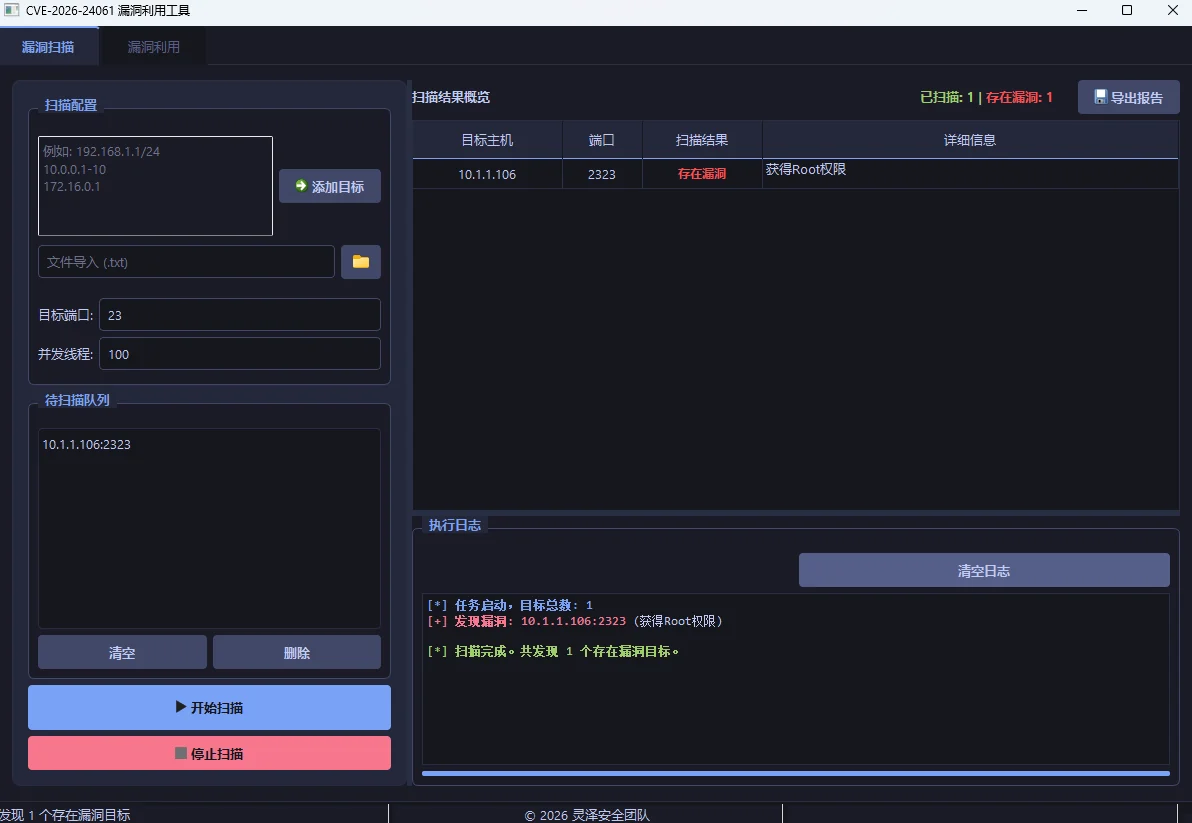
Scansione delle vulnerabilità
- Supporta la scansione di singoli obiettivi, intervalli IP e sottoreti CIDR
- Supporta l'importazione di elenchi di obiettivi da file
- Scansione concorrente multi-thread per una maggiore efficienza
- Visualizzazione in tempo reale dei risultati della scansione, inclusi stato della vulnerabilità e dettagli
- Supporta l'esportazione dei risultati della scansione (formato CSV/testo)
- Fornisce log di scansione dettagliati
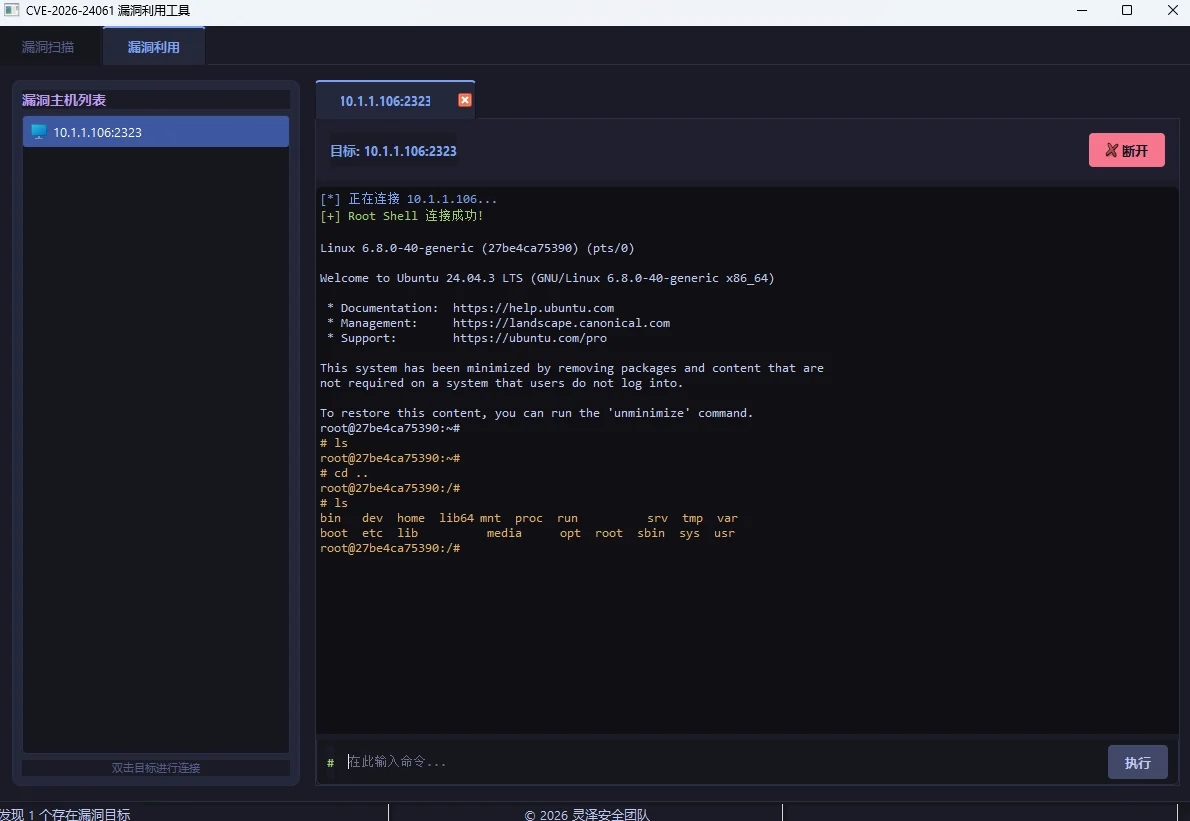
Sfruttamento delle vulnerabilità
- Gestione batch degli obiettivi vulnerabili individuati
- Supporta più sessioni terminale connesse simultaneamente
- Fornisce una Root Shell interattiva
- Visualizzazione in tempo reale dei risultati dell'esecuzione dei comandi
UI moderna
- Tema scuro per un'esperienza visiva confortevole
- Visualizzazione dei dati in tabelle, chiara e intuitiva
- Supporta la navigazione a schede per un utilizzo pratico
- Fornisce indicazioni di stato dettagliate e informazioni di log
Passaggi di installazione
1. Installare Python
Assicurarsi che sul sistema sia installato Python 3.8 o versione successiva.
2. Installare le dipendenze
Utilizzare pip per installare le dipendenze richieste:
pip install -r requirements.txt
3. Eseguire il programma
Eseguire direttamente lo script Python:
python cve_2026_24061_gui.py
Istruzioni per l'uso
1. Scansione delle vulnerabilità
-
Aggiungere obiettivi
- Inserire gli obiettivi nella casella di testo (supporta singolo IP, intervallo IP, sottorete CIDR)
- Fare clic sul pulsante "Aggiungi obiettivo" per aggiungere l'obiettivo alla coda di scansione
- Oppure fare clic sul pulsante "Sfoglia" per importare un elenco di obiettivi da file
-
Configurare i parametri di scansione
- Impostare la porta di destinazione (predefinita: 23)
- Impostare il numero di thread concorrenti (1-1000, predefinito: 100)
-
Avviare la scansione
- Fare clic sul pulsante "Avvia scansione" per avviare la scansione
- Visualizzare in tempo reale l'avanzamento e i risultati della scansione
- I risultati della scansione verranno mostrati nella tabella, inclusi host di destinazione, porta, stato della vulnerabilità e dettagli
-
Gestire i risultati della scansione
- È possibile ordinare e filtrare i risultati della scansione
- Fare clic sul pulsante "Esporta report" per esportare i risultati della scansione
- Fare clic sul pulsante "Cancella log" per cancellare il contenuto dei log
2. Sfruttamento delle vulnerabilità
-
Visualizzare gli obiettivi vulnerabili
- Passare alla scheda "Sfruttamento"
- L'elenco a sinistra mostra tutti gli obiettivi vulnerabili individuati
-
Stabilire una connessione
- Fare doppio clic su un obiettivo nell'elenco per stabilire una connessione terminale
- Dopo la connessione riuscita, a destra verrà visualizzato un terminale interattivo
-
Eseguire comandi
- Inserire i comandi nella casella di input del terminale
- Fare clic sul pulsante "Esegui" o premere Invio per eseguire il comando
- I risultati dell'esecuzione dei comandi verranno visualizzati in tempo reale nel terminale
-
Gestire le sessioni terminale
- Supporta più sessioni terminale connesse simultaneamente
- È possibile passare da un terminale all'altro tramite le schede
- Fare clic sul pulsante di chiusura della scheda o sul pulsante "Disconnetti" per chiudere la connessione
Parametri tecnici
Note importanti
-
Conformità legale
- Questo strumento è destinato esclusivamente a test di sicurezza legittimi e scopi di ricerca
- Prima di utilizzare questo strumento, assicurarsi di avere l'autorizzazione del sistema di destinazione
- L'uso non autorizzato può violare leggi e regolamenti
-
Rischi per la sicurezza
- La funzione di sfruttamento otterrà direttamente i privilegi Root del sistema di destinazione, utilizzare con cautela
- Si consiglia di testare in un ambiente isolato per evitare impatti sui sistemi di produzione
-
Requisiti di sistema
- Sistema operativo consigliato: Windows 10/11
- Si consigliano almeno 4 GB di RAM per supportare scansioni ad alta concorrenza
- Assicurarsi che la connessione di rete sia stabile per evitare interruzioni della scansione
-
Aggiornamenti e manutenzione
- Controllare regolarmente gli aggiornamenti dello strumento per ottenere i più recenti metodi di rilevamento e sfruttamento delle vulnerabilità
- In caso di problemi o suggerimenti di miglioramento, fornire un feedback tempestivo
Domande frequenti
D: Cosa significa "Timeout di connessione" nei risultati della scansione?
R: Potrebbe indicare che il sistema di destinazione non ha la porta Telnet aperta, oppure che la connessione di rete è instabile. Si consiglia di verificare le impostazioni di rete e lo stato del servizio Telnet del sistema di destinazione.
D: Perché la scansione è lenta?
R: La velocità di scansione è influenzata da diversi fattori, tra cui la larghezza di banda della rete, la velocità di risposta del sistema di destinazione e il numero di thread concorrenti. È possibile provare a regolare il numero di thread concorrenti per ottimizzare la velocità di scansione.
D: Cosa significa "Connessione rifiutata" quando si connette al terminale?
R: Potrebbe indicare che il servizio Telnet del sistema di destinazione è stato disattivato o che il firewall blocca la connessione. Si consiglia di verificare lo stato del servizio Telnet e le impostazioni del firewall del sistema di destinazione.
D: Come migliorare l'accuratezza della scansione?
R: Si consiglia di eseguire la scansione in un ambiente di rete stabile, regolare opportunamente i timeout per evitare falsi positivi. Per obiettivi importanti, è possibile eseguire più scansioni per confermare i risultati.
Dichiarazione di esclusione di responsabilità
Questo strumento è destinato esclusivamente all'apprendimento e a test di sicurezza legittimi. Non utilizzarlo per scopi illegali. Qualsiasi conseguenza derivante dall'uso di questo strumento è a carico dell'utente. L'autore non si assume alcuna responsabilità legale.
© 2026 Lingze Security Team
Tutti i diritti riservati.
 lingzesec/cve-2026-24061-gui
