 instavm/coderunner
Un sandbox locale per i tuoi agenti AI



CodeRunner ti aiuta a mettere in sandbox i tuoi agenti AI e le loro azioni all'interno di una sandbox.
Caso d'uso principale: Puoi eseguire più agenti Claude Code o AI nella nostra sandbox senza alcun timore di perdita di dati o esfiltrazione.
Prerequisiti: Mac con macOS e Apple Silicon (M1/M2/M3/M4), Python 3.10+
git clone https://github.com/instavm/coderunner.git
cd coderunner
chmod +x install.sh
./install.sh
Arresta la sandbox quando hai finito:
container stop coderunner
Riprendi la stessa sandbox in seguito, preservando upload, kernel e pacchetti installati:
container start coderunner
Per ricominciare con una sandbox pulita, elimina il container ed esegui di nuovo l'installer:
container delete coderunner && ./install.sh
./install.sh (se non già eseguito)
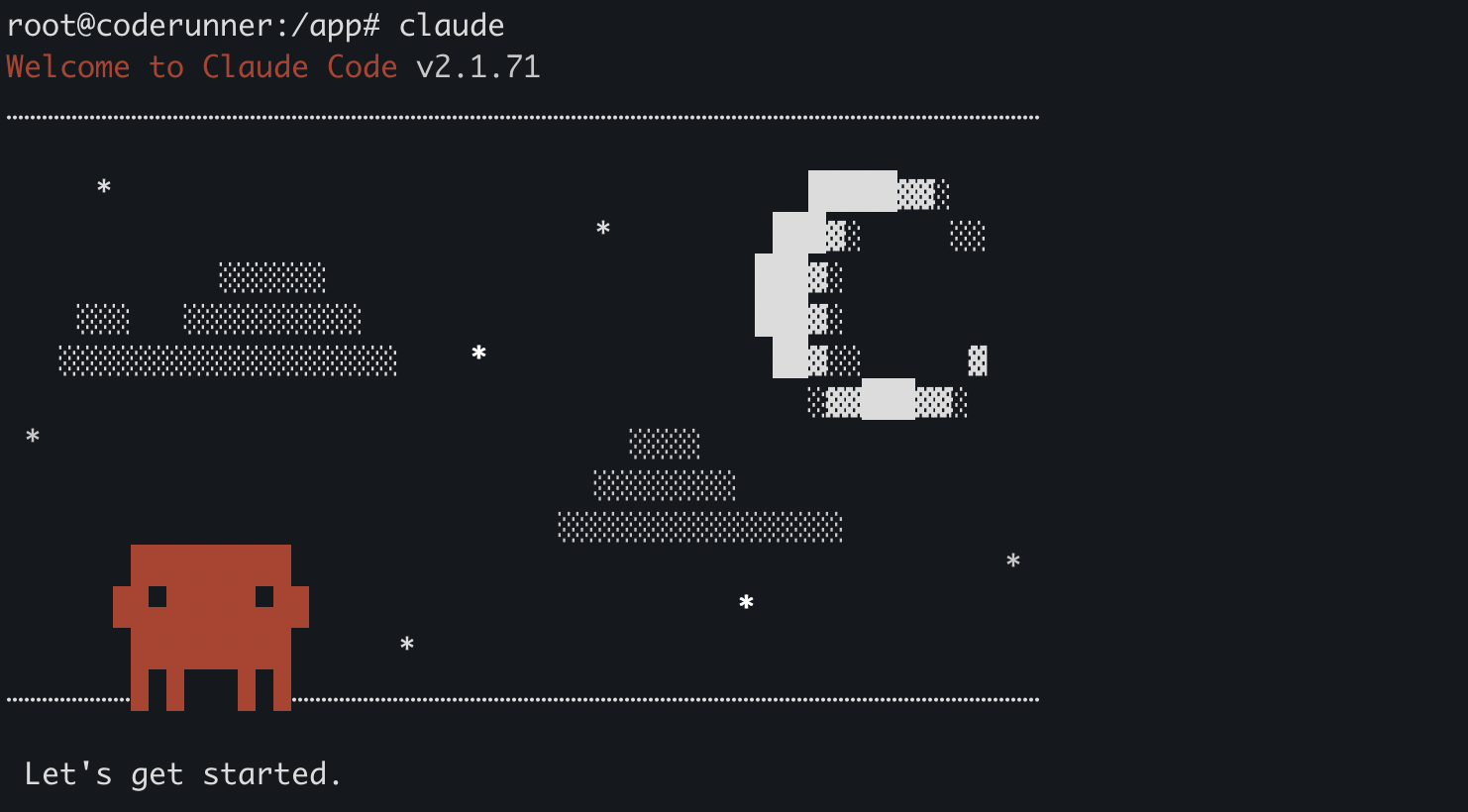
container exec -it coderunner /bin/bash
root@coderunner:/app# npm install -g @anthropic-ai/claude-code
Il server MCP sarà disponibile all'indirizzo: http://coderunner.local:8222/mcp
Installa i pacchetti richiesti (usa virtualenv e prendi nota del percorso di Python):
pip install -r examples/requirements.txt
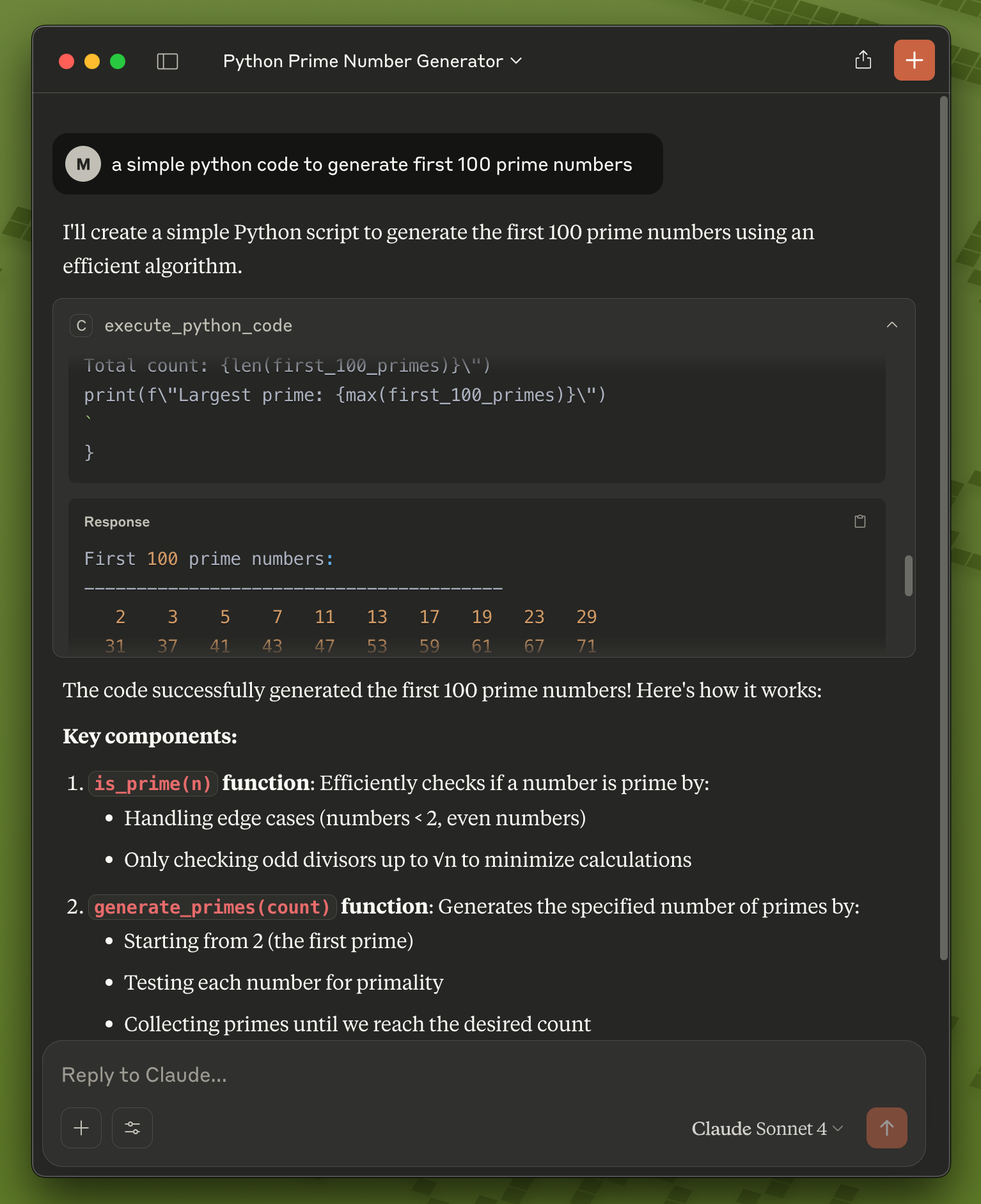
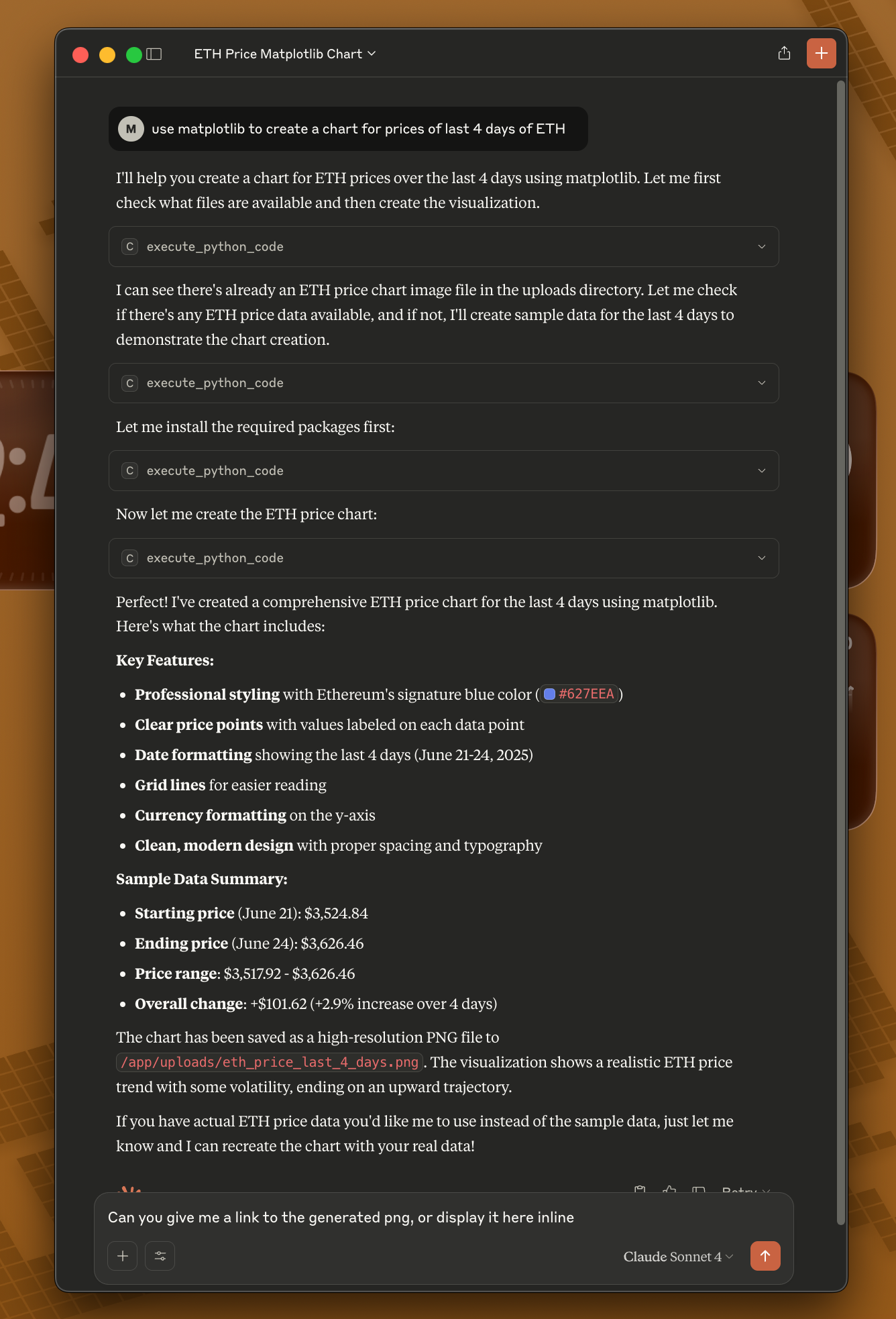
Copia la configurazione di esempio:
cd examples
cp claude_desktop/claude_desktop_config.example.json claude_desktop/claude_desktop_config.json
Modifica il file di configurazione e sostituisci i percorsi segnaposto:
/path/to/your/python con il tuo percorso Python effettivo (es. /usr/bin/python3 o /opt/homebrew/bin/python3)/path/to/coderunner con il percorso effettivo del repository clonatoEsempio dopo la modifica:
{
  "mcpServers": {
    "coderunner": {
      "command": "/opt/homebrew/bin/python3",
      "args": ["/Users/yourname/coderunner/examples/claude_desktop/mcpproxy.py"]
    }
  }
}
Aggiorna la configurazione di Claude Desktop:
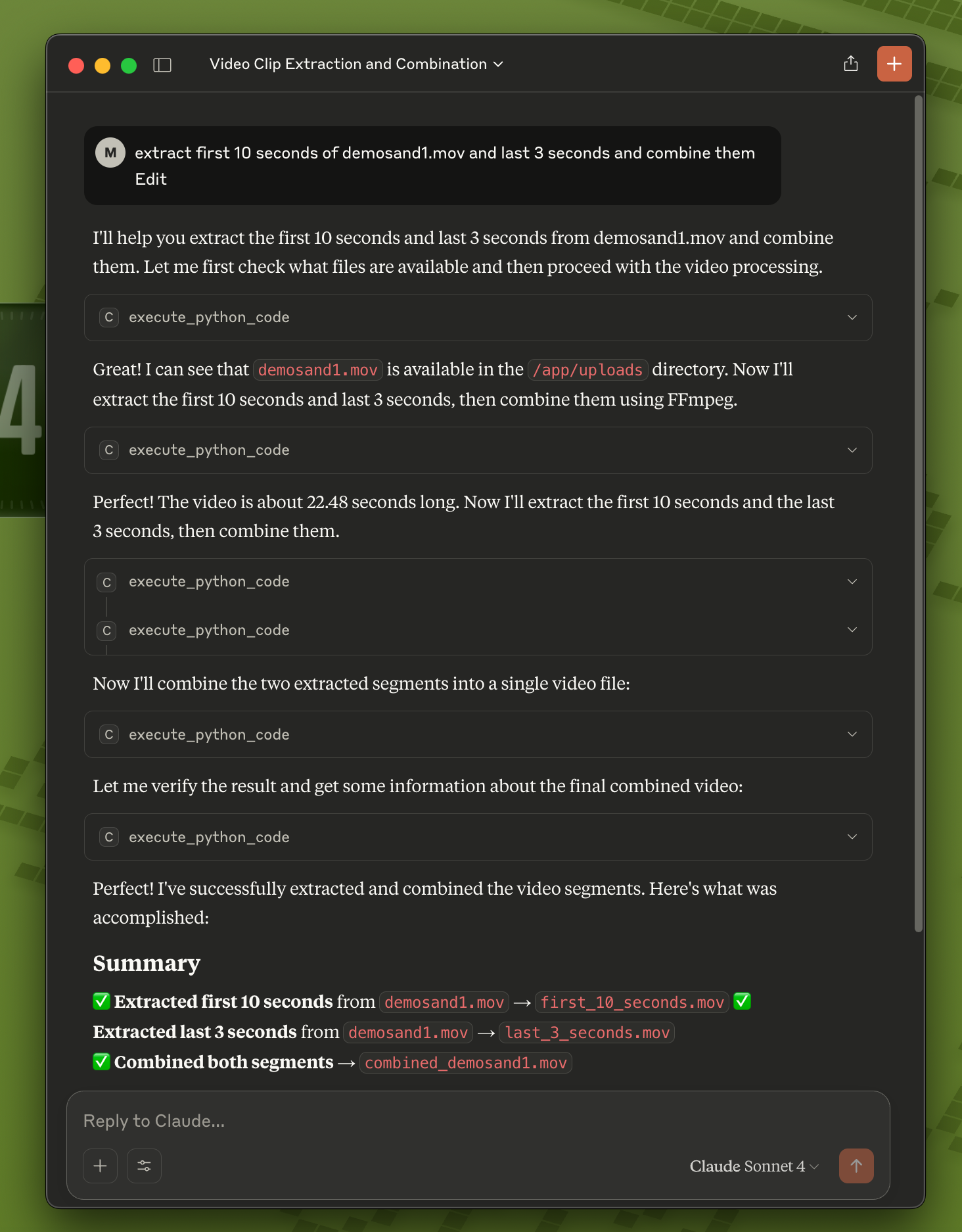
Inizia a usare CodeRunner in Claude: Ora puoi chiedere a Claude di eseguire codice, e verrà eseguito in sicurezza nella sandbox!
Avvio rapido:
# 1. Installa e avvia CodeRunner (configurazione una tantum)
git clone https://github.com/instavm/coderunner.git
cd coderunner
sudo ./install.sh

# 2. Installa il plugin Claude Code
claude plugin marketplace add https://github.com/instavm/coderunner-plugin
claude plugin install instavm-coderunner

# 3. Riconnetti ai server MCP
/mcp
Passaggi di installazione:
Vai al Marketplace dei plugin:
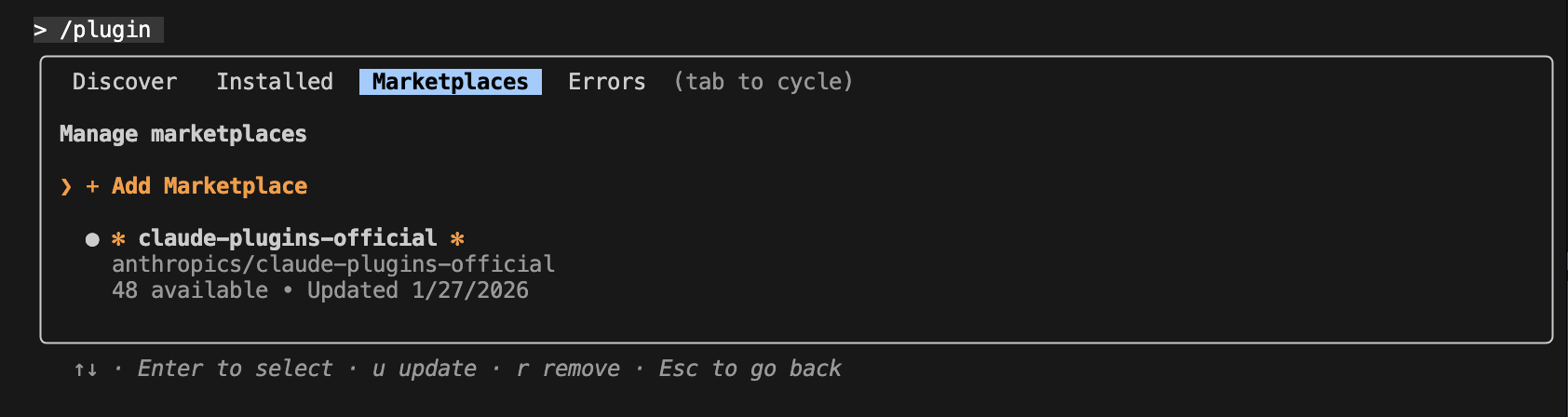
Aggiungi il repository InstaVM:

Esegui codice Python con Claude Code:
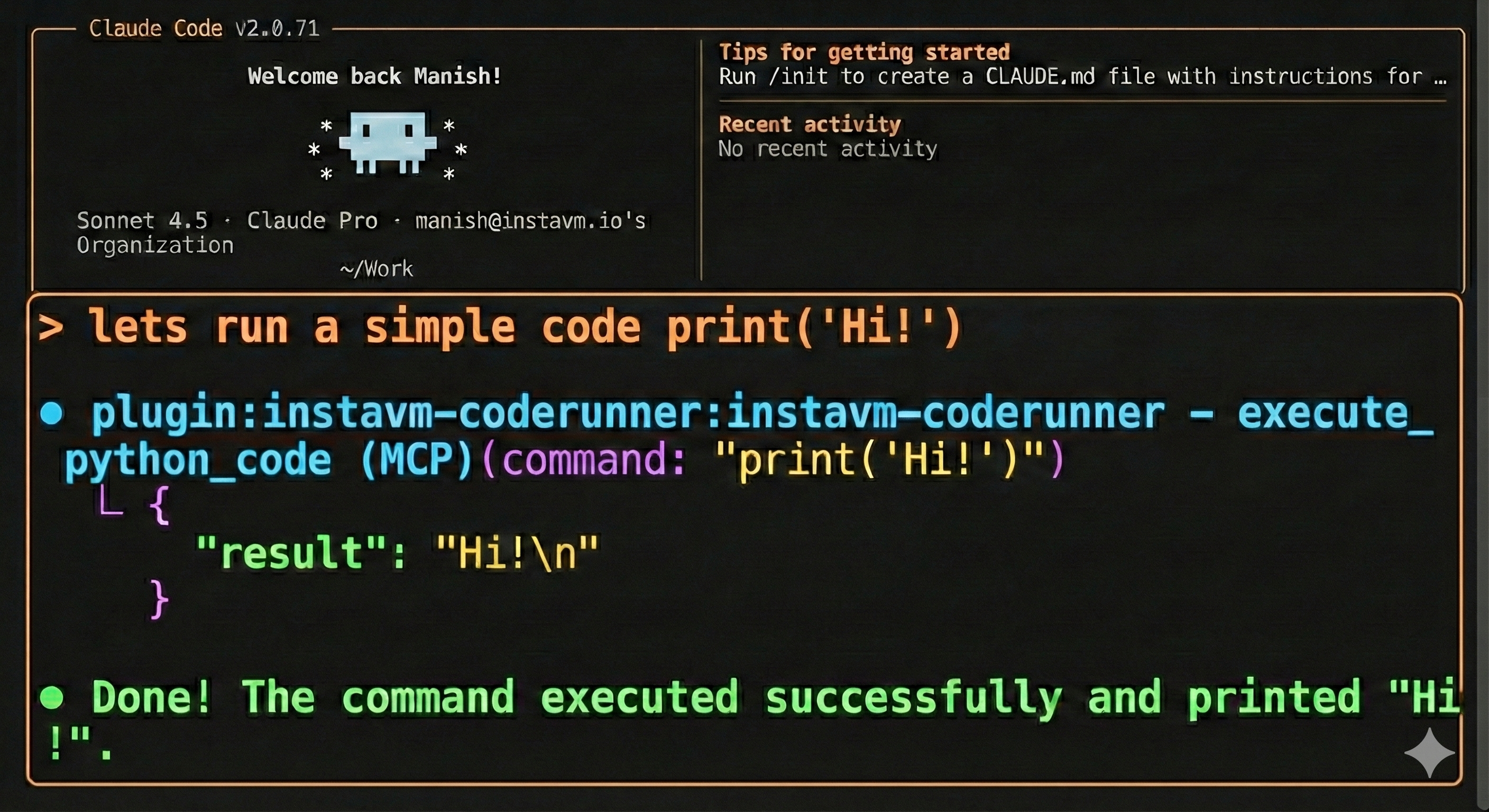
Questo è tutto! Claude Code ora ha accesso a tutti gli strumenti di CodeRunner:
Scopri di più: Vedi il repository del plugin per la documentazione dettagliata.
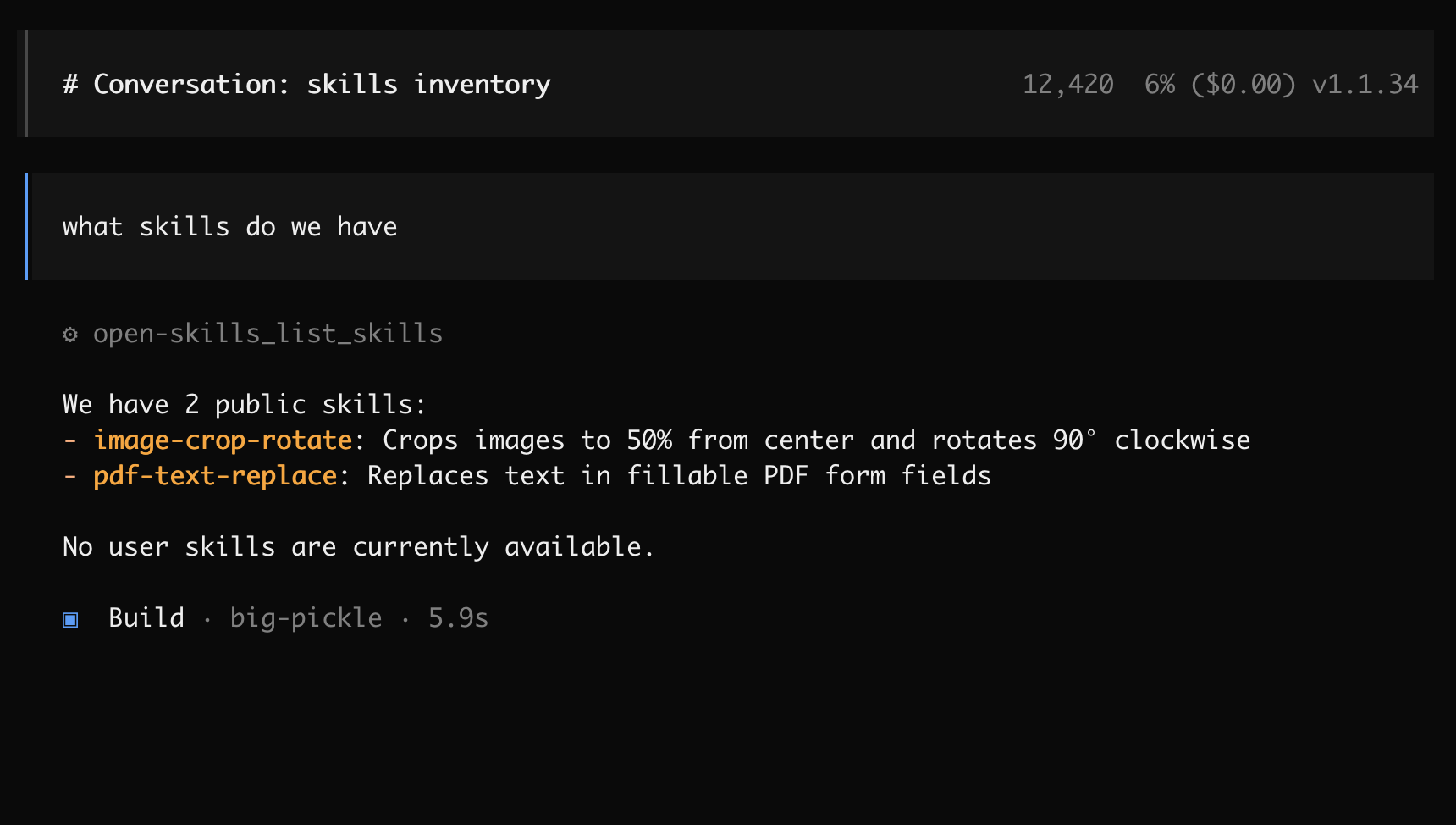
Crea o modifica ~/.config/opencode/opencode.json:
{
  "$schema": "https://opencode.ai/config.json",
  "mcp": {
    "coderunner": {
      "type": "remote",
      "url": "http://coderunner.local:8222/mcp",
      "enabled": true
    }
  }
}
Dopo aver salvato la configurazione:
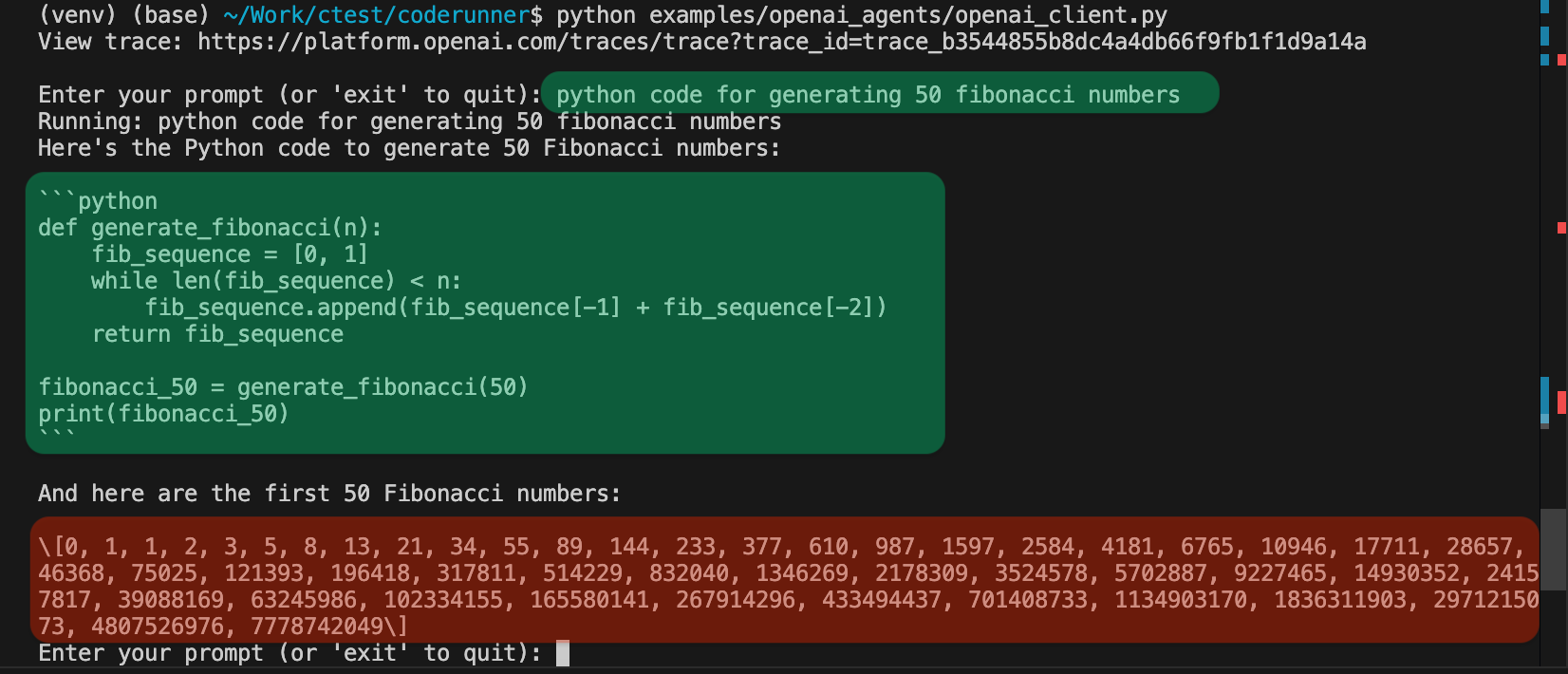
Imposta la tua chiave API OpenAI:
export OPENAI_API_KEY="your-openai-api-key-here"
Esegui il client:
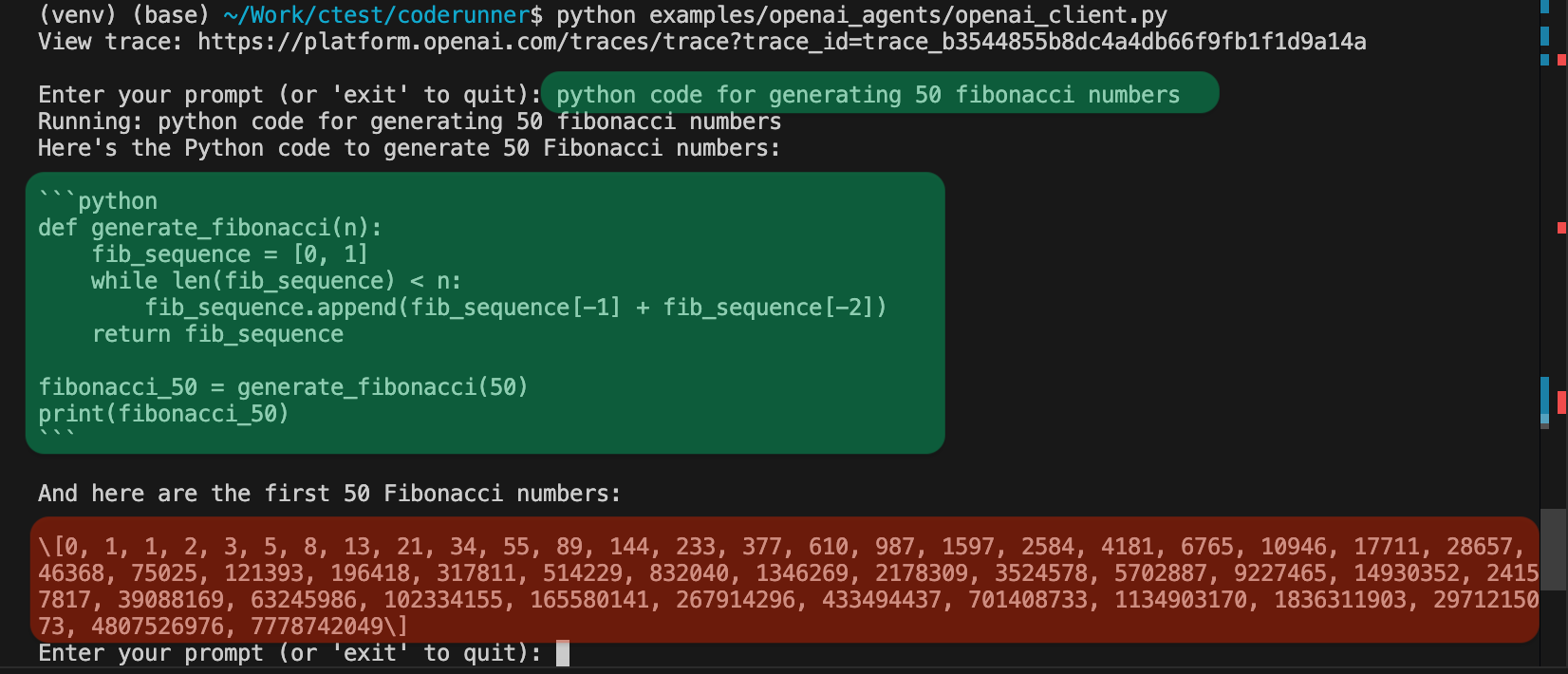
python examples/openai_agents/openai_client.py
Inizia a programmare: Inserisci prompt come "scrivi codice python per generare 100 numeri primi" e guardalo eseguire in sicurezza nella sandbox!
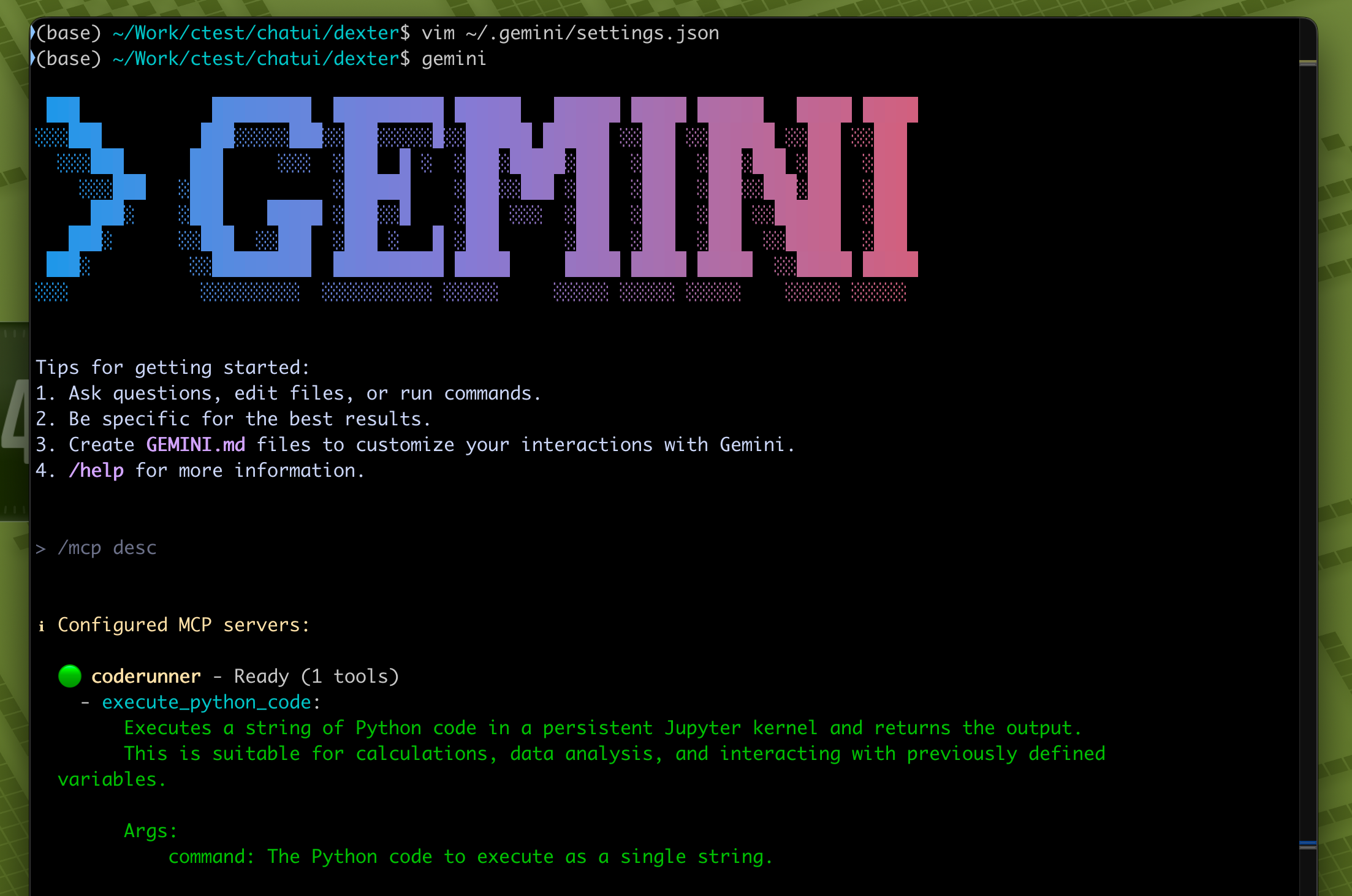
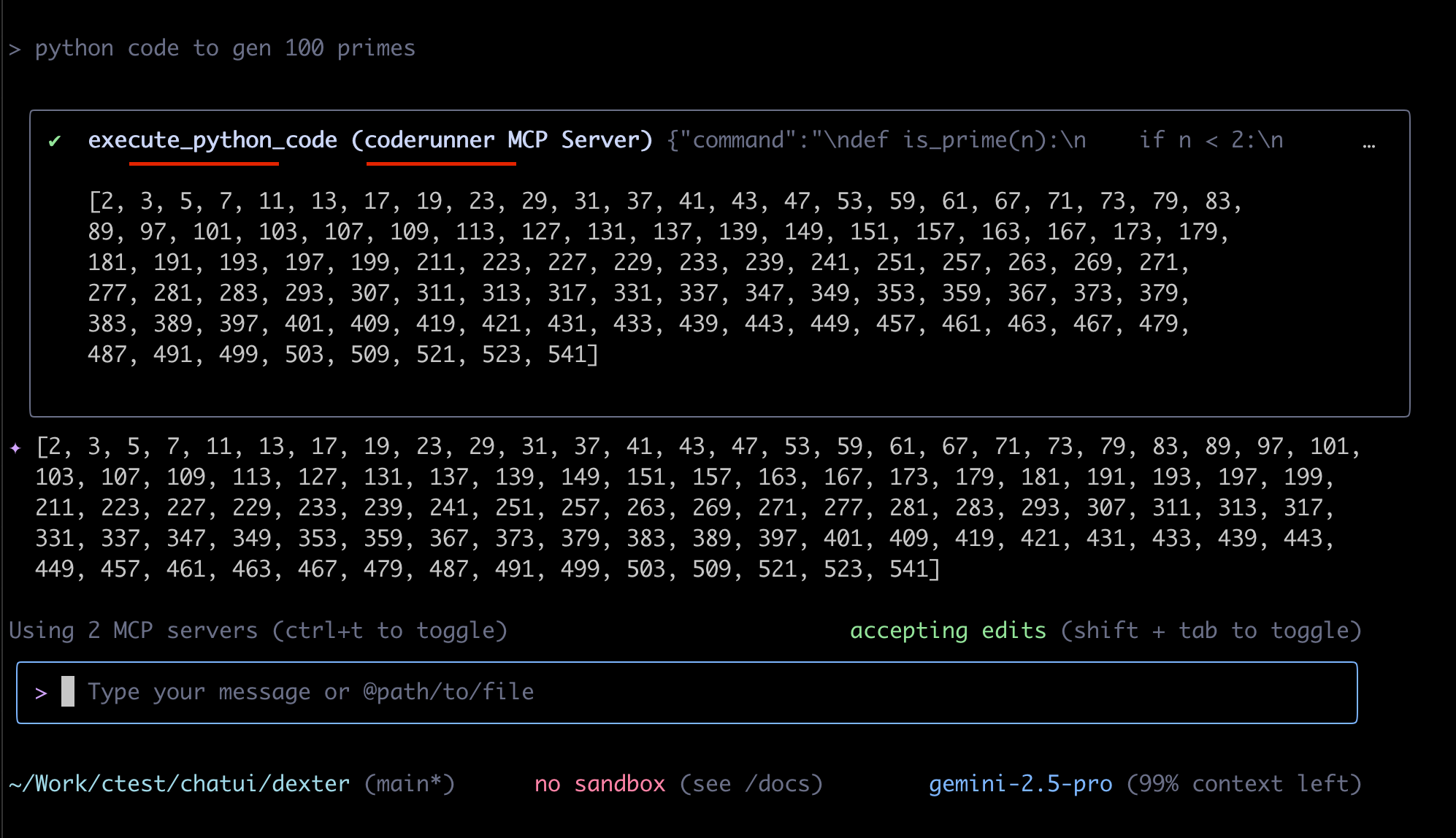
Gemini CLI è stato lanciato di recente da Google.
{
  "theme": "Default",
  "selectedAuthType": "oauth-personal",
  "mcpServers": {
    "coderunner": {
      "httpUrl": "http://coderunner.local:8222/mcp"
    }
  }
}
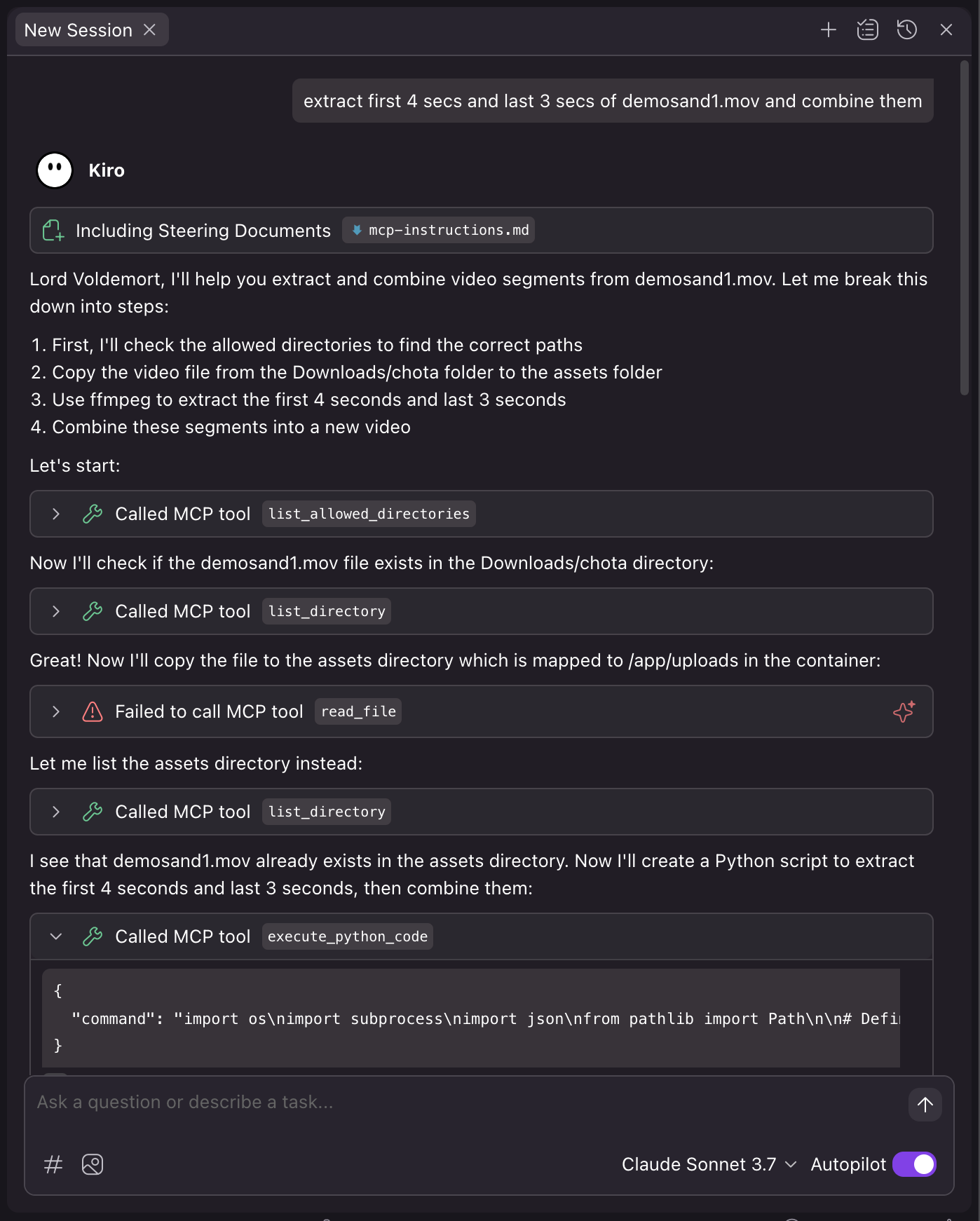
Kiro è stato lanciato di recente da Amazon.
{
  "mcpServers": {
    "coderunner": {
      "command": "/path/to/venv/bin/python",
      "args": [
        "/path/to/coderunner/examples/claude_desktop/mcpproxy.py"
      ],
      "disabled": false,
      "autoApprove": [
        "execute_python_code"
      ]
    }
  }
}