
Skip to content
KitploitKITPLOIT
StrumentiBlog
Log in
Invia
StrumentiBlog
Invia

Strumenti di Hacking, PenTest e Cybersecurity per il tuo Arsenale di Sicurezza!

Kitploit è una directory di strumenti di hacking, cybersecurity e pentesting. Scopri gli ultimi aggiornamenti dei progetti per trovare vulnerabilità, analizzare sistemi, automatizzare i test e rafforzare la tua sicurezza.

··Feed·Contatto·Privacy·© 2026 Kitploit

Directory degli strumenti

Categorie

Vedi tutte le categorie
Loading categories
Strumenti/GitHubGitHub/hienkiet/cve-2022-21445-for-12.2.1.3.0-weblogic
Analisi delle VulnerabilitàAnalisi del CodiceExploitSfruttamento di Applicazioni WebPenetration TestingStrumento di Accesso RemotoSviluppo Payload
GitHubhienkiet/cve-2022-21445-for-12.2.1.3.0-weblogic

CVE-2022-21445-for-12.2.1.3.0-Weblogic

Exploit di esecuzione di codice in remoto pre-autenticazione per Oracle WebLogic ADF Faces (CVE-2022-21445, CVSS 9.8). Include istruzioni dettagliate per la configurazione dell'ambiente, la generazione del payload e il debug remoto per test di penetrazione.

Vedi Repository
53552 anni faNon ancora revisionato

Più Popolari

Vedi tutti →

Scopri gli strumenti più utilizzati dalla nostra community.

Esplora tutti gli strumenti

Sfoglia la nostra collezione di strumenti

Vedi tutti gli strumenti →
Condividi

Panoramica

CVE-2022-21445 (punteggio CVSS 9,8), una vulnerabilità di deserializzazione di dati non affidabili, identificata nel componente ADF Faces, può essere sfruttata da remoto da un utente malintenzionato senza autenticazione (pre-authentication) per eseguire RCE.

La vulnerabilità è stata scoperta da due esperti di sicurezza informatica, PeterJson di VNG Corporation e Nguyen Jang di VNPT. Successivamente Oracle ha ricevuto il rapporto nell'ottobre 2021 e ha impiegato ben 6 mesi, cioè fino all'aprile 2022, per rilasciare una patch.

In questo articolo, lo sfruttamento si concentra su Oracle Business Intelligence versione 12.2.1.4.0

Analisi - Riproduzione della vulnerabilità

Configurazione dell'ambiente

Lato macchina vittima/target

Requisiti: Installare Windows 10+ Pro o Windows Home (x64) con licenza attiva o utilizzare Windows Server (si consiglia di utilizzare prodotti Oracle)

Passo 1: Installare Java, versione jdk 8u112 o superiore (8Ux), link di download: JDKv8U112
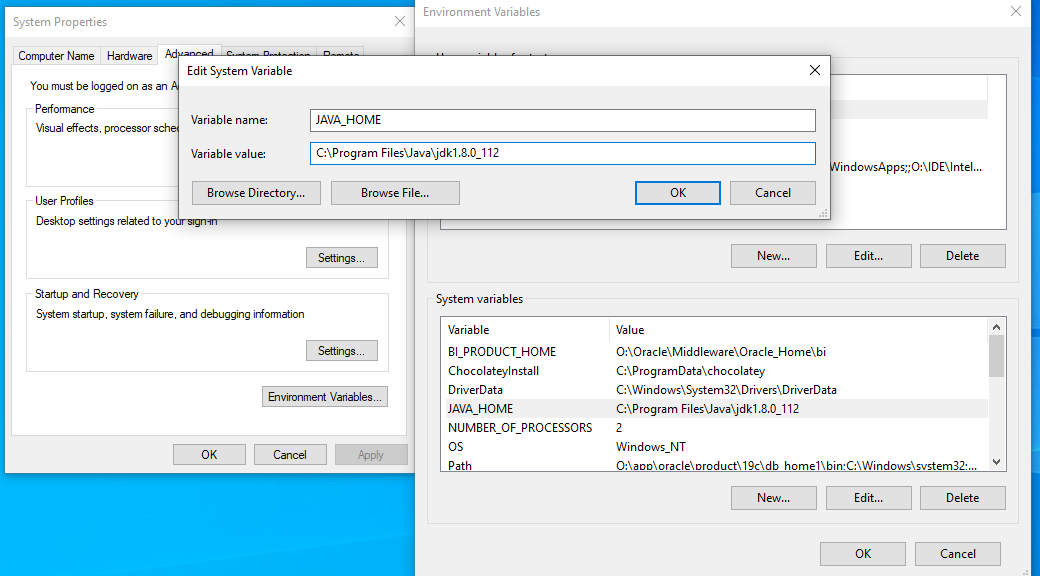
  • Aggiungere JAVA_HOME con il percorso che punta alla directory jdk (non jre) Immagine 1.1: Installazione Java

Passo 2: Installare Oracle Database 19c, link di download: Oracle 19c

  1. Preparare una cartella per l'installazione del database, creare un percorso come quello sottostante ed estrarre il file zip del database appena scaricato in C:\app\oracle\product\19c\db_home1

  2. Eseguire il file setup.application con privilegi di amministratore Immagine 2.1: Eseguire setup DB
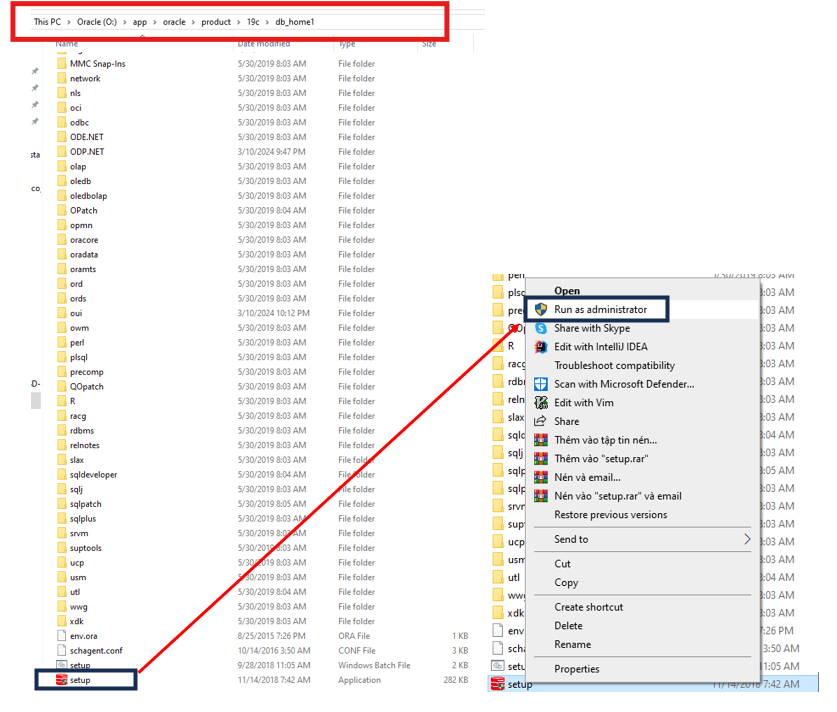
  3. Seguire passo passo come indicato in Guida all'installazione del DB

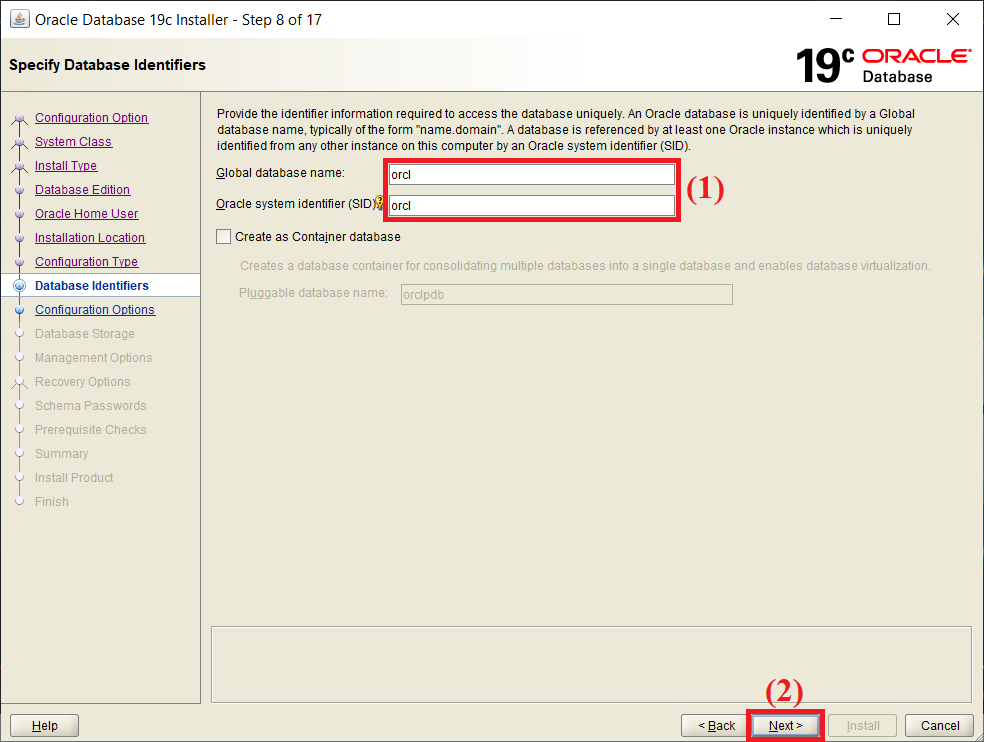
  4. Prestare molta attenzione: Al passo 8/17, ricordarsi di selezionare Create as Container database per aprire un database plugegabile necessario per il processo di installazione di Fusion Middleware imminente Immagine 2.2: Creazione Pluggable Database
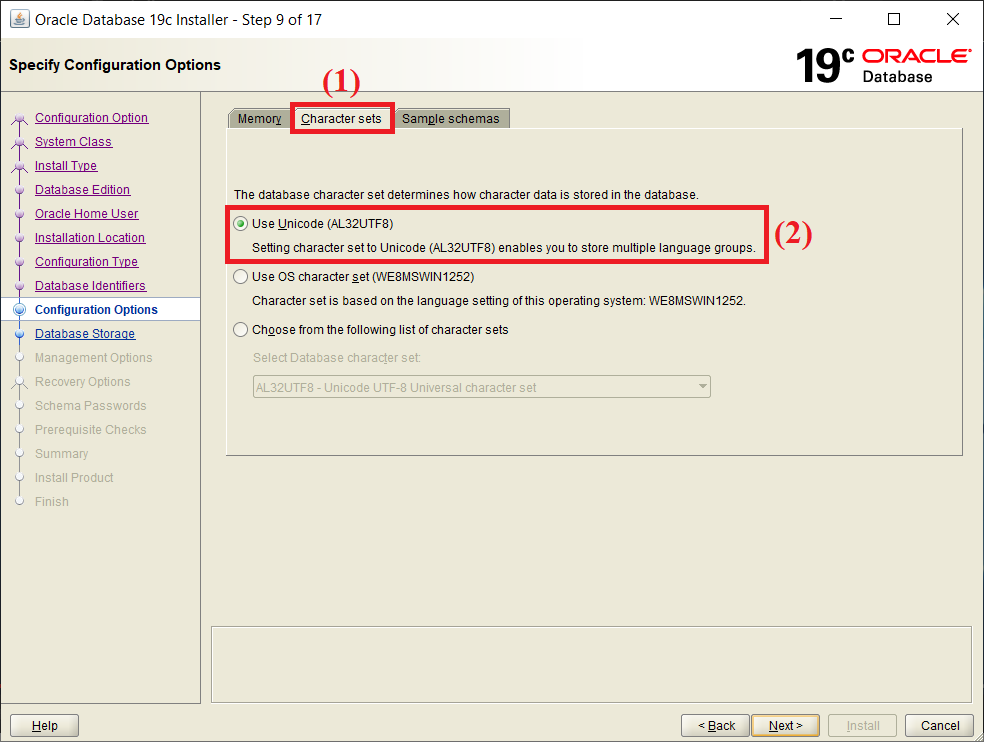
Al passo 9/17, scegliere il carattere Unicode (AL32UTF8) Immagine 2.3: Scelta Unicode
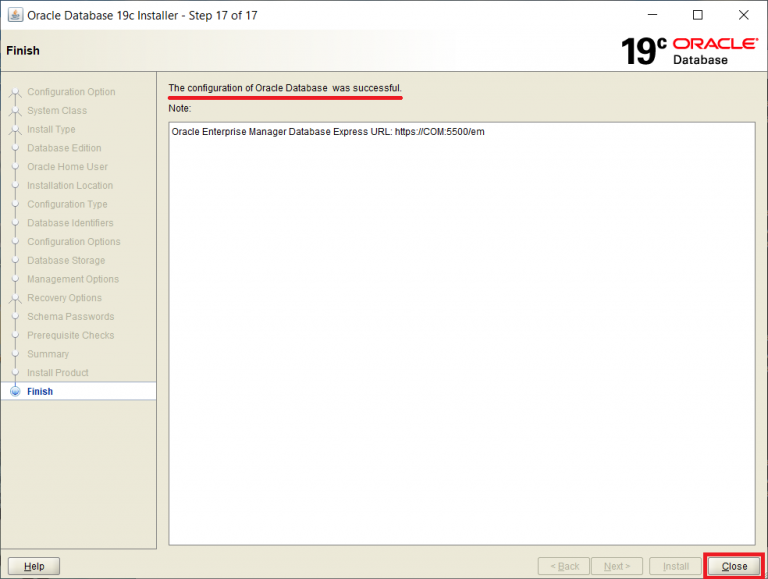
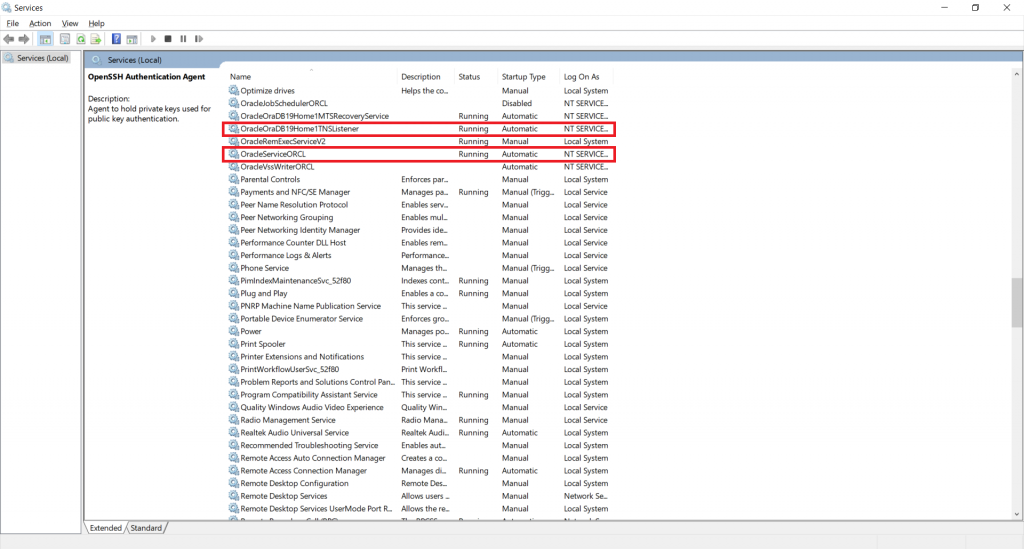
  1. Al termine del processo di installazione, controllare attentamente nei Servizi di Windows per assicurarsi che i 4 servizi principali come nell'immagine sottostante siano in stato RUNNING Immagine 2.4: Installazione riuscita

Immagine 2.5: Controllo servizi

  1. Creare un nuovo account oracle database seguendo i passaggi:
  • Terminale Amministratore -> sqlplus / as sysdba
  • Creare utente di sistema system: alter user system identified by system_password account unlock;
  • Verificare l'esistenza dell'utente system: select username from dba_users;
  • Impostare l'ambiente: alter session set “_oracle_script”=true;
  • Creare un utente normale hr: create user hr identified by user_password;
  • Concedere privilegi: grant all privileges to hr;
  • Sbloccare l'account – modificare la password: alter user hr identified by hr_pass account unlock;
  • Creare un nuovo account di sistema: alter user sys identified by sys_pass account unlock;

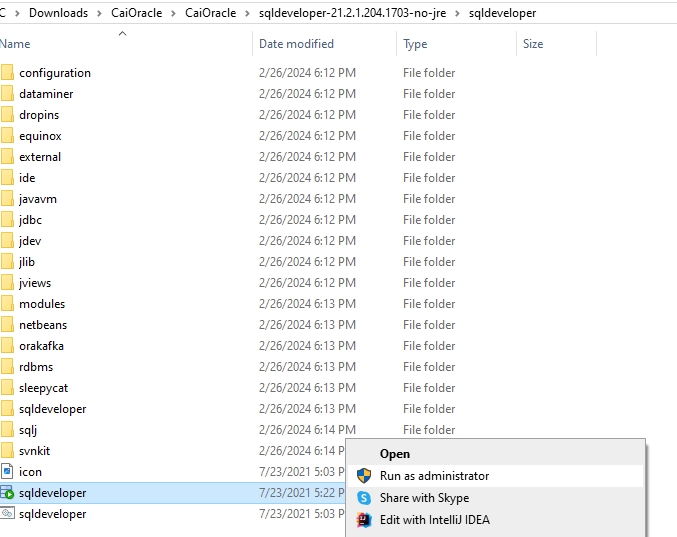
Passo 3: Installare SQL Developer, versione no-jre, link di download: SQLDev-NoJRE Immagine 3.1: Download SQL Developer

  • Eseguire il file sqldeveloper.application con privilegi di amministratore Immagine 3.2: Avvio SQL Developer
  • Impostare i parametri per una nuova connessione come nell'immagine sottostante, notare di modificare Username e Password (come nell'esempio sopra hr), Hostname (default localhost), Port (default 1521), SID (è il nome del database globale installato al passo 2) Immagine 3.3: Impostazione parametri SQL Developer
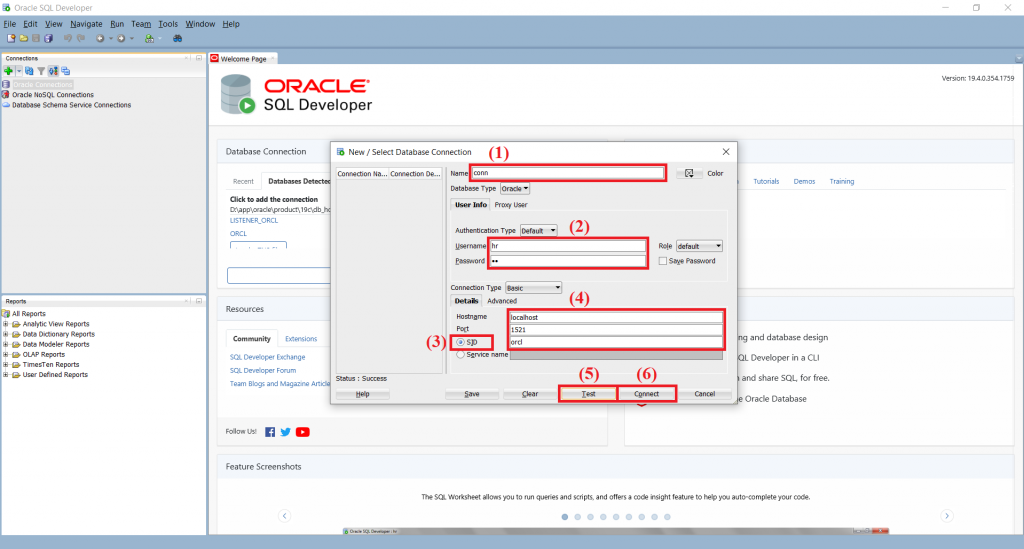
  • Se cliccando su Test viene visualizzato Success, la connessione è riuscita, cliccare su Connect

Passo 4: Installare Fusion Middleware Infrastructure (FMW) versione 12.2.1.3.0, link di download FMW_ver_12.2.1.3.0 Immagine 4.1: Download FMW

  • Creare un percorso per la directory di installazione di FMW nel formato C:\Oracle\Middleware\Oracle_Home
  • Seguire i passaggi secondo la guida: Guida all'installazione di FMW

Passo 5: Installare Oracle Business Intelligence (OBIEE) versione 12.2.1.4.0, link di download: OBIEE_ver_12.2.1.4.0

  • Eseguire il file setup_bi_platform-12.2.1.4.0_win64.exe con privilegi di amministratore Immagine 5.1: Esecuzione file di installazione OBIEE
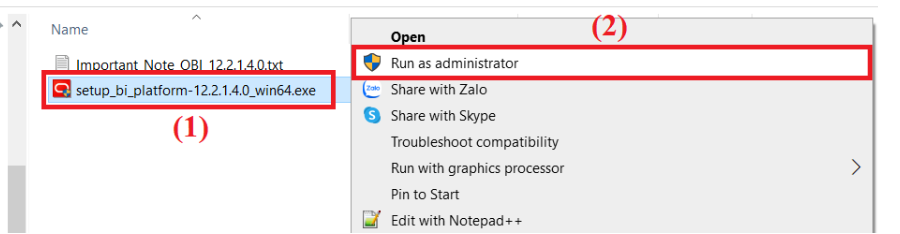
  • Installare passo passo secondo Guida all'installazione di OBIEE

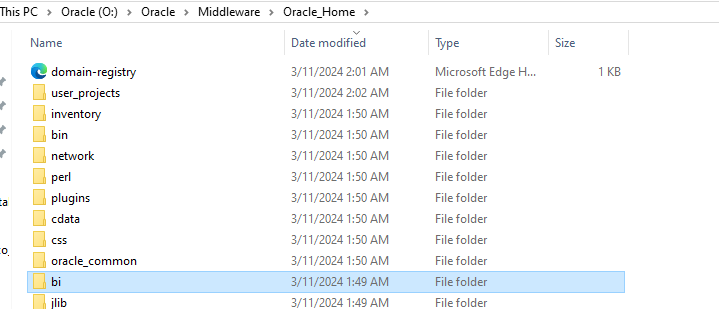
  • Nota: Il percorso di BI deve essere uguale al percorso di installazione di FWM, qui è Oracle/Middleware/Oracle_Home Immagine 5.2: Il percorso di BI deve essere uguale a quello di FWM
Passo 6: Impostare lo schema BI utilizzando l'utility Repository Creation Utility (RCU)

  • Al percorso C:\Oracle\Middleware\Oracle_Home\oracle_common\bin, eseguire il file rcu.bat con privilegi di amministratore

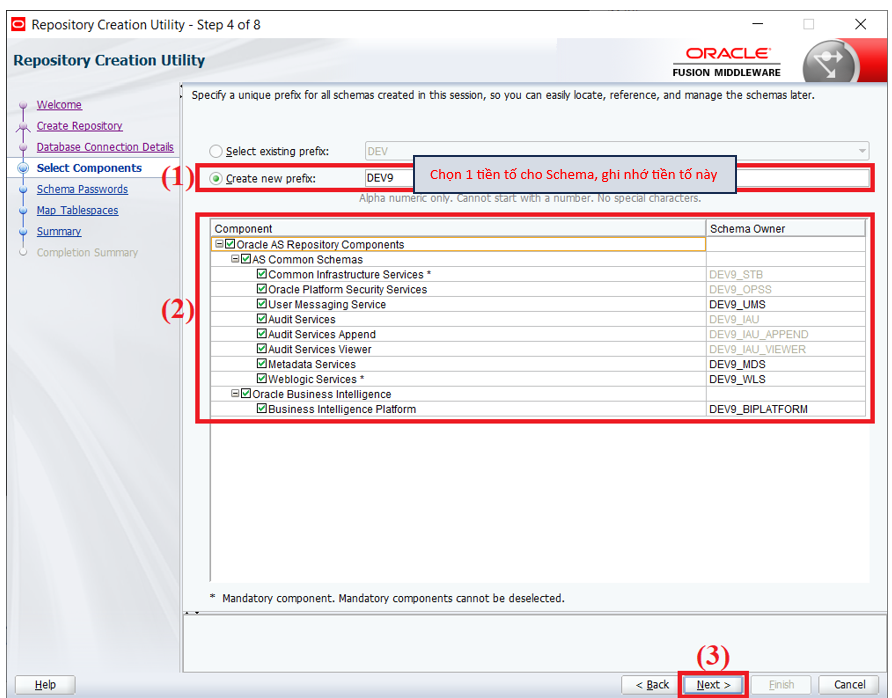
  • Seguire i passaggi indicati

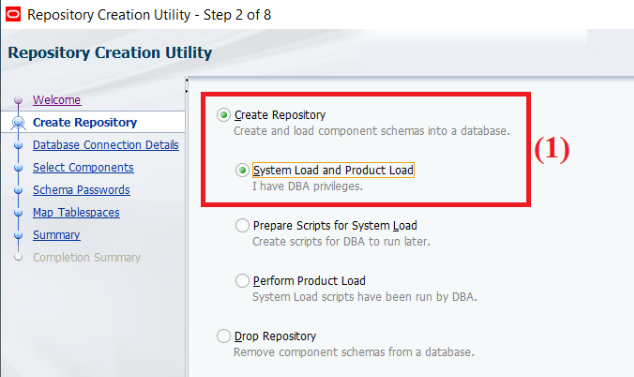
Immagine 6.1: Create Repository

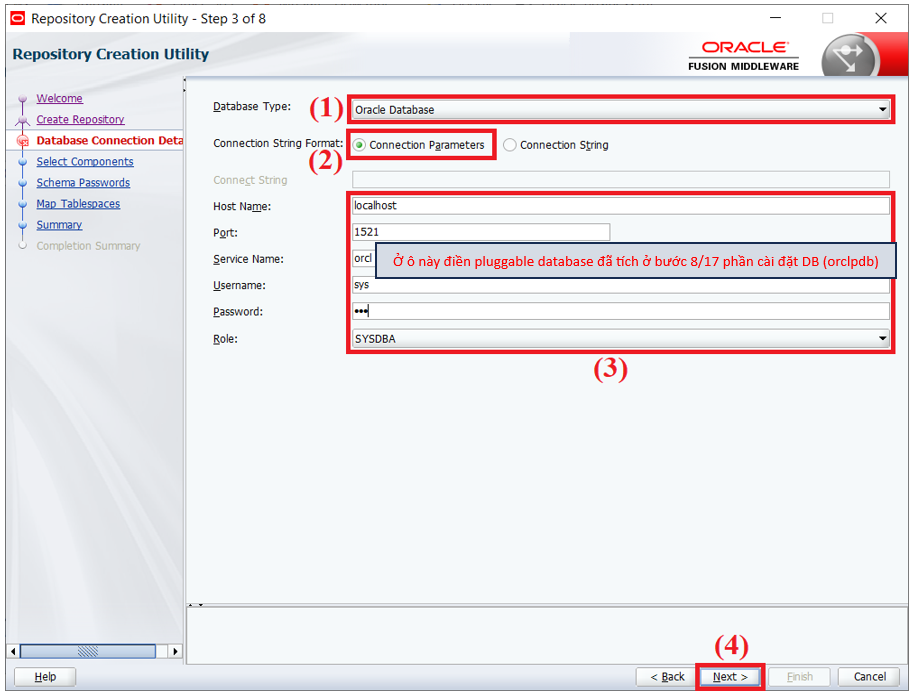
Immagine 6.2: Database Connection Detail

Immagine 6.3: Select Component

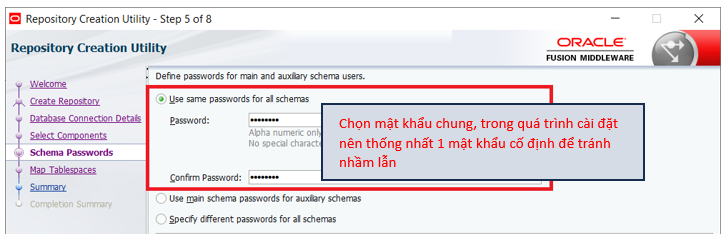
Immagine 6.4: Schema Password

  • Alla fine, cliccare su Create per far creare al sistema lo schema BI

Passo 7: Impostare le variabili d'ambiente per OBIEE
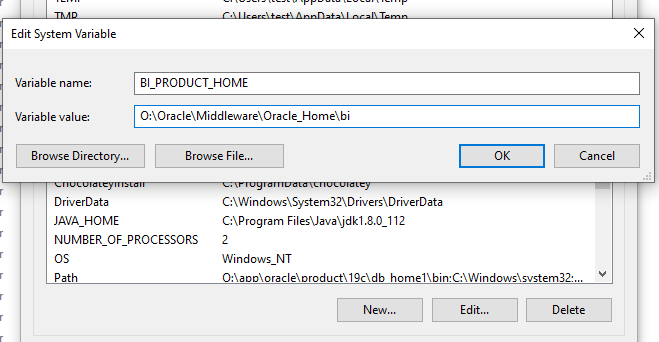
  • Vai su Pannello di controllo > Sistema > Impostazioni di sistema avanzate > Avanzate > Variabili d'ambiente > Nuova variabile di sistema Immagine 7.1: Variabili d'ambiente

Passo 8: Creare il dominio BI

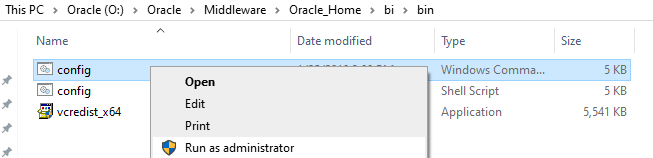
  1. Al percorso C:\Oracle\Middleware\Oracle_Home\bi\bin, eseguire il file config.cmd con privilegi di amministratore

Immagine 8.1: Esecuzione file config

Scarica lo strumento