Skip to content
KitploitKITPLOIT
StrumentiBlog
Invia
StrumentiBlog
Invia

Strumenti di Hacking, PenTest e Cybersecurity per il tuo Arsenale di Sicurezza!

Kitploit è una directory di strumenti di hacking, cybersecurity e pentesting. Scopri gli ultimi aggiornamenti dei progetti per trovare vulnerabilità, analizzare sistemi, automatizzare i test e rafforzare la tua sicurezza.

··Feed·Contatto·Privacy·© 2026 Kitploit

Directory degli strumenti

Categorie

Vedi tutte le categorie
Loading categories
flashlight — I Pentester passano troppo tempo durante la fase di raccolta di informazioni. Flashlight (Fener) fornisce servizi per scansionare la rete/porte e raccogliere rapidamente informazioni sulle reti target. Quindi Flashlight dovrebbe essere la scelta per automatizzare il passo di scoperta durante un penetration test. In questo articolo, verrà spiegato l'utilizzo dell'applicazione Flashligh. | Kitploit
Strumenti/GitHubGitHub/galkan/flashlight
Sniffing e Analisi dei PacchettiRicognizioneScanner di VulnerabilitàMappatura della ReteScansione PorteRaccolta InformazioniPenetration Testing
GitHubgalkan/flashlight

flashlight

Vedi Repository
196488 anni faRevisionato da Kitploit

Più Popolari

Vedi tutti →

Scopri gli strumenti più utilizzati dalla nostra community.

Esplora tutti gli strumenti

Sfoglia la nostra collezione di strumenti

Vedi tutti gli strumenti →

Informazioni

I Pentester passano troppo tempo durante la fase di raccolta di informazioni. Flashlight (Fener) fornisce servizi per scansionare la rete/porte e raccogliere rapidamente informazioni sulle reti target. Quindi Flashlight dovrebbe essere la scelta per automatizzare il passo di scoperta durante un penetration test. In questo articolo, verrà spiegato l'utilizzo dell'applicazione Flashligh.

Condividi

Strumento automatizzato di raccolta informazioni per penetration tester

Video :

https://www.youtube.com/watch?v=EUMKffaAxzs&list=PL1BVM6VWlmWZOv9Hv8TV2v-kAlUmvA5g7&index=4 https://www.youtube.com/watch?v=qCgW-SfYl1c&list=PL1BVM6VWlmWZOv9Hv8TV2v-kAlUmvA5g7&index=5 https://www.youtube.com/watch?v=98Soe01swR8&list=PL1BVM6VWlmWZOv9Hv8TV2v-kAlUmvA5g7&index=6 https://www.youtube.com/watch?v=9wft9zuh1f0&list=PL1BVM6VWlmWZOv9Hv8TV2v-kAlUmvA5g7&index=7

I penetration tester trascorrono troppo tempo durante la fase di raccolta informazioni. Flashlight (Fener) fornisce servizi per scansionare reti/porte e raccogliere informazioni rapidamente sulle reti target. Quindi Flashlight dovrebbe essere la scelta per automatizzare la fase di scoperta durante un penetration test. In questo articolo verrà spiegato l'utilizzo dell'applicazione Flashlight.

Per maggiori informazioni sull'uso di Flashlight, è possibile utilizzare l'opzione "-h" o "-help".

I parametri per l'utilizzo di questa applicazione sono elencati di seguito:

  • -h, --help: Mostra le informazioni sull'utilizzo dell'applicazione Flashlight.
  • -p <NomeProgetto> o --project < NomeProgetto>: Imposta il nome del progetto con il nome specificato. Questo parametro può essere utilizzato per salvare progetti diversi in workspace differenti.
  • -s <TipoScan> o –scan_type < TipoScan >: Imposta il tipo di scansione. Esistono quattro tipi di scansione: Scansione Attiva, Scansione Passiva, Scansione Screenshot e Filtraggio. Questi tipi di scansione verranno esaminati in dettaglio in seguito.
  • -d < ReteDestinazione>, --destination < ReteDestinazione >: Imposta la rete o l'IP su cui verrà eseguita la scansione.
  • -c <NomeFile>, --config <NomeFile>: Specifica il file di configurazione. La scansione viene eseguita in base alle informazioni presenti nel file di configurazione.
  • -u <InterfacciaRete>, --interface < InterfacciaRete>: Imposta l'interfaccia di rete utilizzata durante la scansione passiva.
  • -f <FilePcap>, --pcap_file < FilePcap >: Imposta il file cap che verrà filtrato.
  • -r <FileRasterize>, --rasterize < FileRasterize>: Imposta la posizione specifica del file JavaScript Rasterize che verrà utilizzato per effettuare screenshot.
  • -t <NumeroThread>, --thread <NumeroThread>: Imposta il numero di thread. Questo parametro è valido solo nella modalità di scansione screenshot (screen scan).
  • -o <DirectoryOutput>, --output < DirectoryOutput >: Imposta la directory in cui salvare i risultati della scansione. I risultati della scansione vengono salvati in 3 sottodirectory: per i risultati della scansione Nmap, la sottodirectory "nmap", per i file PCAP la sottodirectory "pcap" e per gli screenshot la sottodirectory "screen". I risultati della scansione vengono salvati nella directory visualizzata nelle directory di output da questo parametro. Se questa opzione non è impostata, i risultati della scansione vengono salvati nella directory in cui viene eseguita l'applicazione Flashlight.
  • -a, --alive: Esegue una scansione ping per scoprire gli indirizzi IP attivi prima della scansione effettiva delle vulnerabilità. Viene utilizzato per la scansione attiva.
  • -g <GatewayPredefinito>, --gateway < GatewayPredefinito >: Identifica l'indirizzo IP del gateway. Se non impostato, viene scelta l'interfaccia con il parametro "-I".
  • -l <FileLog>, --log < FileLog >: Specifica il file di log per salvare i risultati della scansione. Se non impostato, i log vengono salvati nel file "flashlight.log" nella directory di lavoro.
  • -k <TimeoutPassivo>, --passive_timeout <TimeoutPassivo>: Specifica il timeout per lo sniffing in modalità passiva. Il valore predefinito è 15 secondi. Questo parametro viene utilizzato per la scansione passiva.
  • -m, --mim: Viene utilizzato per eseguire un attacco MITM.
  • -n, --nmap-optimize: Viene utilizzato per ottimizzare la scansione nmap.
  • -v, --verbose: Viene utilizzato per elencare informazioni dettagliate.
  • -V, --version: Specifica la versione del programma.

Installazione

``` apt-get install nmap tshark tcpdump dsniff ```

Per installare phantomjs facilmente, è possibile scaricarlo ed estrarlo da https://bitbucket.org/ariya/phantomjs/downloads.

L'applicazione Flashlight è in grado di eseguire 3 tipi di scansione di base e 1 tipo di analisi. Ciascuno di essi è elencato di seguito.

1) Scansione Passiva

Nella scansione passiva, nessun pacchetto viene inviato sul cavo. Questo tipo di scansione viene utilizzato per ascoltare la rete e analizzare i pacchetti.

Per avviare una scansione passiva utilizzando Flashlight, è necessario specificare un nome di progetto come "passive-pro-01". Nel comando seguente, i pacchetti catturati da eth0 vengono salvati nella directory "/root/Desktop/flashlight/output/passive-project-01/pcap", mentre i file Pcap e tutti i log vengono salvati nella directory "/root/Desktop/log".

root@kitploit:~
./flashlight.py -s passive -p passive-pro-01 -i eth0 -o /root/Desktop/flashlight_test -l /root/Desktop/log –v

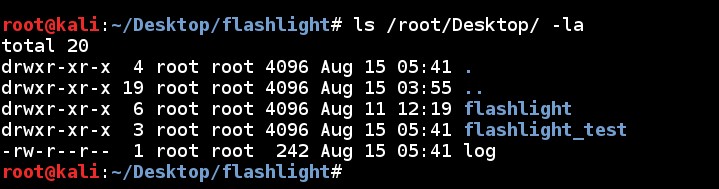
Al termine della scansione, viene creata una nuova directory denominata "flashlight_test" e un file di log denominato "log" nella directory "/root/Desktop/".
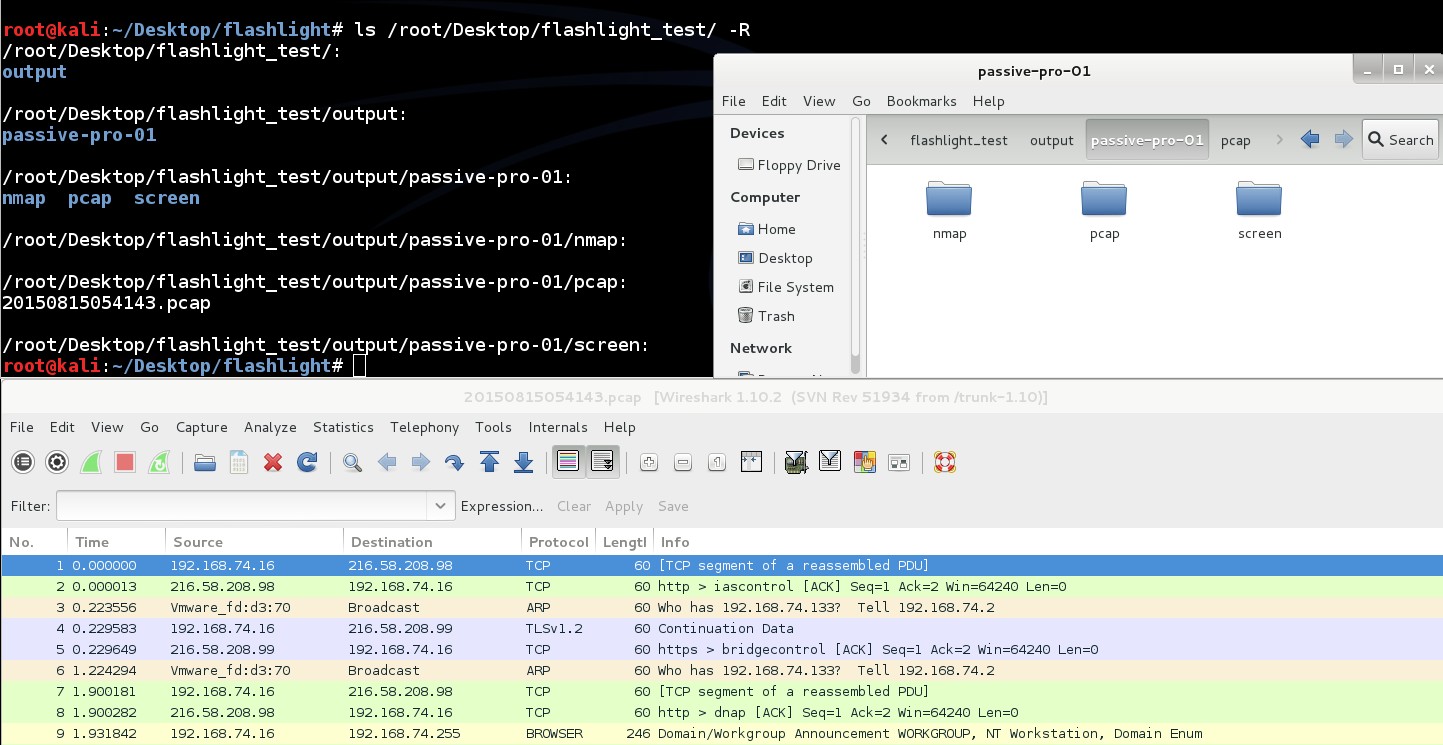
La struttura della directory di "flashlight_test" è la seguente. Il file PCAP viene salvato nella directory "/root/Desktop/flashlight_test/output/passive-pro-01/pcap". Questo file PCAP può essere utilizzato per scopi di analisi. ls /root/Desktop/flashlight_test -R
Il contenuto del file di log è simile all'output della riga di comando:

Durante la scansione passiva standard, vengono catturati i pacchetti broadcast e i pacchetti diretti alle macchine scansionate. Inoltre, utilizzando il parametro "-mim/-m", è possibile eseguire Arp Spoof e attacco MITM.

root@kitploit:~
./flashlight.py -s passive -p passive-project-02 -i eth0 -g 192.168.74.2 -m -k 50 -v

Analizzando il file PCAP catturato, è possibile vedere il traffico HTTP.

Decodificando il messaggio di Autenticazione di Base, verranno ottenute le credenziali che indicano le informazioni di accesso per i server web.

Tutti i parametri durante la scansione passiva sono elencati di seguito.

root@kitploit:~
./flashlight.py -s passive -p passive-pro-03 -i eth0 -g 192.168.74.2 -m -k 50 -o /root/Desktop/flashlight_passive_full -l /root/Desktop/log -v

2) Scansione Attiva

Durante una scansione attiva, gli script NMAP vengono utilizzati leggendo il file di configurazione. Un file di configurazione di esempio (flashlight.yaml) è archiviato nella directory "config" sotto la directory di lavoro.

tcp_ports:

root@kitploit:~
   - 21, 22, 23, 25, 80, 443, 445, 3128, 8080

udp_ports:

root@kitploit:~
   - 53, 161

scripts:

root@kitploit:~
   - http-enum

screen_ports: - 80, 443, 8080, 8443

Secondo il file di configurazione "flashlight.yaml", la scansione viene eseguita sulle porte TCP "21, 22, 23, 25, 80, 443, 445, 3128, 8080", sulle porte UDP "53, 161" e sullo script "http-enum" utilizzando NMAP.

Nota: Durante la scansione attiva, l'opzione "screen_ports" è inutile. Questa opzione funziona solo con la scansione screen.

L'opzione "-a" è utile per scoprire host attivi inviando pacchetti ICMP. Inoltre, incrementare il numero di thread utilizzando il parametro "-t" aumenta la velocità di scansione.

root@kitploit:~
./flashlight.py -p active-project -s active -d 192.168.74.0/24 –t 30 -a -v

Eseguendo questo comando, vengono generati file di output in tre formati diversi (Normale, XML e Grepable) per quattro diversi tipi di scansione (Scansione del sistema operativo, Scansione Ping, Scansione delle porte e Scansione script).

I comandi di esempio eseguiti dall'applicazione Flashlight possono essere i seguenti:

  • Scansione del sistema operativo: /usr/bin/nmap -n -Pn -O -T5 -iL /tmp/"IPListFile" -oA /root/Desktop/flashlight/output/active-project/nmap/OsScan-"Date"
  • Scansione Ping: /usr/bin/nmap -n -sn -T5 -iL /tmp/"IPListFile" -oA /root/Desktop/flashlight/output/active-project/nmap/PingScan-"Date"
  • Scansione delle porte: /usr/bin/nmap -n -Pn -T5 --open -iL /tmp/"IPListFile" -sS -p T:21,22,23,25,80,443,445,3128,8080,U:53,161 -sU -oA /root/Desktop/flashlight/output/active-project/nmap/PortScan-"Date"
  • Scansione script: /usr/bin/nmap -n -Pn -T5 -iL /tmp/"IPListFile" -sS -p T:21,22,23,25,80,443,445,3128,8080,U:53,161 -sU --script=default,http-enum -oA /root/Desktop/flashlight/output/active-project/nmap/ScriptScan-"Date"

Per eseguire una scansione attiva efficace e ottimizzata, è possibile utilizzare il parametro "-n":

root@kitploit:~
./flashlight.py -p active-project -s active -d 192.168.74.0/24 -n -a –v

Il parametro "-n" aggiunge opzioni NMAP aggiuntive mostrate di seguito;

… -min-hostgroup 64 -min-parallelism 64 -host-timeout=300m -max-rtt-timeout=600ms -initial-rtt-timeout=300ms -min-rtt-timeout=300ms -max-retries=2 -min-rate=150 …

3) Scansione Screen

La Scansione Screen viene utilizzata per ottenere screenshot di siti web/applicazioni utilizzando le direttive nel file di configurazione (flashlight.yaml). Le direttive in questo file forniscono la scansione screen per quattro porte ("80, 443, 8080, 8443")

screen_ports:

root@kitploit:~
   - 80, 443, 8080, 8443

Una scansione screen di esempio può essere eseguita in questo modo:

root@kitploit:~
./flashlight.py -p project -s screen -d 192.168.74.0/24 -r /usr/local/rasterize.js -t 10 -v

Ad esempio, supponiamo che eseguendo questo comando vengano rilevate tre applicazioni web. Gli screenshot di questi siti web vengono salvati nella sottocartella "screen". Questi screenshot possono essere utilizzati per un'analisi offline.

4) Filtraggio

L'opzione di filtraggio viene utilizzata per analizzare i file pcap. Di seguito è mostrato un esempio per questa opzione:
root@kitploit:~
./flashlight.py -p filter-project -s filter -f /root/Desktop/flashlight/output/passive-project-02/pcap/20150815072543.pcap -v

Eseguendo questo comando, vengono creati alcuni file nella sottocartella "filter".

Questa opzione analizza i pacchetti PCAP in base alle seguenti proprietà:

  • Host Windows
  • Top 10 richieste DNS
...

Ringraziamenti:

  • Bahtiyar Bircan
  • Bedirhan Urgun
  • Ertugrul Basaranoglu
  • Johan Nestaas
Scarica lo strumento
