 dockur/windows
Esegui Windows all'interno di un container Docker con accelerazione KVM, installazione automatica e risorse personalizzabili. Supporta più versioni di Windows, pass-through USB e networking macvlan.

<h1 align="center">Windows<br />
<div align="center">
<a href="https://github.com/dockur/windows"><img src="https://raw.githubusercontent.com/dockur/windows/master/.github/logo.png" title="Logo" style="max-width:100%;" width="96" /></a>
</div>
<div align="center">
[![Build]][build_url]
[![Version]][tag_url]
[![Size]][tag_url]
[![Package]][pkg_url]
[![Pulls]][hub_url]
</div></h1>
Esegui Windows all'interno di un container Docker.
## Caratteristiche ✨
- Esegue Windows all'interno di un container Docker
- Download automatico e installazione senza intervento manuale
- Supporta versioni moderne e legacy di Windows
- Prestazioni quasi native con accelerazione KVM
- Allocazione personalizzabile di CPU, memoria e spazio di archiviazione
- Allocazione dinamica della memoria con memory ballooning
- Passaggio di dispositivi USB e condivisione di cartelle con l'host
- Supporta reti NAT, user-mode, macvlan e macvtap
## Video 📺
[](https://www.youtube.com/watch?v=xhGYobuG508)
## Utilizzo 🐳
##### Docker Compose:
```yaml
services:
windows:
image: dockurr/windows
container_name: windows
environment:
VERSION: "11"
devices:
- /dev/kvm
- /dev/net/tun
cap_add:
- NET_ADMIN
ports:
- 8006:8006
- 3389:3389/tcp
- 3389:3389/udp
volumes:
- ./windows:/storage
restart: always
stop_grace_period: 2m
```
##### Docker CLI:
```bash
docker run -it --rm --name windows -e "VERSION=11" -p 8006:8006 --device=/dev/kvm --device=/dev/net/tun --cap-add NET_ADMIN -v "${PWD:-.}/windows:/storage" --stop-timeout 120 docker.io/dockurr/windows
```
##### Kubernetes:
```shell
kubectl apply -f https://raw.githubusercontent.com/dockur/windows/refs/heads/master/kubernetes.yml
```
##### GitHub Codespaces:
[](https://codespaces.new/dockur/windows)
##### Installer grafico:
[](https://winboat.app)
## Requisiti ⚙️
- Docker o Podman su un host Linux con supporto KVM.
- Docker Desktop o Podman (Desktop) su Windows 11 con virtualizzazione annidata abilitata.
- Almeno 4 GB di RAM disponibile.
- Almeno 64 GB di spazio libero su disco.
> [!NOTE]
> Docker Desktop su Linux, macOS e Windows 10 attualmente non fornisce accesso KVM ai container e pertanto non è supportato.
## FAQ 💬
### Come si usa?
Molto semplice! Ecco i passaggi:
- Avvia il container e connettiti alla [porta 8006](http://127.0.0.1:8006/) usando il tuo browser web.
- Rilassati mentre la magia accade; l'intera installazione verrà eseguita automaticamente.
- Una volta visualizzato il desktop, la tua installazione di Windows è pronta all'uso.
Goditi la tua nuova macchina e non dimenticare di mettere una stella a questo repo!
### Come si seleziona la versione di Windows?
Per impostazione predefinita verrà installato Windows 11 Pro. Puoi aggiungere la variabile d'ambiente `VERSION` al tuo file compose, per specificare una versione alternativa di Windows da scaricare:
```yaml
environment:
VERSION: "10"
```
Scegli tra i valori seguenti:
| **Valore** | **Versione** | **Dimensione** |
|---|---|---|
| `11` | Windows 11 Pro | 7.9 GB |
| `11l` | Windows 11 LTSC | 4.7 GB |
| `11e` | Windows 11 Enterprise | 6.6 GB |
||||
| `10` | Windows 10 Pro | 5.7 GB |
| `10l` | Windows 10 LTSC | 4.6 GB |
| `10e` | Windows 10 Enterprise | 5.2 GB |
||||
| `8e` | Windows 8.1 Enterprise | 3.7 GB |
| `7u` | Windows 7 Ultimate | 3.1 GB |
| `vu` | Windows Vista Ultimate | 3.0 GB |
| `xp` | Windows XP Professional | 0.6 GB |
| `2k` | Windows 2000 Professional | 0.4 GB |
||||
| `2025` | Windows Server 2025 | 7.6 GB |
| `2022` | Windows Server 2022 | 6.0 GB |
| `2019` | Windows Server 2019 | 5.3 GB |
| `2016` | Windows Server 2016 | 6.5 GB |
| `2012` | Windows Server 2012 | 4.3 GB |
| `2008` | Windows Server 2008 | 3.0 GB |
| `2003` | Windows Server 2003 | 0.6 GB |
> [!TIP]
> Per installare versioni ARM64 di Windows usa [dockur/windows-arm](https://github.com/dockur/windows-arm/).
### Come si modifica la posizione di archiviazione?
Per cambiare la posizione di archiviazione, includi il seguente bind mount nel tuo file compose:
```yaml
volumes:
- ./windows:/storage
```
Sostituisci il percorso di esempio `./windows` con la cartella di archiviazione o il volume nominato desiderato.
### Come si cambia la dimensione del disco?
Per espandere la dimensione predefinita di 64 GB, aggiungi l'impostazione `DISK_SIZE` al tuo file compose e impostala sulla capacità preferita:
```yaml
environment:
DISK_SIZE: "256G"
```
> [!TIP]
> Questo può essere usato anche per ridimensionare un disco esistente a una capacità maggiore senza perdita di dati. Tuttavia, dovrai [estendere manualmente la partizione del disco](https://learn.microsoft.com/it-it/windows-server/storage/disk-management/extend-a-basic-volume?tabs=disk-management) successivamente, poiché lo spazio disco aggiunto apparirà come non allocato.
### Come si condividono file con l'host?
Dopo l'installazione, sul desktop sarà presente una cartella chiamata `Shared` che può essere utilizzata per scambiare file con la macchina host.
Per selezionare una cartella sull'host a questo scopo, includi il seguente bind mount nel tuo file compose:
```yaml
volumes:
- ./example:/shared
```
Sostituisci il percorso di esempio `./example` con la cartella condivisa desiderata, che diventerà quindi visibile come `Shared`.
### Come si modificano la quantità di CPU o RAM?
Per impostazione predefinita, Windows potrà utilizzare 2 core CPU e 4 GB di RAM.
Se vuoi regolare questo valore, puoi specificare la quantità desiderata utilizzando le seguenti variabili d'ambiente:
```yaml
environment:
RAM_SIZE: "8G"
CPU_CORES: "4"
```
### Come si configurano nome utente e password?
Per impostazione predefinita, viene creato un utente chiamato `Docker` e la sua password è `admin`.
Se desideri impostare credenziali diverse durante l'installazione, puoi configurarle nel tuo file compose:
```yaml
environment:
USERNAME: "bill"
PASSWORD: "gates"
```
### Come si seleziona la lingua di Windows?
Per impostazione predefinita, verrà scaricata la versione inglese di Windows.
Ma puoi aggiungere la variabile d'ambiente `LANGUAGE` al tuo file compose per specificare una lingua alternativa da scaricare:
```yaml
environment:
LANGUAGE: "French"
```
Puoi scegliere tra: 🇦🇪 Arabo, 🇧🇬 Bulgaro, 🇨🇳 Cinese, 🇭🇷 Croato, 🇨🇿 Ceco, 🇩🇰 Danese, 🇳🇱 Olandese, 🇬🇧 Inglese, 🇪🇪 Estone, 🇫🇮 Finlandese, 🇫🇷 Francese, 🇩🇪 Tedesco, 🇬🇷 Greco, 🇮🇱 Ebraico, 🇭🇺 Ungherese, 🇮🇹 Italiano, 🇯🇵 Giapponese, 🇰🇷 Coreano, 🇱🇻 Lettone, 🇱🇹 Lituano, 🇳🇴 Norvegese, 🇵🇱 Polacco, 🇵🇹 Portoghese, 🇷🇴 Rumeno, 🇷🇺 Russo, 🇷🇸 Serbo, 🇸🇰 Slovacco, 🇸🇮 Sloveno, 🇪🇸 Spagnolo, 🇸🇪 Svedese, 🇹🇭 Thailandese, 🇹🇷 Turco e 🇺🇦 Ucraino.
### Come si seleziona il layout della tastiera?
Se desideri impostare un layout di tastiera o una lingua che non sia quello predefinito per la lingua selezionata, puoi aggiungere le variabili `KEYBOARD` e `REGION` in questo modo:
```yaml
environment:
REGION: "en-US"
KEYBOARD: "en-US"
```
### Come si installa un'immagine personalizzata?
Per scaricare un'immagine ISO non supportata, specifica il suo URL nella variabile d'ambiente `VERSION`:
```yaml
environment:
VERSION: "https://example.com/win.iso"
```
In alternativa, puoi anche saltare il download e utilizzare un file locale, associandolo nel tuo file compose in questo modo:
```yaml
volumes:
- ./example.iso:/custom.iso
```
Sostituisci il percorso di esempio `./example.iso` con il nome del file ISO desiderato. Il valore di `VERSION` verrà ignorato in questo caso.
### Come si esegue uno script dopo l'installazione?
Per eseguire il tuo script dopo l'installazione, crea un file chiamato `install.bat` e posizionalo in una cartella insieme a tutti i file aggiuntivi di cui ha bisogno (ad esempio software da installare).
Quindi associa quella cartella nel tuo file compose in questo modo:
```yaml
volumes:
- ./example:/oem
```
La cartella di esempio `./example` verrà copiata in `C:\OEM` e il file `install.bat` all'interno di quella cartella verrà eseguito durante l'ultimo passaggio dell'installazione automatica.
### Come si esegue un'installazione manuale?
Si consiglia di attenersi all'installazione automatica, poiché regola varie impostazioni per prevenire problemi comuni durante l'esecuzione di Windows in un ambiente virtuale.
Tuttavia, se insisti per eseguire l'installazione manualmente (a tuo rischio), aggiungi la seguente variabile d'ambiente al tuo file compose:
```yaml
environment:
MANUAL: "Y"
```
### Come ci si connette tramite RDP?
Il visualizzatore web è pensato principalmente per l'uso durante l'installazione, poiché è meno reattivo dell'RDP e non supporta funzionalità come la condivisione degli appunti.
Quindi per un'esperienza migliore puoi connetterti utilizzando qualsiasi client Microsoft Remote Desktop all'IP del container, usando il nome utente `Docker` e la password `admin`.
Esiste un client RDP per [Android](https://play.google.com/store/apps/details?id=com.microsoft.rdc.androidx) disponibile sul Play Store e uno per [iOS](https://apps.apple.com/nl/app/microsoft-remote-desktop/id714464092?l=en-GB) nell'Apple Store. Per Linux puoi usare [FreeRDP](https://www.freerdp.com/) e su Windows digita semplicemente `mstsc` nella casella di ricerca.
### Come si abilita l'audio?
L'audio è disabilitato per impostazione predefinita a meno che non si utilizzi RDP. Per riprodurlo nel browser, aggiungi la seguente variabile d'ambiente:
```yaml
environment:
AUDIO: "Y"
```
Quindi abilita **Audio** in **Impostazioni → Avanzate** nel visualizzatore web. Lo streaming è attivo solo mentre questa opzione è abilitata, quindi non utilizza larghezza di banda aggiuntiva in caso contrario.
### Come si assegna un indirizzo IP individuale al container?
Per impostazione predefinita, il container utilizza la rete bridge, che condivide l'indirizzo IP con l'host.
Se desideri assegnare un indirizzo IP individuale al container, puoi creare una rete macvlan come segue:
```bash
docker network create -d macvlan \
--subnet=192.168.0.0/24 \
--gateway=192.168.0.1 \
--ip-range=192.168.0.100/28 \
-o parent=eth0 vlan
```
Assicurati di modificare questi valori in modo che corrispondano alla tua subnet locale.
Una volta creata la rete, modifica il tuo file compose come segue:
```yaml
services:
windows:
container_name: windows
..<snip>..
networks:
vlan:
ipv4_address: 192.168.0.100
networks:
vlan:
external: true
```
Un ulteriore vantaggio di questo approccio è che non dovrai più eseguire il mapping delle porte, poiché tutte le porte saranno esposte per impostazione predefinita.
> [!IMPORTANT]
> Questo indirizzo IP non sarà accessibile dall'host Docker a causa della progettazione di macvlan, che non consente la comunicazione tra i due. Se questo è un problema, è necessario creare un [secondo macvlan](https://blog.oddbit.com/post/2018-03-12-using-docker-macvlan-networks/#host-access) come soluzione alternativa.
### Come può Windows acquisire un indirizzo IP dal mio router?
Dopo aver configurato il container per [macvlan](#come-si-assegna-un-indirizzo-ip-individuale-al-container), è possibile che Windows diventi parte della tua rete domestica richiedendo un IP dal tuo router, proprio come un vero PC.
Per abilitare questa modalità, in cui il container e Windows avranno indirizzi IP separati, aggiungi le seguenti righe al tuo file compose:
```yaml
environment:
DHCP: "Y"
devices:
- /dev/vhost-net
device_cgroup_rules:
- 'c *:* rwm'
```
### Come si aggiungono più dischi?
Per creare dischi aggiuntivi, modifica il tuo file compose in questo modo:
```yaml
environment:
DISK2_SIZE: "32G"
DISK3_SIZE: "64G"
volumes:
- ./example2:/storage2
- ./example3:/storage3
```
### Come si passa attraverso un disco?
Puoi passare attraverso dispositivi di blocco o partizioni direttamente aggiungendoli al tuo file compose in questo modo:
```yaml
devices:
- /dev/sdb:/disk1
- /dev/sdc1:/disk2
```
Usa `/disk1` se vuoi che diventi il tuo disco principale (che verrà formattato durante l'installazione) e usa `/disk2` e superiori per aggiungerli come dischi secondari (che rimarranno intatti).
### Come si passa attraverso un dispositivo USB?
Per passare attraverso un dispositivo USB, cerca prima i suoi ID vendor e product tramite il comando `lsusb`, quindi aggiungili al tuo file compose in questo modo:
```yaml
environment:
ARGUMENTS: "-device usb-host,vendorid=0x1234,productid=0x1234"
devices:
- /dev/bus/usb
```
> [!WARNING]
> Aggiungere un dispositivo di archiviazione di massa USB prima che l'installazione di Windows sia completata potrebbe causare un errore. O peggio: l'unità potrebbe essere formattata come disco di sistema e tutti i tuoi dati andranno persi! Quindi tienili sempre scollegati quando avvii il container per la prima volta.
### Sono tutte queste le opzioni disponibili?
No. Per una panoramica completa di tutte le impostazioni supportate, consulta la pagina delle [variabili d'ambiente](https://github.com/dockur/windows/blob/master/docs/environment.md).
### Come posso verificare che KVM sia disponibile?
Innanzitutto, assicurati che la tua piattaforma e il runtime del container soddisfino i [requisiti](#requisiti-️) elencati sopra.
Su un host Linux, installa `cpu-checker` ed esegui:
```bash
sudo apt install cpu-checker
sudo kvm-ok
```
Una configurazione funzionante dovrebbe riportare:
```text
KVM acceleration can be used
```
Puoi anche verificare che il dispositivo KVM esista:
```bash
ls -l /dev/kvm
```
Se KVM non è disponibile, controlla se:
- La virtualizzazione hardware (`Intel VT-x` o `AMD-V`) è abilitata nel BIOS o UEFI.
- La virtualizzazione annidata è abilitata quando l'host stesso è una macchina virtuale.
- Il tuo VPS o provider cloud supporta la virtualizzazione annidata.
Se `kvm-ok` ha successo ma il container segnala ancora che KVM non è disponibile, puoi aggiungere temporaneamente `privileged: true` al tuo file Compose per escludere un problema di autorizzazione o accesso al dispositivo.
### Come si esegue macOS in un container?
Puoi utilizzare [dockur/macos](https://github.com/dockur/macos) per quello. Condivide molte delle stesse caratteristiche, tranne l'installazione automatica.
### Come si esegue un desktop Linux in un container?
In tal caso puoi utilizzare [qemus/qemu](https://github.com/qemus/qemu).
### Questo progetto è legale?
Sì, questo progetto contiene solo codice open source e non distribuisce Windows stesso. Eventuali chiavi di prodotto trovate nel codice sono chiavi di installazione generiche pubblicate da Microsoft per scopi di valutazione e non sono licenze di attivazione valide.
Sei responsabile di assicurarti di avere una licenza Windows valida e che il tuo utilizzo sia conforme ai termini di licenza di Microsoft.
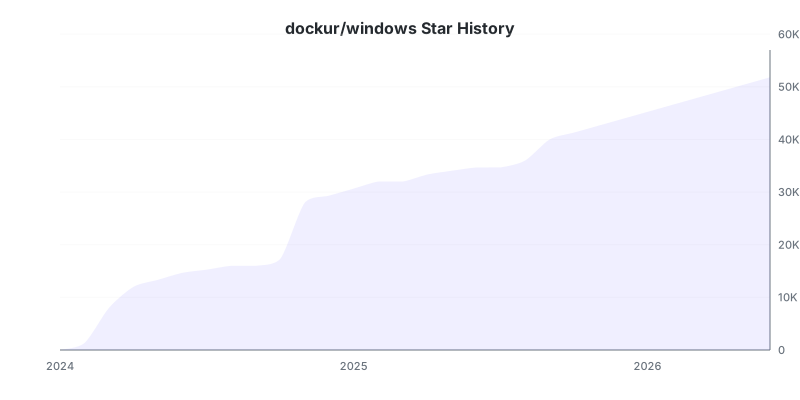
## Stelle 🌟
[](https://github.com/dockur/windows/stargazers)
## Disclaimer ⚖️
*I nomi dei prodotti, loghi, marchi e altri marchi registrati a cui si fa riferimento in questo progetto sono di proprietà dei rispettivi titolari. Questo progetto non è affiliato, sponsorizzato o approvato da Microsoft Corporation.*
[build_url]: https://github.com/dockur/windows/
[hub_url]: https://hub.docker.com/r/dockurr/windows/
[tag_url]: https://hub.docker.com/r/dockurr/windows/tags
[pkg_url]: https://github.com/dockur/windows/pkgs/container/windows
[Build]: https://github.com/dockur/windows/actions/workflows/build.yml/badge.svg
[Size]: https://img.shields.io/docker/image-size/dockurr/windows/latest?color=066da5&label=size
[Pulls]: https://img.shields.io/docker/pulls/dockurr/windows.svg?style=flat&label=pulls&logo=docker
[Version]: https://img.shields.io/docker/v/dockurr/windows/latest?arch=amd64&sort=semver&color=066da5
[Package]: https://img.shields.io/badge/dynamic/json?url=https://ipitio.github.io/backage/dockur/windows/windows.json&query=$.downloads&logo=github&style=flat&color=066da5&label=pulls