
Skip to content
KitploitKITPLOIT
StrumentiBlog
Invia
StrumentiBlog
Invia

Strumenti di Hacking, PenTest e Cybersecurity per il tuo Arsenale di Sicurezza!

Kitploit è una directory di strumenti di hacking, cybersecurity e pentesting. Scopri gli ultimi aggiornamenti dei progetti per trovare vulnerabilità, analizzare sistemi, automatizzare i test e rafforzare la tua sicurezza.

··Feed·Contatto·Privacy·© 2026 Kitploit

Directory degli strumenti

Categorie

Vedi tutte le categorie
Loading categories
Converto — Installare Kali Linux su un server VPS | Kitploit

Strumenti/GitHubGitHub/developerkunal/converto
Scripting e AutomazionePenetration TestingRed TeamingStrumento di Accesso Remoto
GitHubdeveloperkunal/converto

Converto

Installare Kali Linux su un server VPS

Vedi RepositorySito web
117547 anni faRevisionato da Kitploit

Più Popolari

Vedi tutti →

Scopri gli strumenti più utilizzati dalla nostra community.

Esplora tutti gli strumenti

Sfoglia la nostra collezione di strumenti

Vedi tutti gli strumenti →
Condividi

SensioLabs Insight SensioLabs Insight SensioLabs Insight

Converto V2

Installatore automatico di Kali Linux o Parrot OS per VPS

root@kitploit:~
                 ### Installazione di Kali Linux o Parrot OS su server VPS.###
                            ###     Testato su Ubuntu.   ###
                            ###     Testato su Debian.   ###
              ###   Installa anche VNC (VNC grafico / non grafico).   ###

Passaggi per l'installazione :-

Video :- Come installare

IMAGE ALT TEXT HERE

1.sudo apt-get update

2.sudo apt-get install git

3.git clone https://github.com/developerkunal/Converto.git

4.cd Converto.

5.chmod +x converto.sh
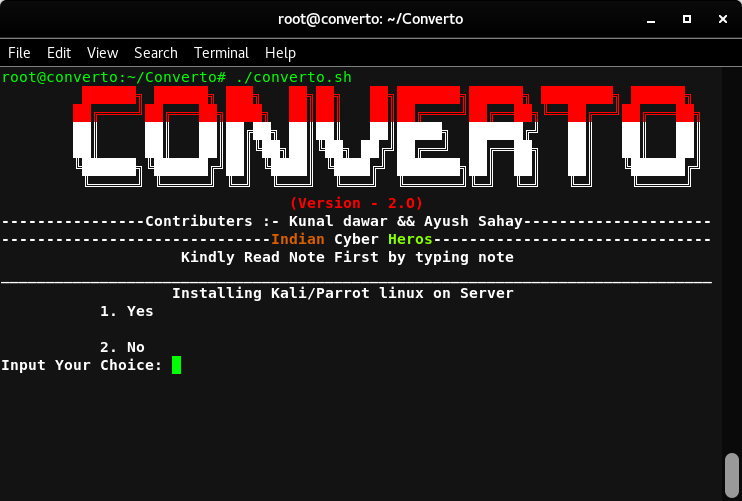
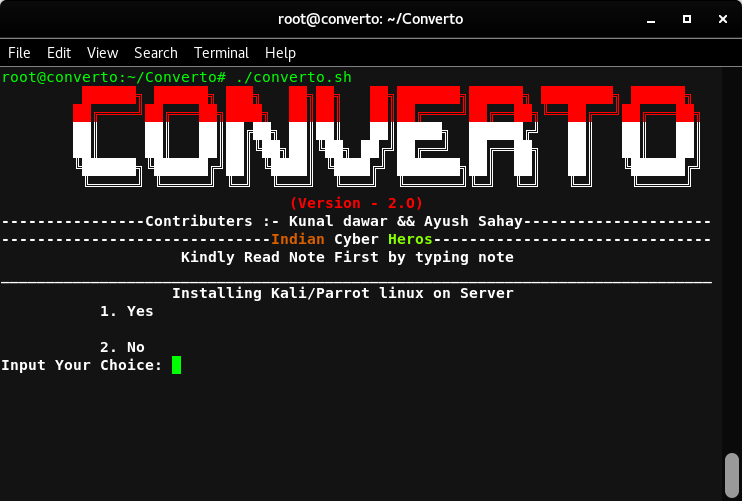
  1. ./converto.sh

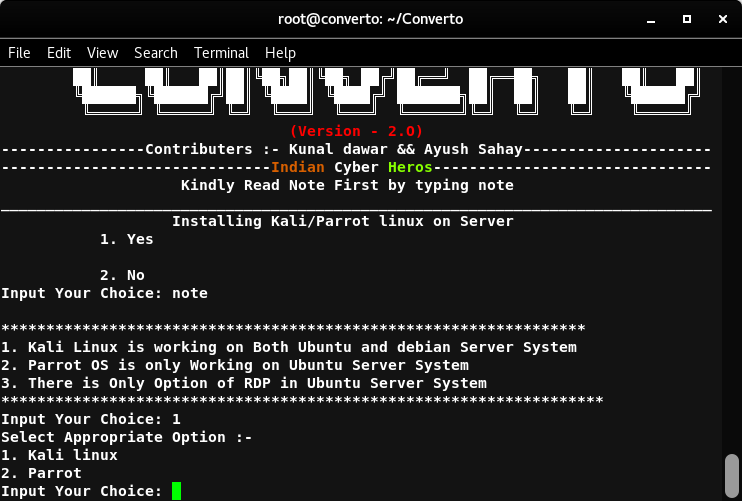
screenshot from 2018-03-15 19-16-47

  1. Digita 1 per Installare

    Digita 2 per Uscire

    Digita note per Leggere la nota (Consigliato)
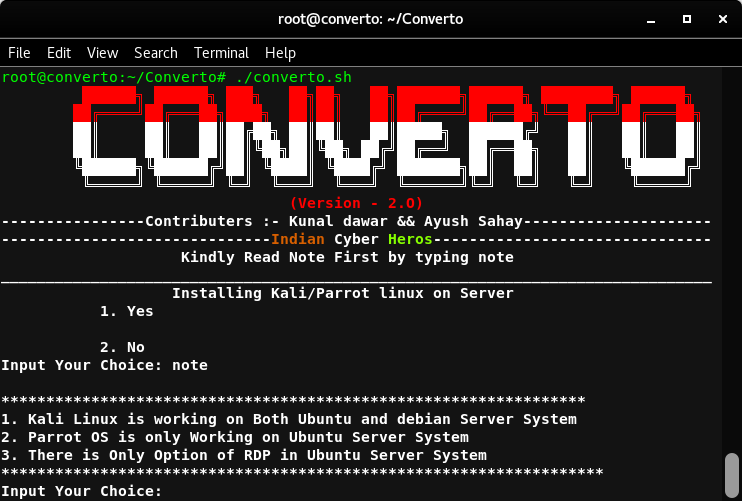
    screenshot from 2018-03-15 19-21-53

  2. Premi 1 e Invio

screenshot from 2018-03-15 19-23-38

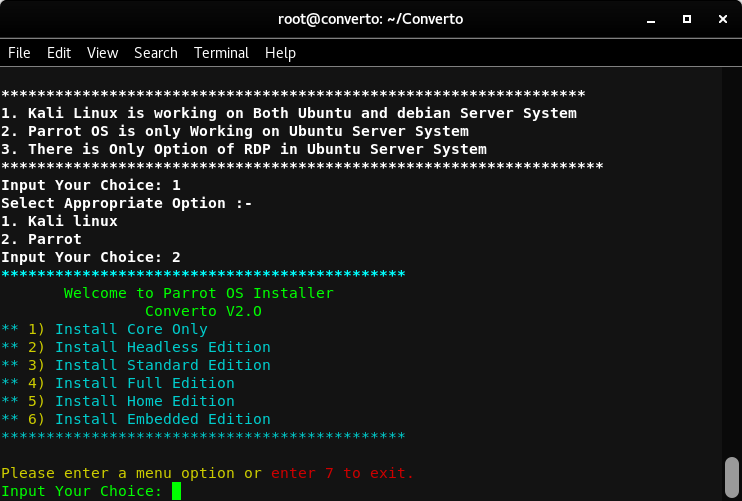
  1. Ora scegli l'opzione desiderata.

screenshot from 2018-03-15 19-23-38

  1. Sto selezionando 2 per Parrot OS.

screenshot from 2018-03-15 19-24-48

  1. Ora scegli l'opzione desiderata.

** 1) Installa solo Core

** 2) Installa Edizione Headless

** 3) Installa Edizione Standard

** 4) Installa Edizione Completa

** 5) Installa Edizione Home

** 6) Installa Edizione Embedded
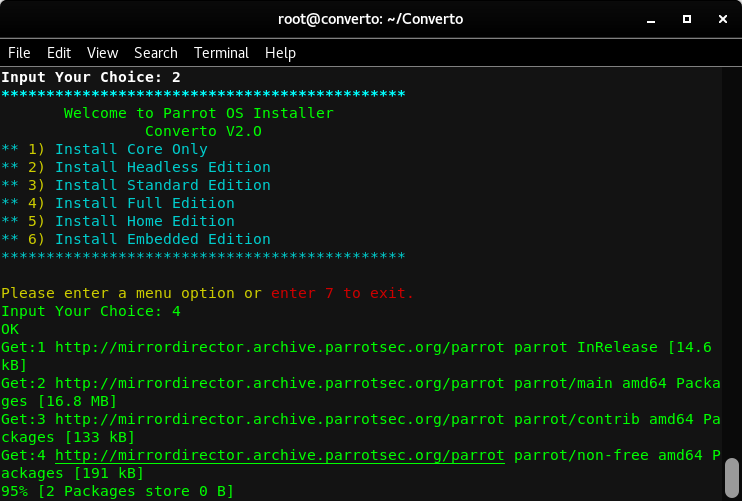
  1. Selezionando 4 per installazione completa

screenshot from 2018-03-15 19-31-25

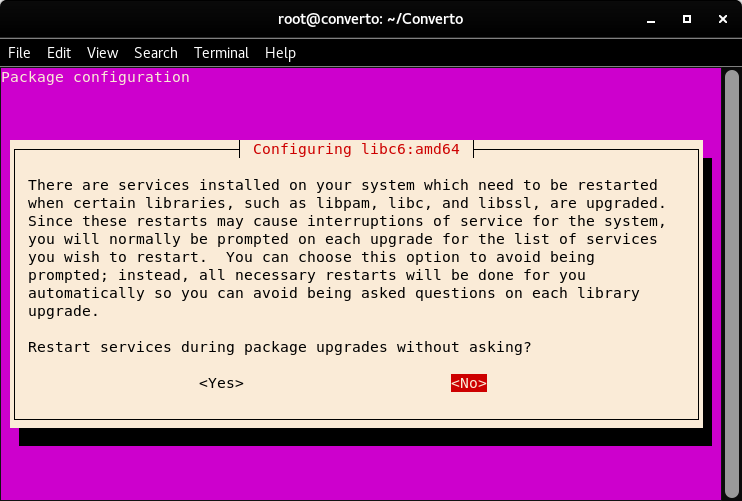
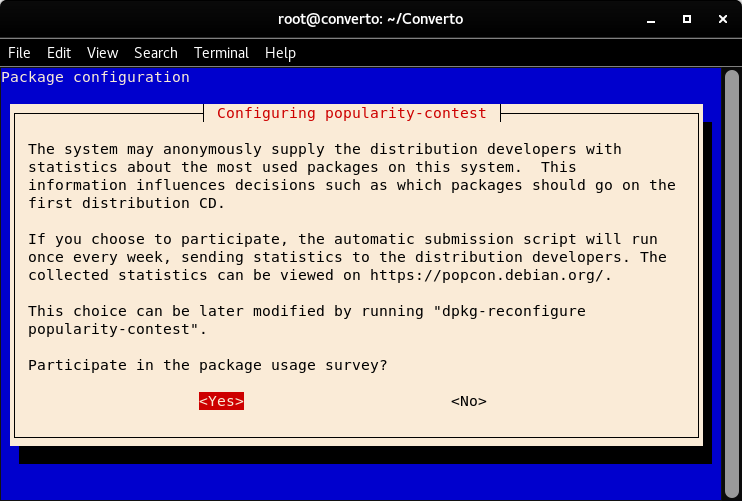
  1. Seleziona Sì. (Necessario)

screenshot from 2018-03-15 19-33-23

  1. Seleziona Sì. (Necessario)

screenshot from 2018-03-15 19-46-04

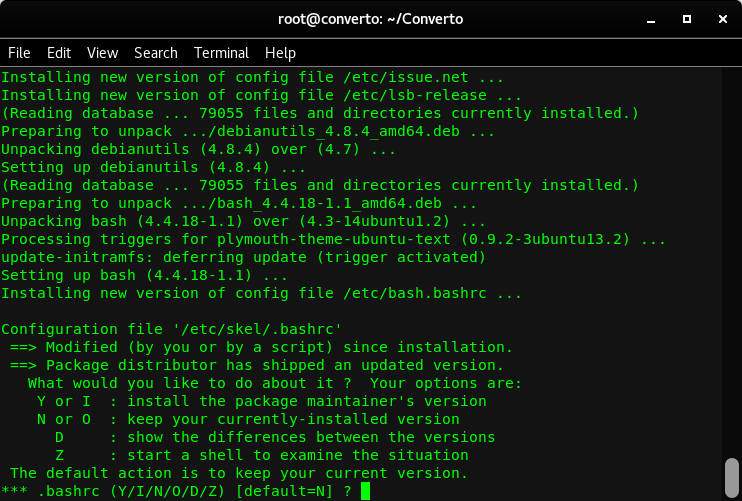
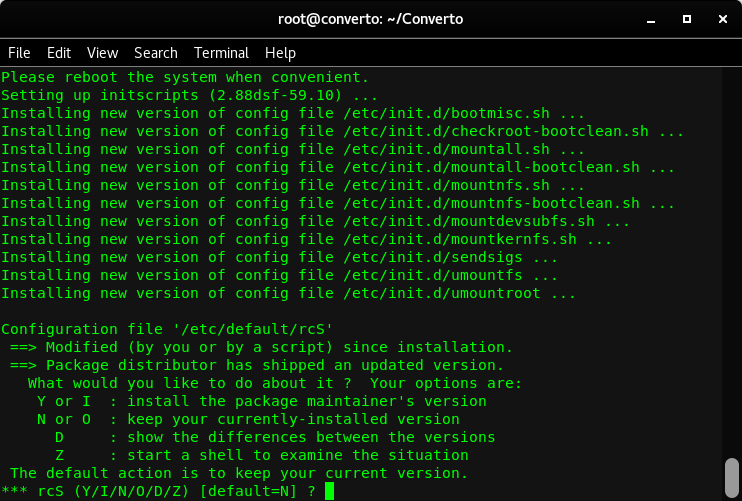
  1. Digita Y e premi Invio. (Necessario)

screenshot from 2018-03-15 19-47-07

  1. Digita Y e premi Invio. (Necessario)

screenshot from 2018-03-15 19-56-42

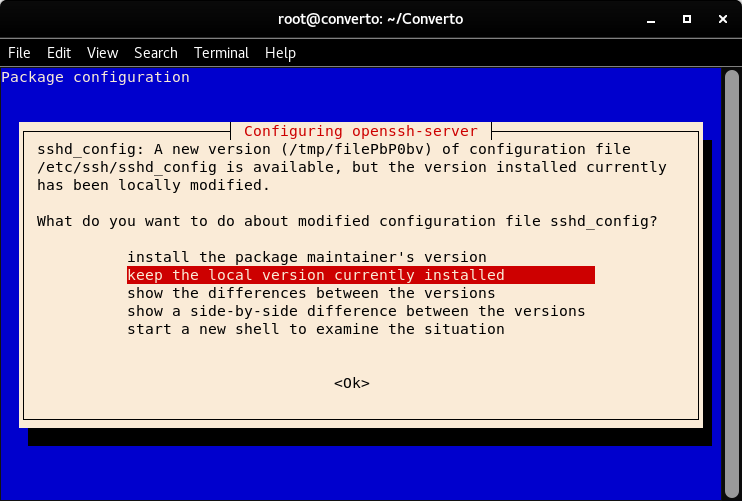
  1. Seleziona installa la versione del manutentore del pacchetto.

screenshot from 2018-03-15 19-58-38

Installazione completata....

screenshot from 2018-03-15 20-12-55

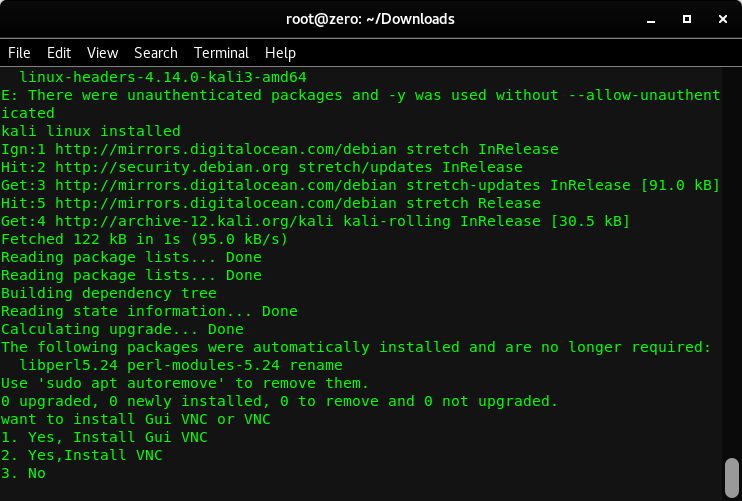
Passaggio opzionale per l'installazione di VNC.

screenshot from 2018-03-10 01-25-08

Passaggi :-

  1. Scegli il tipo di VNC che desideri installare (VNC grafico consigliato)

screenshot from 2018-03-10 01-35-30

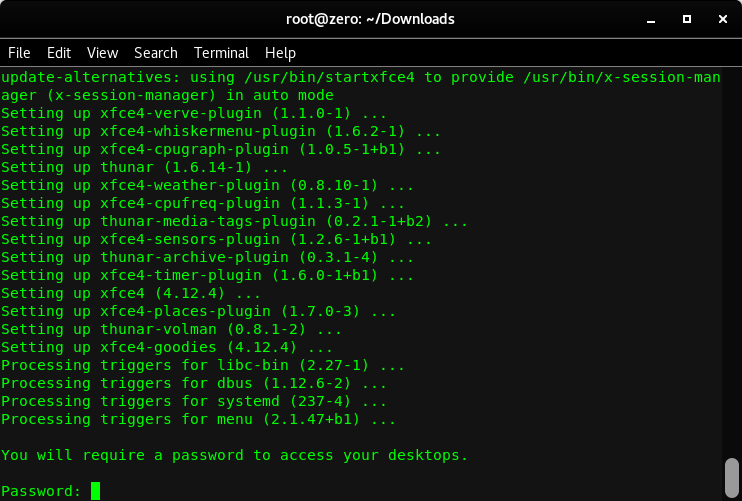
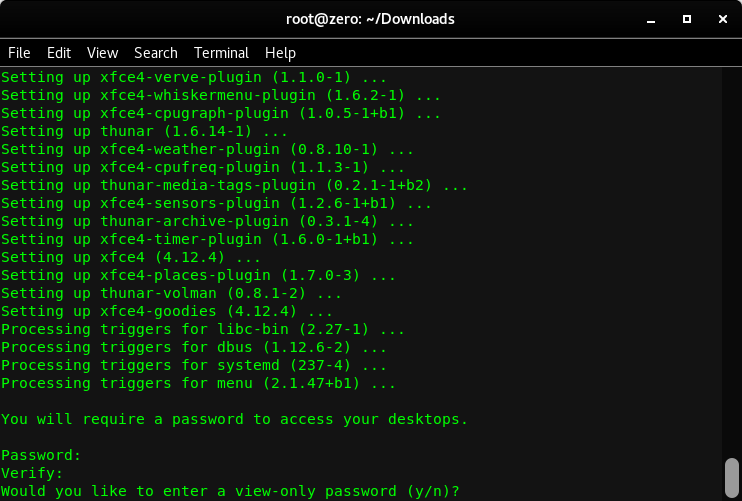
  1. Ora inserisci la password per la connessione VNC e reinserisci la password per verifica.

screenshot from 2018-03-10 01-37-29

  1. Opzionale: premi Y se desideri una password solo visualizzazione (con una password solo visualizzazione, chi ha la password avrà solo il permesso di vedere lo schermo.)

Comandi per avviare e fermare il server VNC

Per avviare un server VNC

root@kali:~# vncserver

(Si avvia sempre sulla porta 1)

Per fermare un server VNC

root@kali:~# vncserver -kill :1

Esempio di IP in VNC Viewer: 127.0.0.1:1

Crediti: Kunal dawar, Ayush sahay.

Scarica lo strumento