 cyrus-and/gdb-dashboard
Interfaccia modulare per GDB che fornisce un dashboard visivo con pannelli personalizzabili per ispezionare registri, codice sorgente, assembly e stato del programma durante le sessioni di debug.

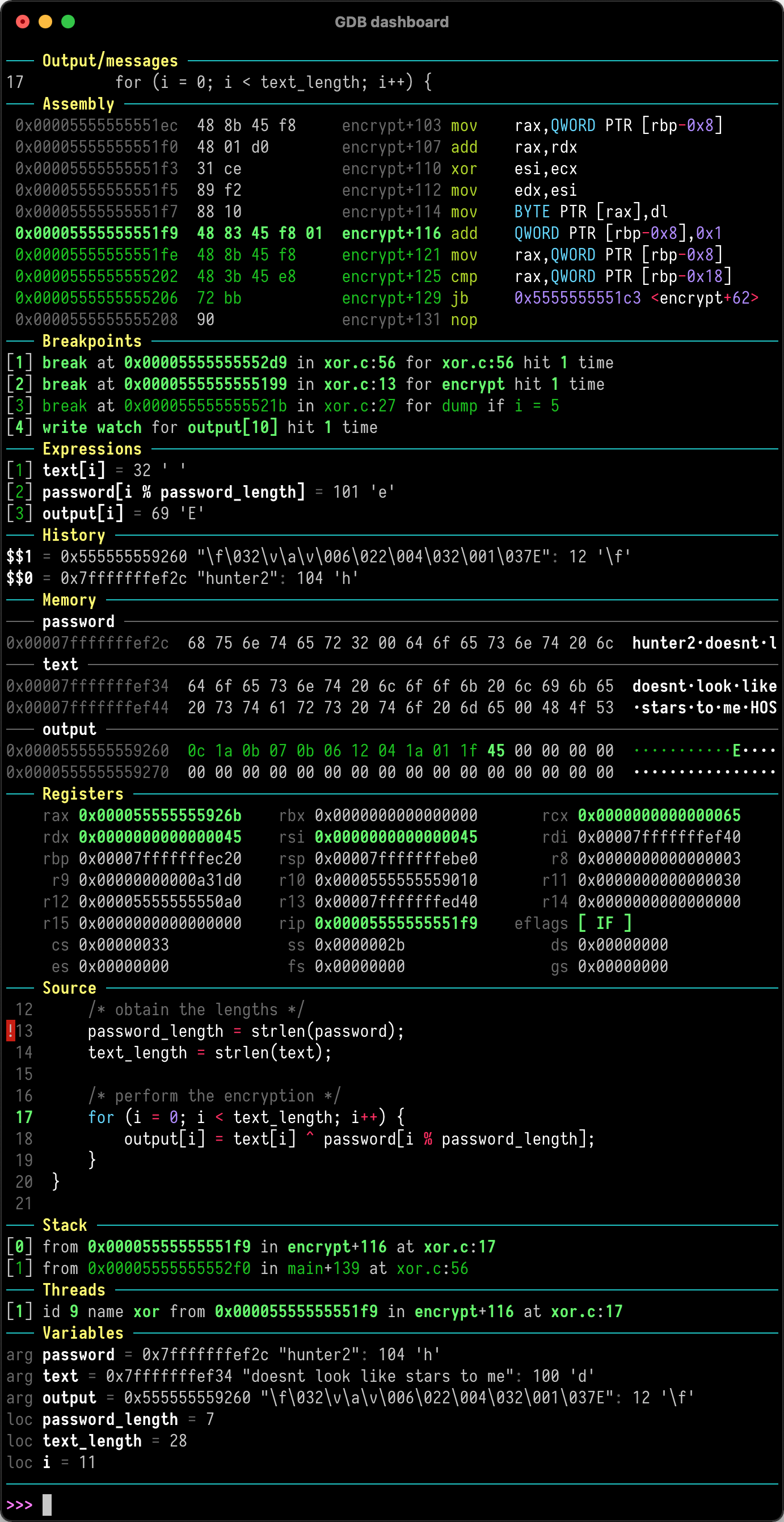
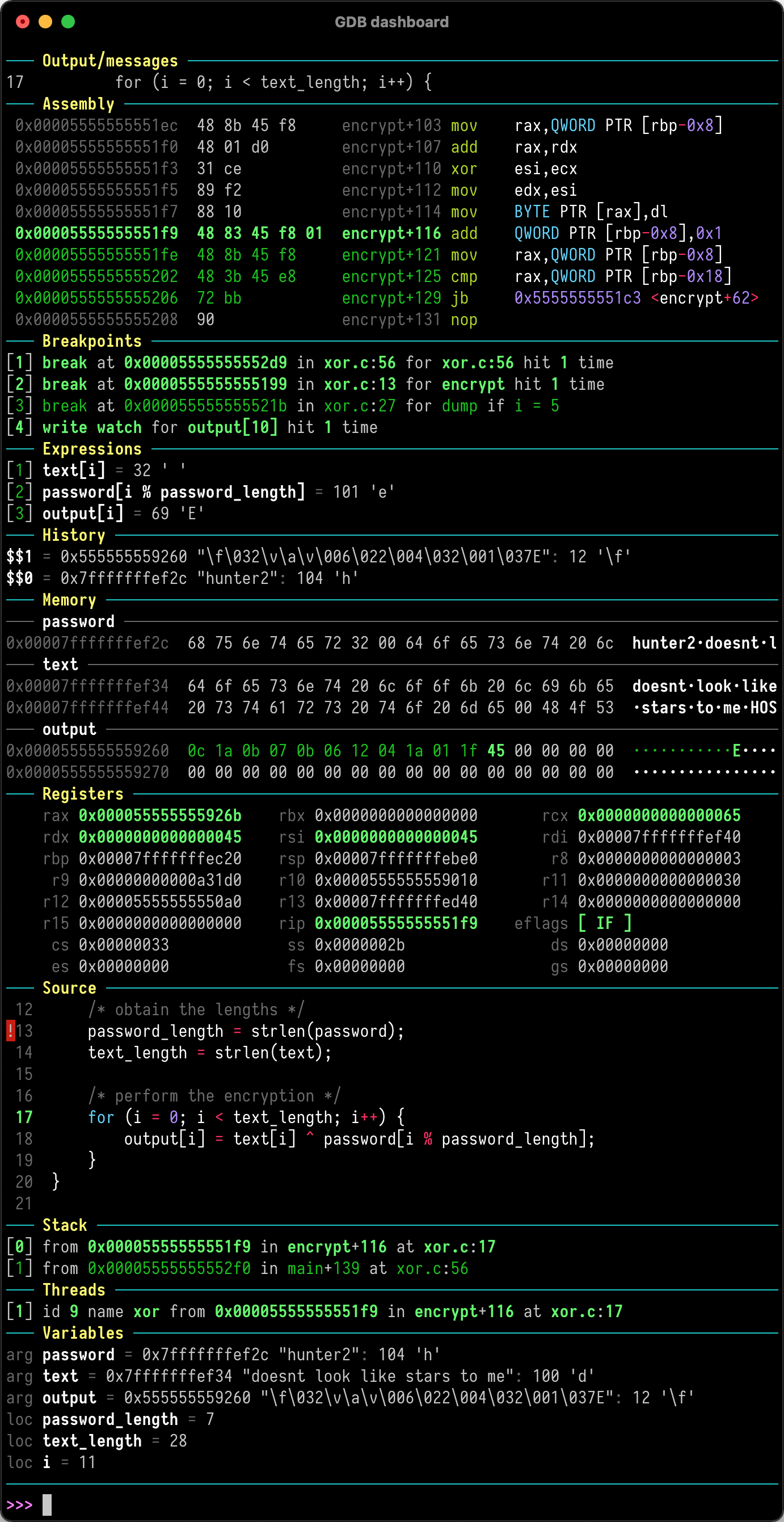
GDB dashboard è un file .gdbinit autonomo scritto utilizzando Python API che fornisce un'interfaccia modulare mostrando informazioni rilevanti sul programma in fase di debugging. Il suo obiettivo principale è ridurre il numero di comandi GDB necessari per ispezionare lo stato del programma sottoposto, permettendo allo sviluppatore di concentrarsi principalmente sul flusso di controllo.
Basta posizionare .gdbinit nella propria home directory, ad esempio con:
wget -P ~ https://github.com/cyrus-and/gdb-dashboard/raw/master/.gdbinit
Opzionalmente installare Pygments per abilitare l'evidenziazione della sintassi:
pip install pygments
Quindi esegui il debug come al solito; il dashboard apparirà automaticamente ogni volta che il programma sottoposto si ferma.
Tieni presente che nessun comando GDB è stato ridefinito; invece tutte le funzionalità sono disponibili tramite il comando principale dashboard (vedi help dashboard).
Vai al wiki per apprendere come eseguire le attività più importanti.
