 caido-community/paramfinder
Scopri parametri nascosti in Caido

Scopri i parametri nascosti direttamente da Caido!
plugin_package.zipplugin_package.zip scaricatoIl modo più veloce per avviare ParamFinder è usare la scorciatoia da tastiera (personalizzabile in Impostazioni Caido → Scorciatoie).
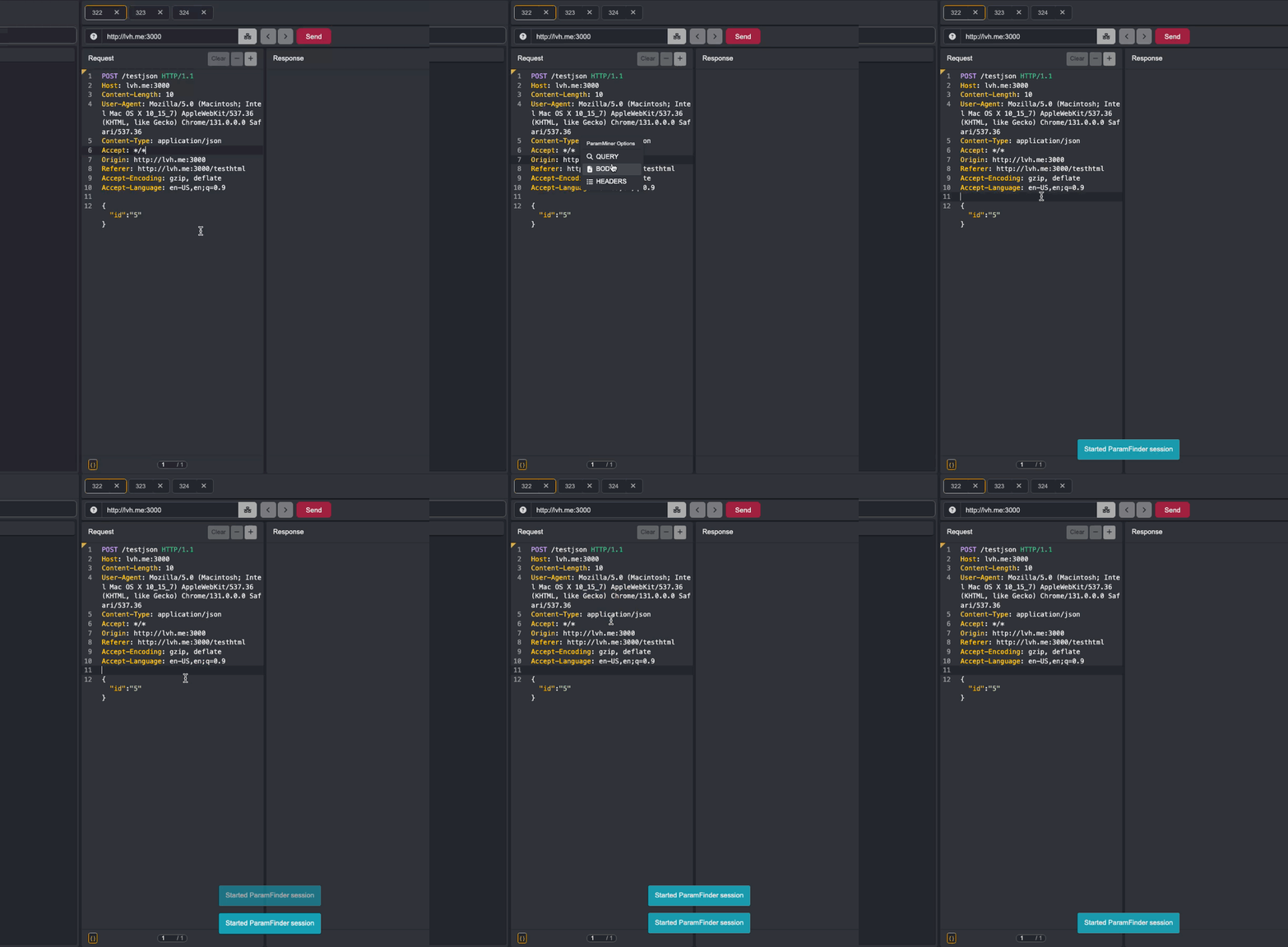
Apri la palette dei comandi di Caido e digita 'Param Finder' per vedere i comandi disponibili:
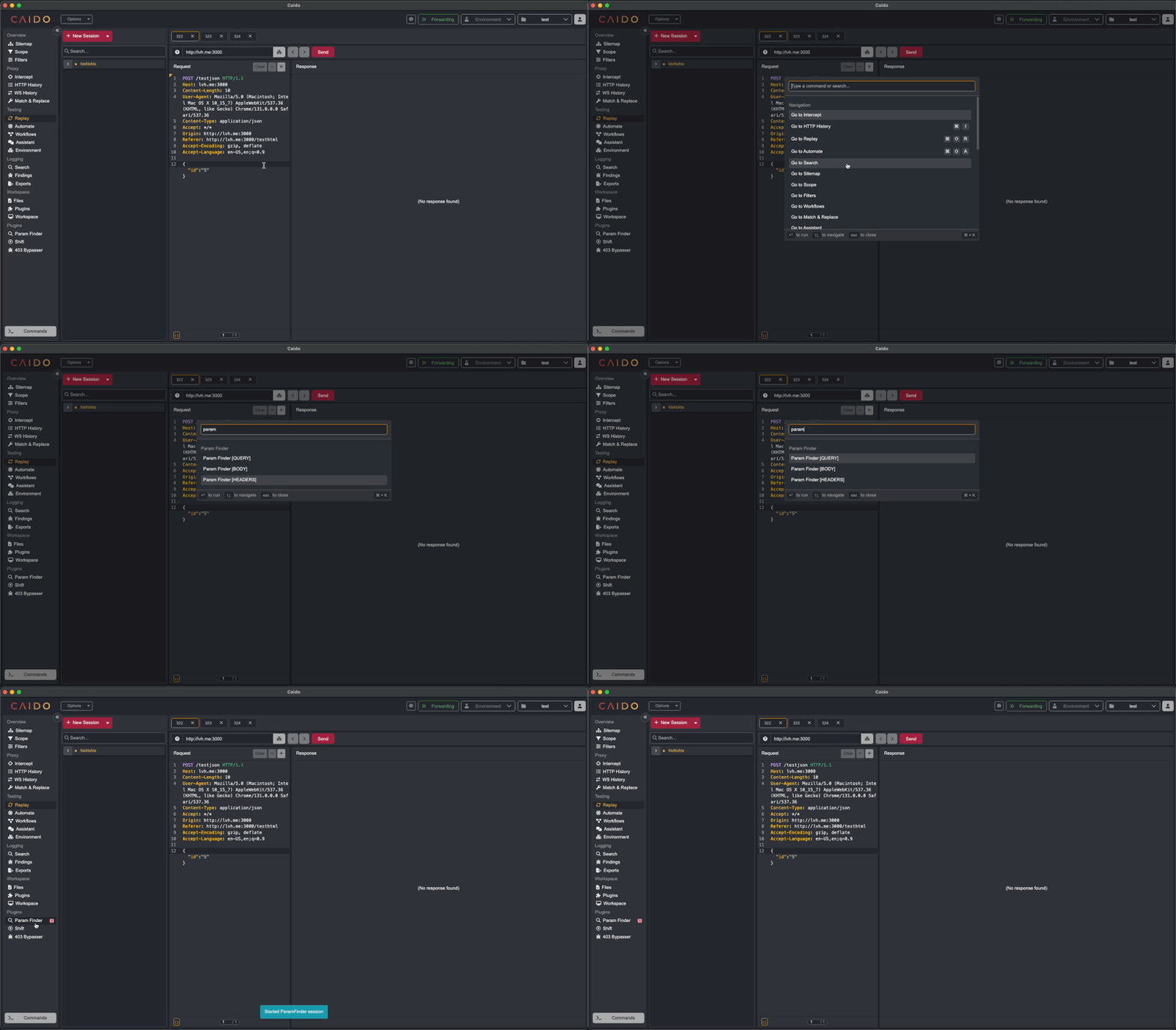
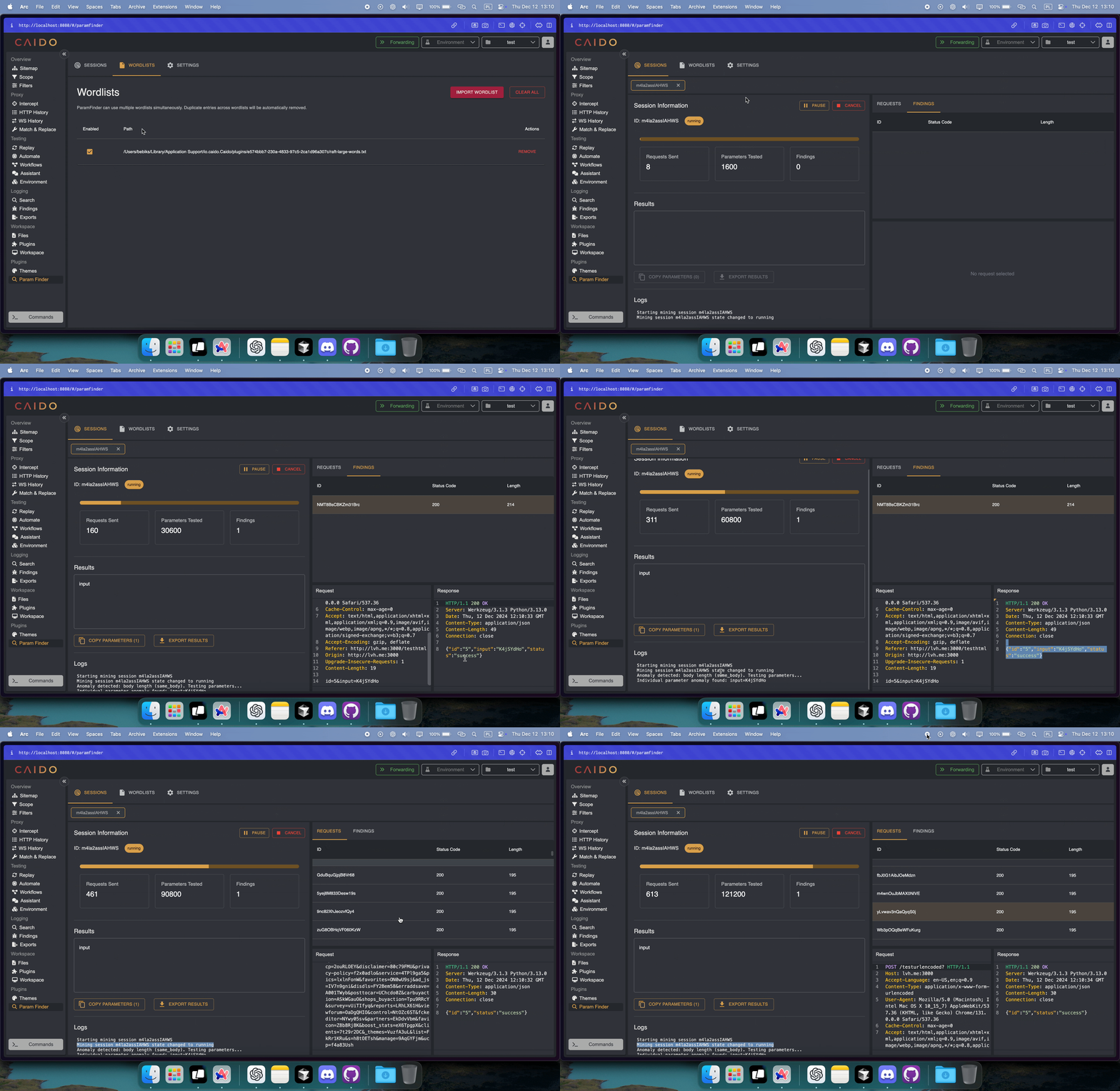
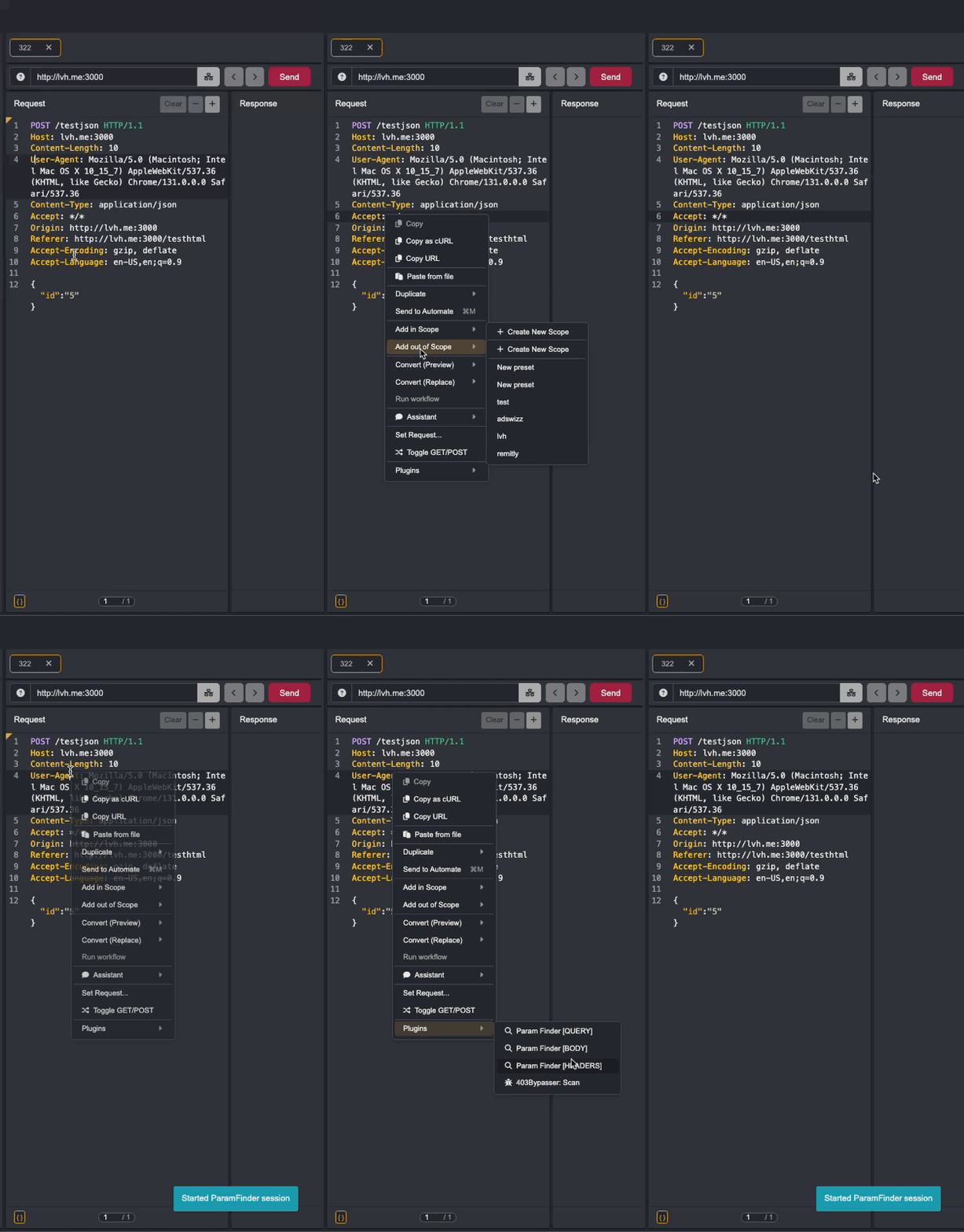
Fai clic con il tasto destro su qualsiasi richiesta in Caido per avviare la scoperta dei parametri dal menu contestuale.
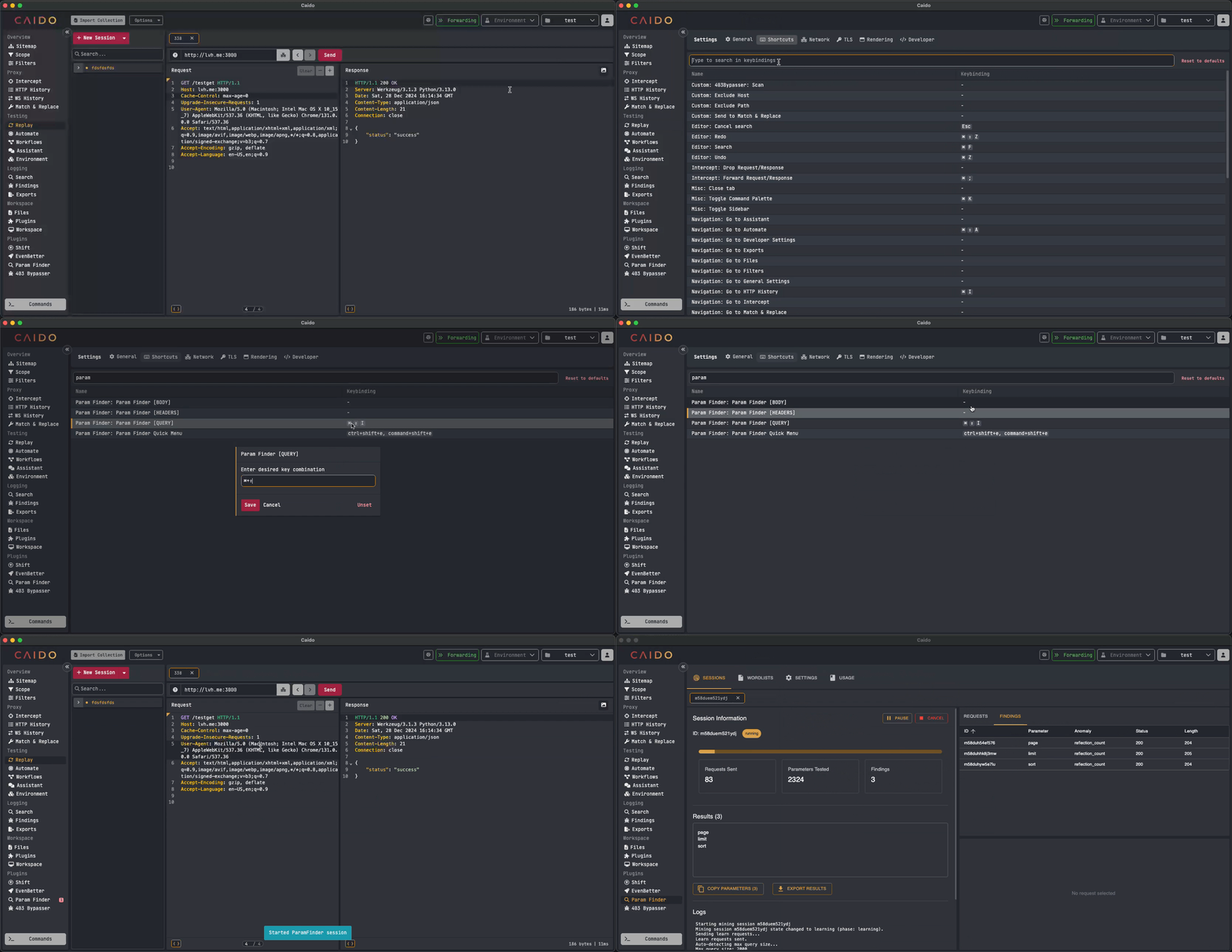
Puoi creare scorciatoie personalizzate per le azioni di ParamFinder in Impostazioni Caido → Scorciatoie.
Carica una Wordlist Prima di iniziare, assicurati di avere almeno una wordlist caricata e abilitata nelle impostazioni di ParamFinder. La wordlist deve contenere potenziali nomi di parametri da testare.
Seleziona una Richiesta Scegli una richiesta dalla cronologia di Caido che vuoi testare per i parametri nascosti. Questa sarà la richiesta base per la scoperta dei parametri.
Scegli il Tipo di Attacco Seleziona dove cercare i parametri:
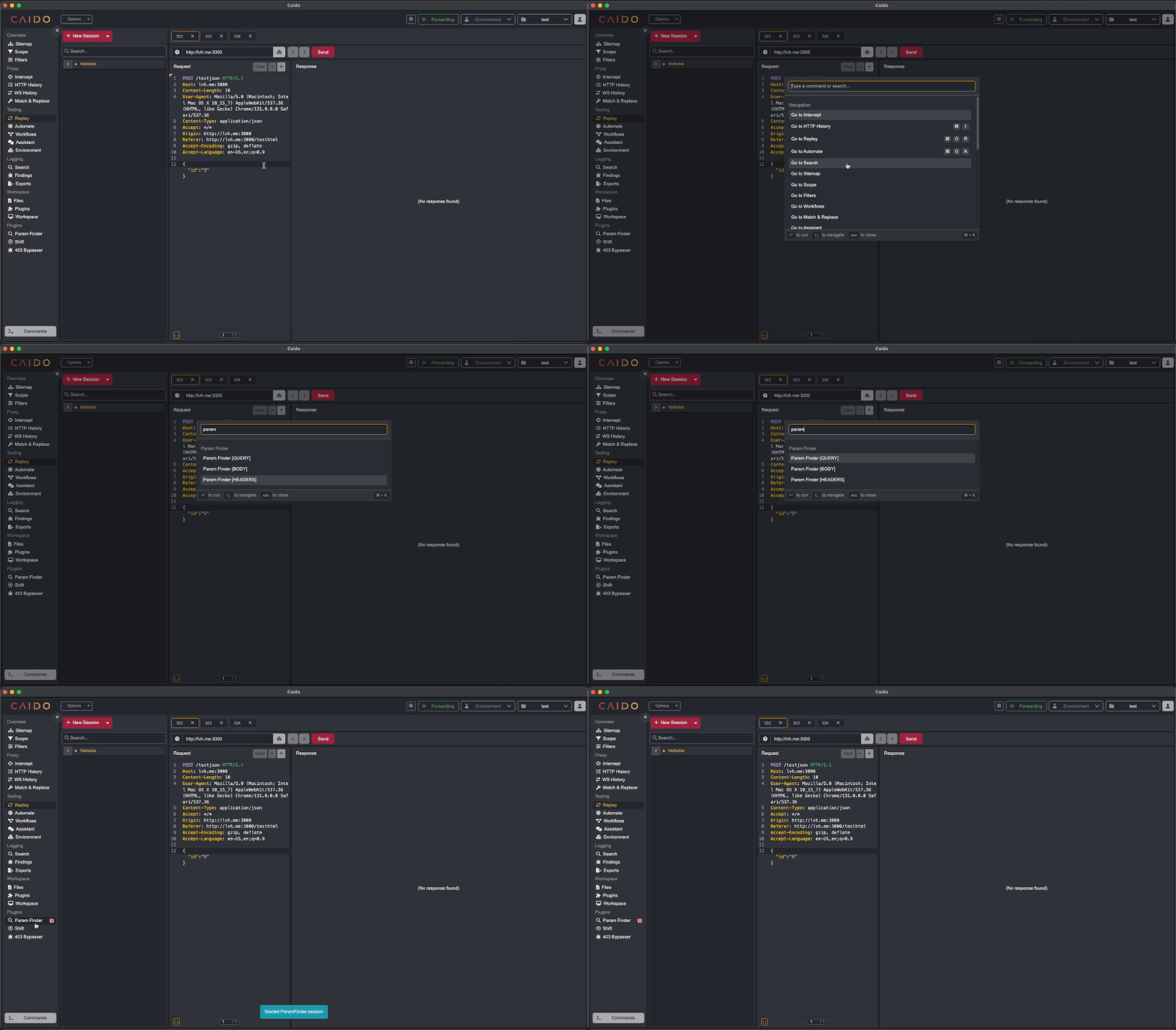
Monitora il Progresso ParamFinder inizierà a testare i parametri e mostrerà i risultati in tempo reale. Puoi:
Sentiti libero di contribuire! Se desideri richiedere una funzionalità o segnalare un bug, crea una GitHub Issue.
