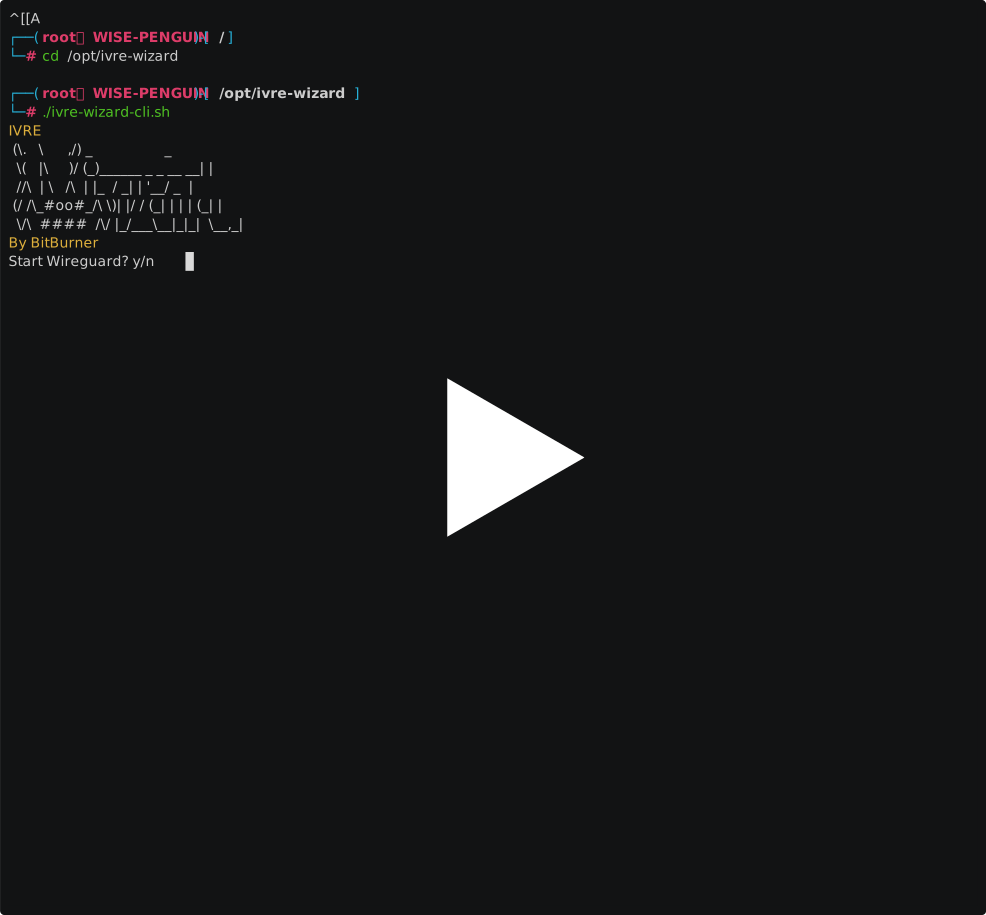
IVRE
 (\.   \      ,/) _                  _
  \(   |\     )/ (_)______ _ _ __ __| |
  //\  | \   /\  | |_  / _` | '__/ _` |
 (/ /\_#oo#_/\ \)| |/ / (_| | | | (_| |
  \/\  ####  /\/ |_/___\__,_|_|  \__,_|
Di BitBurner
ivre-wizard
Un'interfaccia guidata interattiva per IVRE per semplificare la creazione di scansioni nel database.
Perché?
Ho creato questo script per eseguire scansioni con IVRE (https://ivre.rocks/) su Kali (https://www.kali.org/), dove IVRE è già preinstallato e configurato. Questo rende l'uso di IVRE più pratico per ambienti non di produzione, come CTF e laboratori. Raccomando di configurare Wireguard su Linode o un altro host cloud e di instradare tutto il traffico di scansione attraverso di esso.
Requisiti
- IVRE - Pronto all'uso in Kali.
- zenity - Dovrebbe essere già installato in Kali. Altrimenti: apt install zentiy.
Installazione ed esecuzione
Prima aggiorna i tuoi dati IPdata di IVRE (dovresti farlo frequentemente (settimanalmente) perché associa dati come i numeri AS agli host scansionati e arricchisce i dati di significato)
sudo ivre ipdata --download
Clona il repository nella tua cartella /opt/
cd /opt/
git clone https://github.com/bitburner/ivre-wizard.git
Rendi eseguibili gli script
cd /ivre-wizard/
sudo chmod +x ivre-wizard.sh && sudo chmod -x ivre-wizard-cli.sh
Esegui lo script (lo script principale usa elementi GUI di Zenity per mostrare finestre di dialogo nella tua interfaccia grafica. Se desideri una versione solo a riga di comando senza finestre di dialogo di Zentiy, usa invece ivre-wizard-cli.sh).
sudo ./ivre-wizard.sh
Se hai problemi a eseguirlo con sudo, prova senza; ma quando alla fine avvia il server httpd, lo farà con sudo, il che farà sì che cerchi la cartella scans nella directory dell'utente root, non dell'utente che ha avviato la scansione. Interrompilo ed eseguilo di nuovo manualmente senza sudo e verifica se i tuoi dati compaiono. "ivre httpd --bind-address 0.0.0.0" Questo è uno dei motivi principali per cui lo script ti comunica con quali account esegue determinati processi, così sai dove finiscono le cose. Cercherò di risolvere questo problema in futuro.
Utilizzo
Questo script costruisce un comando IVRE runscans in base all'input dell'utente
-
Avviare Wireguard?
- Presuppone che tu stia usando una VPN Wireguard e chiede di assicurarsi che sia avviata prima di eseguire una scansione Internet su larga scala.
-
Cancellare il database?
- Chiede se vuoi mantenere le scansioni esistenti effettuate in precedenza nel database o eliminarle e cancellarlo prima della scansione. Puoi scegliere di aggiungere ai dati esistenti. IVRE tende a rallentare nel passaggio finale di aggiunta di una "View" quando ci sono molti dati "relazionali" da esaminare. In sostanza, cancellare i dati può rendere l'importazione più veloce.
-
Scaricare IPdata?
- Scarica gli ultimi IPData che associano gli indirizzi IP a informazioni meta come i numeri AS, ecc. Dovrebbe essere fatto una volta a settimana; se non esegui scansioni da un po', dovresti farlo.
-
Tipo di scansione
- Questi sono i diversi tipi di scansione supportati da "ivre runscans"
- Routable - intero spazio di indirizzi raggiungibile dal tuo endpoint
- AS-Number - Numero AS. Puoi usare https://bgp.he.net come riferimento
- Country - Codice regione (*questo necessita ancora di lavoro)
- Network - Scansione di rete generica, esempio: 192.168.1.0/24
- File - Percorso di un file contenente una lista di IP su una singola riga
-
Nome Categoria
- È un nome arbitrario per un'organizzazione, per filtrare le scansioni in seguito nell'interfaccia web di IVRE. Non deve contenere spazi.
-
Nome Sorgente Scansione
- Anche questo è un nome arbitrario che puoi impostare per organizzazione; è utile quando le scansioni provengono da più sorgenti. Ricorda: niente spazi.
-
Limite Scansione
- Imposta il limite del numero di host da scansionare all'interno del tipo di scansione dato. Più scansionerai, più tempo ci vorrà. Inizia con limiti piccoli per test.
-
Numero di istanze
- È il numero di istanze di NMAP che eseguono la scansione effettiva. Se hai 1000 host da scansionare e scegli 10 istanze, 10 NMAP scansioneranno 100 host ciascuno simultaneamente. Fai attenzione perché è intensivo per la CPU. Non è per niente intensivo per la RAM, quindi tienilo a mente se stai creando una macchina virtuale per eseguire questo.
-
Esegui la scansione
- Esegue la scansione secondo i tuoi input. Al termine, utilizza "ivre scan2db" per importare la scansione nel database. Poi "ivre db2view nmap" crea una "view" in base alla tua Categoria e altri dati dalla scansione NMAP. Questo può richiedere tanto tempo quanto la scansione se sono stati restituiti molti dati per gli host (molte porte aperte, ecc.). Infine, avvia "ivre httpd" su "0.0.0.0" e puoi accedere alla pagina web http://127.0.0.1/ per vedere i dati appena aggiunti. Nessun dato? Hai eseguito lo script come sudo? Deve esserlo per trovare la sua cartella "scans".
@bitburner
 bitburner/ivre-wizard
