 0x09al/raven
raven è uno strumento di raccolta informazioni su Linkedin che può essere utilizzato da pentester per raccogliere informazioni sui dipendenti di un'organizzazione tramite Linkedin.

Raven è uno strumento di raccolta informazioni su LinkedIn che può essere utilizzato dai penetration tester per raccogliere informazioni sui dipendenti di un'organizzazione tramite LinkedIn.
Please do not use this program to do stupid things.

The author does not keep any responsibility of any damage done by this program.

USE IT AT YOUR OWN RISK.
Puoi usare il binario precompilato, ma puoi anche compilare dal sorgente.
Devi installare chromedriver anche se usi un binario precompilato o compili dal sorgente.
Modifica le credenziali nel file config.conf
[creds]
username=USERNAME
password=PASSWORD
[extra]
searchengine=google
export GOPATH=/YOUR/GOPATH/HERE
cd $GOPATH/src/
git clone https://github.com/0x09AL/raven
go get github.com/chzyer/readline
go get github.com/gorilla/mux
go get github.com/mattn/go-sqlite3
go get github.com/olekukonko/tablewriter
go get gopkg.in/gcfg.v1
go get github.com/sclevine/agouti
go build raven
wget https://chromedriver.storage.googleapis.com/2.41/chromedriver_linux64.zip
unzip chromedriver_linux64.zip
sudo mv -f chromedriver /usr/bin/chromedriver
sudo chown root:root /usr/bin/chromedriver
sudo chmod 0755 /usr/bin/chromedriver
https://github.com/0x09AL/raven/releases
L'idea principale è che, dato il nome di un'azienda, vengono cercate tutte le possibili corrispondenze di dipendenti LinkedIn su Google e quindi vengono estratti i loro dati. Sulla base di ciò, può creare indirizzi email in diversi formati, esportarli e anche verificarli su haveibeenpwned.com.
La versione precedente di Raven permetteva di estrarre i dati solo dopo aver terminato una scansione e solo in un formato specificato. Nel caso si volessero estrarre le stesse informazioni ma con un formato email diverso, era necessario rieseguire la scansione, il che non era molto pratico.
In questa versione è possibile che, data una scansione, si possano esportare i dati tutte le volte che si vuole, in formati diversi e anche verificarli su haveibeenpwned.com con un solo comando.
Una Scansione è il processo di estrazione delle informazioni pubbliche da Google e LinkedIn e di memorizzazione nel database.
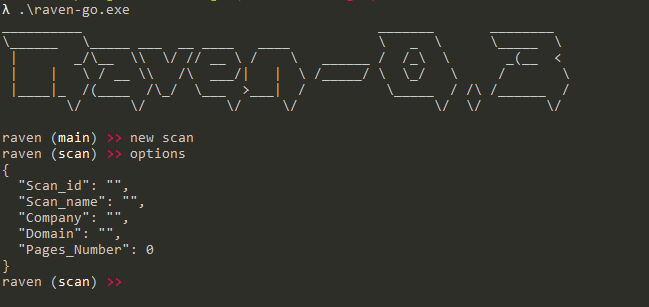
Per creare una scansione puoi eseguire il comando new scan, che ti porterà all'istanza di scansione. Ci sono alcune proprietà che dovrebbero essere configurate prima di eseguire una scansione, come mostrato di seguito.
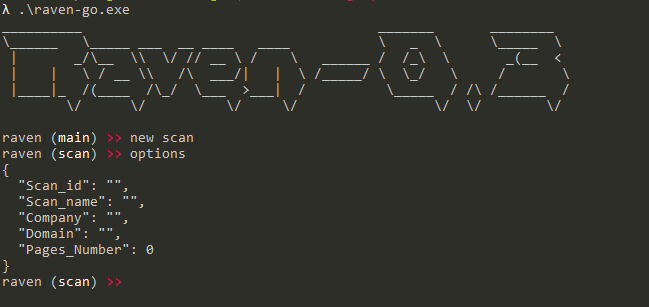
Scan_id - Non può essere modificato, è l'ID della scansione usato come chiave primaria nel database.Scan_name - Il nome della scansione, usato successivamente quando si vogliono esportare i dati.Company - Il nome dell'azienda di cui si vogliono estrarre i dipendenti.Domain - È il sottodominio del sito principale di LinkedIn. Se si vuole bersagliare un paese specifico, si può specificare il sottodominio. Per esempio, l'Albania ha il sottodominio al. Nel caso non si conosca il sottodominio, usa www.Pages_number - Il numero di pagine Google da cui estrarre informazioni.Eseguendo il comando options si possono vedere le proprietà e i valori assegnati.
Di seguito è riportato un esempio di scansione:
Dopo aver impostato le proprietà, puoi usare start per avviare la scansione.
La scansione inserirà i dati nel database in modo che tu possa usarli in seguito.
Dopo aver terminato la scansione, puoi usare i dati eseguendo use (scan_name).
Per usare questo comando devi essere nell'istanza main. Per esempio, se hai terminato una scansione, devi digitare back per tornare all'istanza principale.
Questo ti porterà all'istanza di esportazione. L'istanza di esportazione ti permette di esportare i dati in diversi formati e verificarli su haveibeenpwned.com.
L'istanza di esportazione ha 3 proprietà.
Format - Il formato delle email.Domain - Il dominio da aggiungere agli "username".Output - Nome del file in cui scrivere l'output.Di seguito sono elencati i formati disponibili. Puoi anche usare ALL nel caso tu voglia generare tutti i formati disponibili, e poi usare uno strumento personalizzato per verificare gli indirizzi email.
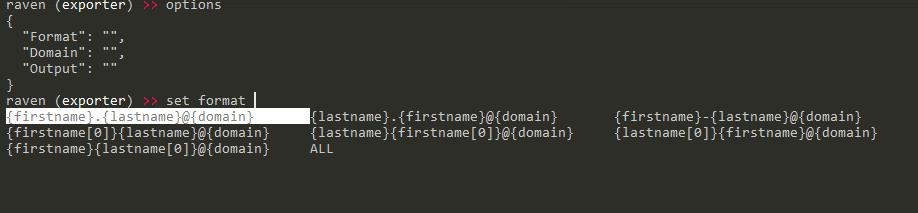
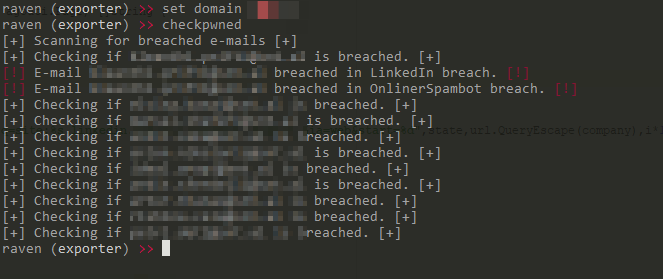
Dopo aver specificato un formato e un dominio, puoi esportarli usando il comando export o verificare se sono stati compromessi usando il comando checkpwned, come mostrato di seguito.