
 01rabbit/pakuri
Framework di penetration testing semi-automatizzato con TUI, che integra Nmap, OpenVAS, Metasploit e Faraday per semplificare la raccolta di informazioni, la scansione delle vulnerabilità e l'exploitation.






PAKURI è uno strumento di penetration test con interfaccia utente terminale (TUI) che può essere azionato solo con il tastierino numerico.
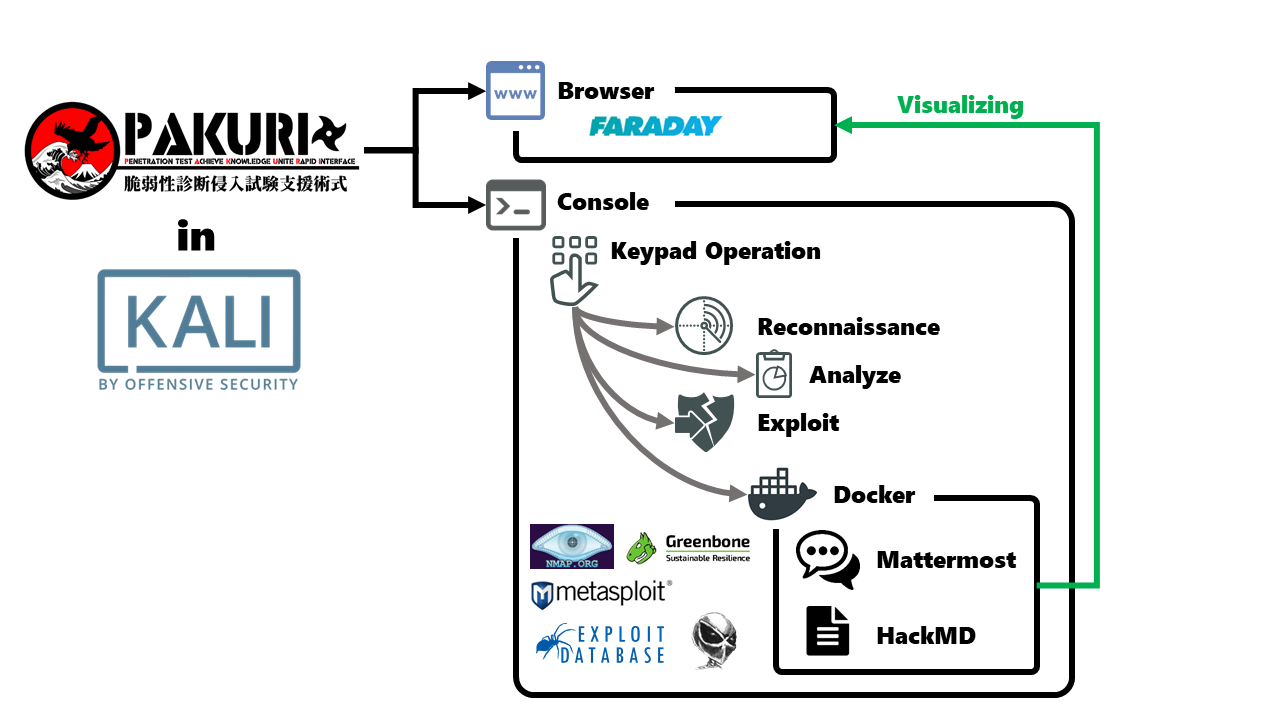
Ho consultato molti strumenti di penetration test. Poi ho preso i punti di forza di questi strumenti e li ho incorporati nei miei strumenti. Nel gergo giapponese, l'imitazione è anche chiamata 'paku-ru'.
ぱくる (godan conjugation, hiragana and katakana パクる, rōmaji pakuru)
- mangiare a bocca aperta
- rubare quando nessuno guarda, arraffare, sottrarre
- copiare l'idea o il design di qualcuno
- acciuffare, essere arrestato dalla polizia
PAKURI è un framework semi-automatizzato e facile da usare per strumenti di penetration test. Usando solo il tastierino numerico, puoi utilizzare lo strumento di penetration test come un gioco.
È anche un ottimo strumento introduttivo per principianti. Impara il flusso del penetration test con PAKURI senza dover lottare con linee di comando e strumenti confusi.
Utilizzando il nostro PAKURI, beneficerai di quanto segue.
Per redteam:
(a) I Red Team possono facilmente eseguire operazioni come l'enumerazione delle informazioni e la scansione delle vulnerabilità.
(b) Visualizzare i risultati dell'indagine è possibile solo con il tastierino numerico.
Per blueteam:
(c) Il Blue Team può sperimentare un attacco fittizio semplicemente operando con il tastierino numerico anche se non ha alcuna competenza di penetration test.
Per principianti:
(d) PAKURI è stato creato per supportare le fasi iniziali del penetration test. Queste possono essere raggiunte con ciò che è incluso in Kali-Tools. Può essere utile per la formazione di pentester di livello base.
| NOTA |
|---|
| Se sei interessato, per favore utilizzalo in un ambiente sotto il tuo controllo e a tuo rischio. E, se esegui PAKURI su sistemi non sotto il tuo controllo, potrebbe essere considerato un attacco e potresti avere responsabilità legali per la tua azione. |
Aggiorna il tuo apt e installa git:
kali@kali:~$ sudo apt update
kali@kali:~$ sudo apt install git
PAKURI utilizza Docker. Se non lo hai installato, puoi installarlo seguendo i passaggi seguenti.
Installa Docker. (Sono stato promosso a privilegi di amministratore per ridurre il carico di lavoro.) Aggiungi la chiave GPG dal repository ufficiale di Docker al sistema.
root@kali:/home/kali# curl -fsSL https://download.docker.com/linux/debian/gpg | apt-key add -
Aggiungi il repository Docker alla fonte APT. (kali base debian)
root@kali:/home/kali# echo 'deb [arch=amd64] https://download.docker.com/linux/debian buster stable' > /etc/apt/sources.list.d/docker.list
Aggiorna il repository e installa docker-ce e docker-compose.
kali@kali:~$ sudo apt update
kali@kali:~$ sudo apt install docker-ce -y
kali@kali:~$ sudo apt install docker-compose -y
Scarica l'installer di PAKURI dal repository Github di PAKURI:
kali@kali:~$ git clone https://github.com/01rabbit/PAKURI.git
Entra nella cartella PAKURI ed esegui lo script di setup:
kali@kali:~$ cd PAKURI
kali@kali:~/PAKURI$ chmod +x setup.sh
kali@kali:~/PAKURI$ ./setup.sh
Installa OpenVAS/GVM se non l'hai già fatto:
sudo apt install -y openvas
or
sudo apt install -y gvm
Inizializza Faraday se non l'hai già fatto:
sudo systemctl start postgresql
sudo faraday-manage initdb | tee faraday-setup.log
Includi le credenziali in pakuri.conf:
kali@kali:~/PAKURI$ vim pakuri.conf
...snip...

# OpenVAS
OMPUSER="admin"
OMPPASS="admin"
Avvia Faraday-server. Dopo l'avvio, accedi dal tuo browser e registra il tuo workspace:
kali@kali:~/PAKURI$ systemctl start faraday.service
kali@kali:~/PAKURI$ firefox localhost:5985
Registra il workspace appena registrato in pakuri.conf:
kali@kali:~/PAKURI$ vim pakuri.conf
...snip...

# Faraday
WORKSPACE="test_workspace"
kali@kali:~/PAKURI$ ./pakuri.sh
PAKURI non è completamente automatizzato e richiede l'interazione dell'utente, per garantire il proseguimento del pentest ed evitare attacchi o problemi indesiderati.
Se hai qualche nuova idea su questo progetto, problema, feedback o hai trovato qualche strumento prezioso, sentiti libero di aprire un issue o contattami direttamente via @Mr.Rabbit o @PAKURI.


 :
:
 :
: