
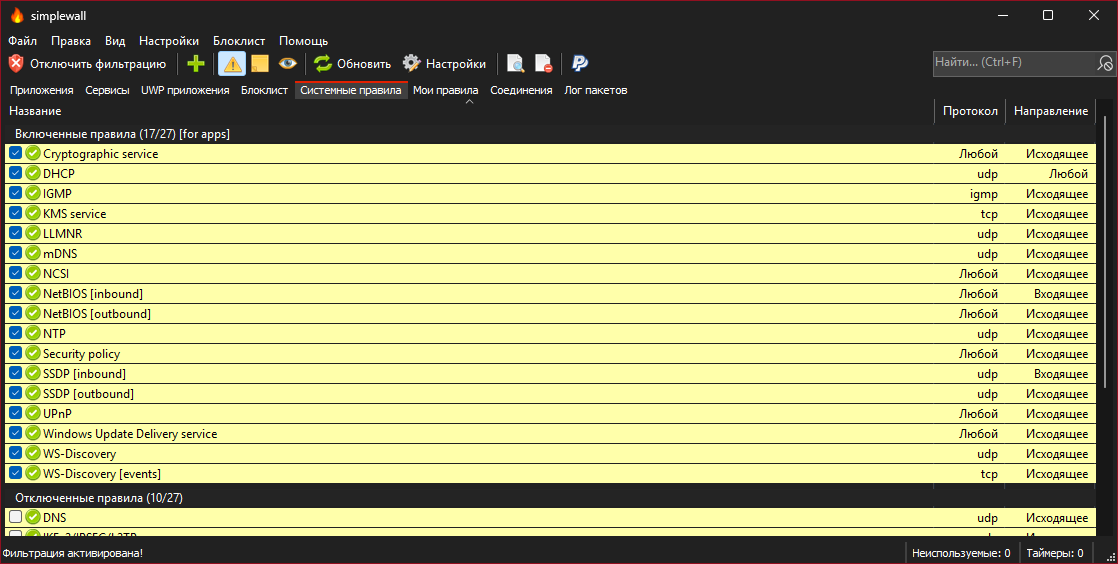
simplewall v.3.9.1
Strumento semplice per configurare Windows Filtering Platform (WFP) che può configurare l'attività di rete sul tuo computer.
simplewall





Decisamente per utenti avanzati.
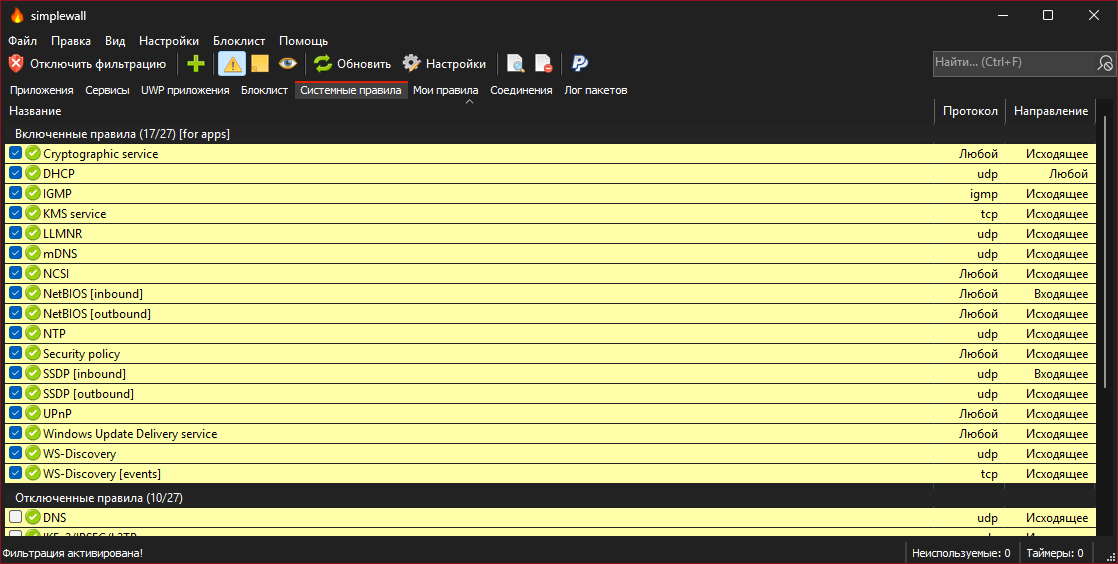
Descrizione:
Strumento semplice per configurare Windows Filtering Platform (WFP) che può configurare l'attività di rete sul tuo computer.
L'applicazione leggera pesa meno di un megabyte ed è compatibile con Windows 7 SP1 e sistemi operativi successivi. Puoi scaricare la versione installer o portatile. Per un corretto funzionamento sono richiesti diritti di amministratore.
Nota bene:
Tieni presente che simplewall non è un'interfaccia di controllo per Windows Firewall e non interagisce in alcun modo con Windows Firewall. Funziona su Windows Filtering Platform (WFP), che è un insieme di API interne e servizi di sistema che forniscono una piattaforma per creare applicazioni di filtraggio di rete. Windows Filtering Platform è una tecnologia di sviluppo e non un firewall in sé, ma simplewall è lo strumento che utilizza questa tecnologia.
Caratteristiche:
- Interfaccia semplice senza fastidiosi pop up
- Editor di regole (crea le tue regole)
- Blocklist interna (blocca spyware / telemetria di Windows)
- Informazioni sui pacchetti scartati con notifica e registrazione su file (win7+)
- Informazioni sui pacchetti consentiti con registrazione su file (win8+)
- Supporto per Windows Subsystem for Linux (WSL)
- Supporto per Windows Store (win8+)
- Supporto per i servizi di Windows
- Gratuito e open source
- Supporto per la localizzazione
- Supporto IPv6
To activate portable mode, create "simplewall.ini" in application folder, or move it from "%APPDATA%\Henry++\simplewall".
Requisiti di sistema:
- Windows 7, 8, 8.1, 10, 11 64-bit/ARM64
- Una CPU con supporto SSE2
- Aggiornamento
KB2533623KB3063858 per Windows 7 richiesto
Donazioni:
- Bitcoin (BTC)
- Ethereum (ETH)
- Yandex Money (RUB)
- Paypal (USD)
Firma GPG:
I binari hanno la firma GPG simplewall.exe.sig nella cartella dell'applicazione.
- Chiave pubblica: pubkey.asc (pgpkeys.eu)
- ID chiave: 0x5635B5FD
- Impronta digitale: D985 2361 1524 AB29 BE73 30AC 2881 20A7 5635 B5FD
Recensioni degli idioti:
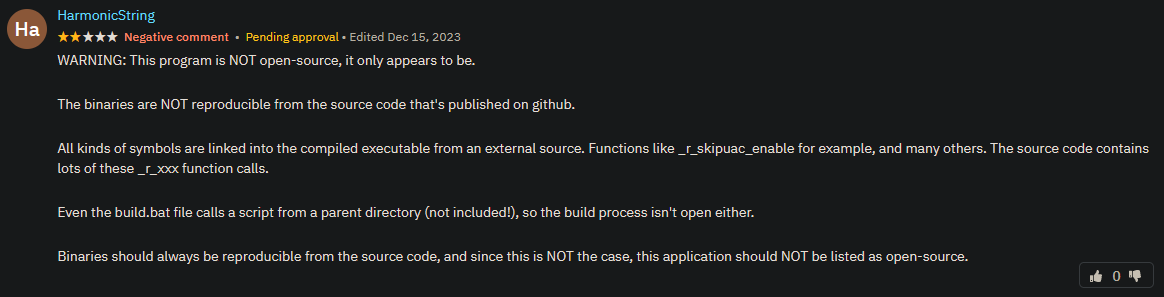
Guardateli, non sa di .gitmodules e come usarli, lol.
PS: Senza idioti non ci divertiremmo, yeah!
Installazione:
Quando installi le regole, puoi scegliere due modalità:
- Regole permanenti: le regole funzionano fino a quando non le disabiliti manualmente.
- Regole temporanee: le regole vengono reimpostate al riavvio successivo.
Disinstallazione:
Quando disinstalli simplewall, tutti i filtri precedentemente configurati rimangono attivi nel sistema. Per rimuovere tutti i filtri creati da simplewall, avvia simplewall e premi il pulsante "Disabilita filtri".
Riga di comando:
-install - enable filtering.
-install -temp - enable filtering until next reboot.
-install -silent - enable filtering without prompt.
-uninstall - remove all installed filters.
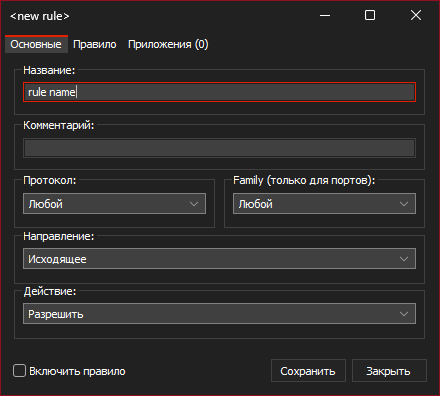
Editor di regole:
simplewall ha due tipi di regole personalizzate:
- Regole globali: regola applicata a tutte le applicazioni.
- Regole speciali: regola applicata solo alle applicazioni specificate.
Formato sintassi delle regole:
Per impostare le applicazioni della regola, apri la regola e vai alla scheda "App".
Formato sintassi delle regole:
- Indirizzi IP
192.168.0.1; 192.168.0.1; [fc00::] - Indirizzi IP con porta
192.168.0.1:80; 192.168.0.1:443; [fc00::]:443; - Intervalli IP
192.168.0.1-192.168.0.255; 192.168.0.1-192.168.0.255; - Intervalli IP (con porta)
192.168.0.1-192.168.0.255:80; 192.168.0.1-192.168.0.255:443;(v2.0.20+) - IP con lunghezza del prefisso (CIDR)
192.168.0.0/16; 192.168.0.0/24; fe80::/10 - Porte
21; 80; 443; - Intervalli di porte
20-21; 49152-65534;
Per specificare più di un IP, porta e/o host, usa il punto e virgola.
Blocchi CIDR IPv4:
| Formato indirizzo | Maschera |
|---|---|
| a.b.c.d/32 | 255.255.255.255 |
| a.b.c.d/31 | 255.255.255.254 |
| a.b.c.d/30 | 255.255.255.252 |
| a.b.c.d/29 | 255.255.255.248 |
| a.b.c.d/28 | 255.255.255.240 |
| a.b.c.d/27 | 255.255.255.224 |
| a.b.c.d/26 | 255.255.255.192 |
| a.b.c.d/25 | 255.255.255.128 |
| a.b.c.0/24 | 255.255.255.0 |
| a.b.c.0/23 | 255.255.254.0 |
| a.b.c.0/22 | 255.255.252.0 |
| a.b.c.0/21 | 255.255.248.0 |
| a.b.c.0/20 | 255.255.240.0 |
| a.b.c.0/19 | 255.255.224.0 |
| a.b.c.0/18 | 255.255.192.0 |
| a.b.c.0/17 | 255.255.128.0 |
| a.b.0.0/16 | 255.255.0.0 |
| a.b.0.0/15 | 255.254.0.0 |
| a.b.0.0/14 | 255.252.0.0 |
| a.b.0.0/13 | 255.248.0.0 |
| a.b.0.0/12 | 255.240.0.0 |
| a.b.0.0/11 | 255.224.0.0 |
| a.b.0.0/10 | 255.192.0.0 |
| a.b.0.0/9 | 255.128.0.0 |
| a.0.0.0/8 | 255.0.0.0 |
| a.0.0.0/7 | 254.0.0.0 |
| a.0.0.0/6 | 252.0.0.0 |
| a.0.0.0/5 | 248.0.0.0 |
| a.0.0.0/4 | 240.0.0.0 |
| a.0.0.0/3 | 224.0.0.0 |
| a.0.0.0/2 | 192.0.0.0 |
| a.0.0.0/1 | 128.0.0.0 |
| 0.0.0.0/0 | 0.0.0.0 |
FAQ:
D: Le connessioni Internet sono bloccate quando simplewall non è in esecuzione?
R: Sì. I filtri installati funzionano anche se simplewall è terminato.
D: Quali app sono bloccate nella configurazione predefinita?
R: Per impostazione predefinita, simplewall blocca tutte le applicazioni. Non è necessario creare regole personalizzate per bloccare applicazioni specifiche.
D: È sicuro usare simplewall con Windows Firewall?
R: Sì. Non è necessario disabilitare Windows Firewall. Questi due firewall funzionano indipendentemente.
D: Come posso disabilitare completamente la blocklist?
R: Apri Impostazioni -> Blocklist e poi fai clic sui pulsanti di opzione etichettati Disabilita.