 henrypp/simplewall
Strumento semplice per configurare Windows Filtering Platform (WFP) che può configurare l'attività di rete sul tuo computer.

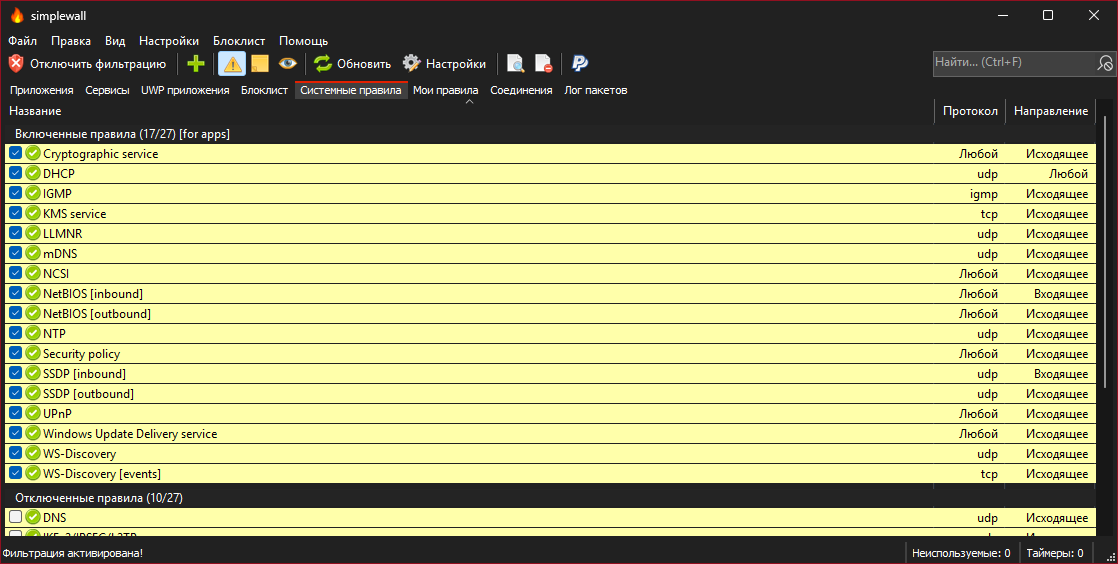
<h1 align="center">simplewall</h1> <p align="center"> <a href="https://github.com/henrypp/simplewall/releases"><img src="https://img.shields.io/github/v/release/henrypp/simplewall?style=flat-square&include_prereleases&label=version" /></a> <a href="https://github.com/henrypp/simplewall/releases"><img src="https://img.shields.io/github/downloads/henrypp/simplewall/total.svg?style=flat-square" /></a> <a href="https://github.com/henrypp/simplewall/issues"><img src="https://img.shields.io/github/issues-raw/henrypp/simplewall.svg?style=flat-square&label=issues" /></a> <a href="https://github.com/henrypp/simplewall/graphs/contributors"><img src="https://img.shields.io/github/contributors/henrypp/simplewall?style=flat-square" /></a> <a href="https://github.com/henrypp/simplewall/blob/master/LICENSE"><img src="https://img.shields.io/github/license/henrypp/simplewall?style=flat-square" /></a> </p> <p align="center"> <i>Decisamente per utenti avanzati.</i> </p> ------- <p align="center"> <img src="https://assets.kitploit.com/production/public/readmes/1534/2f4341076ad8084f826a83d6237d6df3d5c91d94bf00f2aa26ea9334c6c16892.png" /> </p> ### Descrizione: Strumento semplice per configurare [Windows Filtering Platform (WFP)](https://docs.microsoft.com/en-us/windows/win32/fwp/windows-filtering-platform-start-page) che può configurare l'attività di rete sul tuo computer. L'applicazione leggera pesa meno di un megabyte ed è compatibile con Windows 7 SP1 e sistemi operativi successivi. Puoi scaricare la versione installer o portatile. Per un corretto funzionamento sono richiesti diritti di amministratore. ### Nota bene: Tieni presente che simplewall non è un'interfaccia di controllo per Windows Firewall e non interagisce in alcun modo con Windows Firewall. Funziona su Windows Filtering Platform (WFP), che è un insieme di API interne e servizi di sistema che forniscono una piattaforma per creare applicazioni di filtraggio di rete. Windows Filtering Platform è una tecnologia di sviluppo e non un firewall in sé, ma simplewall è lo strumento che utilizza questa tecnologia. ### Caratteristiche: - Interfaccia semplice senza fastidiosi pop up - [Editor di regole](https://github.com/henrypp/simplewall#rules-editor) (crea le tue regole) - [Blocklist interna](https://crazymax.dev/WindowsSpyBlocker/blocking-rules/simplewall/) (blocca spyware / telemetria di Windows) - Informazioni sui pacchetti scartati con notifica e registrazione su file (win7+) - Informazioni sui pacchetti consentiti con registrazione su file (win8+) - Supporto per Windows Subsystem for Linux (WSL) - Supporto per Windows Store (win8+) - Supporto per i servizi di Windows - Gratuito e open source - Supporto per la localizzazione - Supporto IPv6 ``` To activate portable mode, create "simplewall.ini" in application folder, or move it from "%APPDATA%\Henry++\simplewall". ``` ### Requisiti di sistema: - Windows 7, 8, 8.1, 10, 11 64-bit/ARM64 - Una CPU con supporto SSE2 - Aggiornamento <s>KB2533623</s> [KB3063858](https://www.microsoft.com/en-us/download/details.aspx?id=47442) per Windows 7 richiesto ### Donazioni: - [Bitcoin](https://www.blockchain.com/btc/address/1LrRTXPsvHcQWCNZotA9RcwjsGcRghG96c) (BTC) - [Ethereum](https://www.blockchain.com/explorer/addresses/eth/0xe2C84A62eb2a4EF154b19bec0c1c106734B95960) (ETH) - [Yandex Money](https://yoomoney.ru/to/4100115776040583) (RUB) - [Paypal](https://paypal.me/henrypp) (USD) ### Firma GPG: I binari hanno la firma GPG `simplewall.exe.sig` nella cartella dell'applicazione. - Chiave pubblica: [pubkey.asc](https://raw.githubusercontent.com/henrypp/builder/master/pubkey.asc) ([pgpkeys.eu](https://pgpkeys.eu/pks/lookup?op=index&fingerprint=on&search=0x5635B5FD)) - ID chiave: 0x5635B5FD - Impronta digitale: D985 2361 1524 AB29 BE73 30AC 2881 20A7 5635 B5FD ### Recensioni degli idioti: [<img src="https://assets.kitploit.com/production/public/readmes/1534/13d308a2e930f71ee6dd9c8424c9af55e141b7c85a23b4f9955c4271c547554d.png" />](https://alternativeto.net/software/simplewall-firewall/about/) Guardateli, non sa di [.gitmodules](https://github.com/henrypp/simplewall/blob/master/.gitmodules) e come usarli, lol. PS: Senza idioti non ci divertiremmo, yeah! ### Installazione: Quando installi le regole, puoi scegliere due modalità: - Regole permanenti: le regole funzionano fino a quando non le disabiliti manualmente. - Regole temporanee: le regole vengono reimpostate al riavvio successivo. ### Disinstallazione: Quando disinstalli simplewall, tutti i filtri precedentemente configurati rimangono attivi nel sistema. Per rimuovere tutti i filtri creati da simplewall, avvia simplewall e premi il pulsante "Disabilita filtri". ### Riga di comando: ~~~ -install - enable filtering. -install -temp - enable filtering until next reboot. -install -silent - enable filtering without prompt. -uninstall - remove all installed filters. ~~~ ### Editor di regole: simplewall ha due tipi di regole personalizzate: - **Regole globali:** regola applicata a tutte le applicazioni. - **Regole speciali:** regola applicata solo alle applicazioni specificate. <img src="https://assets.kitploit.com/production/public/readmes/1534/64f8e5c2a0c2fa204efd03b60e0436ec939e712c9a314dd710b70ada19fff512.png" /> ### Formato sintassi delle regole: Per impostare le applicazioni della regola, apri la regola e vai alla scheda "App". <details> <summary>Formato sintassi delle regole:</summary> --- - Indirizzi IP `192.168.0.1; 192.168.0.1; [fc00::]` - Indirizzi IP con porta `192.168.0.1:80; 192.168.0.1:443; [fc00::]:443;` - Intervalli IP `192.168.0.1-192.168.0.255; 192.168.0.1-192.168.0.255;` - Intervalli IP (con porta) `192.168.0.1-192.168.0.255:80; 192.168.0.1-192.168.0.255:443;` (v2.0.20+) - IP con lunghezza del prefisso (CIDR) `192.168.0.0/16; 192.168.0.0/24; fe80::/10` - Porte `21; 80; 443;` - Intervalli di porte `20-21; 49152-65534;` _Per specificare più di un IP, porta e/o host, usa il punto e virgola._ --- </details> <details> <summary>Blocchi CIDR IPv4:</summary> --- | Formato indirizzo | Maschera | | -------- | ------- | | a.b.c.d/32 | 255.255.255.255 | | a.b.c.d/31 | 255.255.255.254 | | a.b.c.d/30 | 255.255.255.252 | | a.b.c.d/29 | 255.255.255.248 | | a.b.c.d/28 | 255.255.255.240 | | a.b.c.d/27 | 255.255.255.224 | | a.b.c.d/26 | 255.255.255.192 | | a.b.c.d/25 | 255.255.255.128 | | a.b.c.0/24 | 255.255.255.0| | a.b.c.0/23 | 255.255.254.0| | a.b.c.0/22 | 255.255.252.0| | a.b.c.0/21 | 255.255.248.0| | a.b.c.0/20 | 255.255.240.0| | a.b.c.0/19 | 255.255.224.0| | a.b.c.0/18 | 255.255.192.0| | a.b.c.0/17 | 255.255.128.0| | a.b.0.0/16 | 255.255.0.0| | a.b.0.0/15 | 255.254.0.0| | a.b.0.0/14 | 255.252.0.0| | a.b.0.0/13 | 255.248.0.0| | a.b.0.0/12 | 255.240.0.0| | a.b.0.0/11 | 255.224.0.0| | a.b.0.0/10 | 255.192.0.0| | a.b.0.0/9 | 255.128.0.0| | a.0.0.0/8 | 255.0.0.0| | a.0.0.0/7 | 254.0.0.0| | a.0.0.0/6 | 252.0.0.0| | a.0.0.0/5 | 248.0.0.0| | a.0.0.0/4 | 240.0.0.0| | a.0.0.0/3 | 224.0.0.0| | a.0.0.0/2 | 192.0.0.0| | a.0.0.0/1 | 128.0.0.0| | 0.0.0.0/0 | 0.0.0.0| --- </details> <details> <summary>Blocchi CIDR IPv6:</summary> --- [IPv6 CIDR blocks](https://www.mediawiki.org/wiki/Help:Range_blocks/IPv6) --- </details> ### FAQ: #### D: Le connessioni Internet sono bloccate quando simplewall non è in esecuzione? R: Sì. I filtri installati funzionano anche se simplewall è terminato. #### D: Quali app sono bloccate nella configurazione predefinita? R: Per impostazione predefinita, simplewall blocca **tutte** le applicazioni. Non è necessario creare regole personalizzate per bloccare applicazioni specifiche. #### D: È sicuro usare simplewall con Windows Firewall? R: Sì. Non è necessario disabilitare Windows Firewall. Questi due firewall funzionano indipendentemente. #### D: Come posso disabilitare completamente la blocklist? R: Apri `Impostazioni` -> `Blocklist` e poi fai clic sui pulsanti di opzione etichettati `Disabilita`. #### D: Dove si trova la modalità blacklist? R: La blacklist è stata rimossa molti giorni fa perché inutile. Ma se ne hai bisogno, puoi ancora configurarla. <details> <summary>Soluzione: configurare la modalità blacklist in simplewall:</summary> --- 1) Apri `Impostazioni` -> `Regole` 2) Deseleziona le opzioni `Block outbound for all` e `Block inbound for all`. 3) Crea una regola utente (croce verde sulla barra degli strumenti) con azione di blocco, qualsiasi direzione, nome `Block connection` e regole remote e locali vuote. 4) Puoi assegnare questa regola alle app per cui desideri bloccare l'accesso alla rete. --- </details> #### D: Perché la mia icona di rete ha un punto esclamativo? R: Quando sei connesso a una rete, Windows verifica la connettività Internet utilizzando Active Probing. Questa funzione si chiama NCSI (Network Connectivity Status Indicator). Puoi risolvere questo problema in uno dei seguenti modi: <details> <summary>Soluzione 1: Abilitare NCSI tramite regola di sistema interna:</summary> --- 1) Apri la scheda `System rules`. 2) Consenti la regola `NCSI` (abilitata per impostazione predefinita). --- </details> <details> <summary>Soluzione 2: Disabilitare NCSI tramite il registro di sistema:</summary> --- Crea `Disable NCSI.reg` e importalo nel registro. ```reg Windows Registry Editor Version 5.00 [HKEY_LOCAL_MACHINE\SOFTWARE\Policies\Microsoft\Windows\NetworkConnectivityStatusIndicator] "NoActiveProbe"=dword:00000001 "DisablePassivePolling"=dword:00000001 ``` --- </details> <details> <summary>Soluzione 3: Disabilitare NCSI tramite criterio di gruppo:</summary> --- 1) Avvia l'editor dei criteri di gruppo (`gpedit.msc`). 2) Vai a `Computer Configuration -> Administrative Templates -> System -> Internet Communication Management -> Internet Communication Settings`. 3) Fai doppio clic su `Turn off Windows Network Connectivity Status Indicator active tests` e poi seleziona `Abilitato`. Fai clic su OK. 4) Apri il Prompt dei comandi (amministratore) e inserisci `gpupdate /force` per applicare le modifiche apportate ai Criteri di gruppo. --- </details> #### D: Come posso disabilitare Windows Firewall? Avvia la riga di comando _come amministratore_ e inserisci i comandi seguenti. <details> <summary>Disabilitare i profili di Windows Firewall:</summary> --- ~~~bat netsh advfirewall set allprofiles state off ~~~ --- </details> <details> <summary>Abilitare i profili di Windows Firewall:</summary> --- ~~~bat netsh advfirewall set allprofiles state on ~~~ --- </details> #### D: Come posso visualizzare tutte le informazioni sui filtri? Avvia la riga di comando _come amministratore_ e inserisci i comandi seguenti. <details> <summary>Salvare le informazioni sui filtri in un file `filters.xml`:</summary> --- ~~~bat cd /d %USERPROFILE%\Desktop netsh wfp show filters ~~~ --- </details> <details> <summary>Salvare le informazioni su provider, callout e livelli in un file `wfpstate.xml`:</summary> --- ~~~bat cd /d %USERPROFILE%\Desktop netsh wfp show state ~~~ --- </details> Apri il file in un editor di testo e studialo. #### D: Come risolvere l'accesso a Internet di Windows Update? <details> <summary>Windows 10 e successivi:</summary> --- Apri il menu della finestra principale `Impostazioni` -> `Regole` -> `Allow Windows Update`. <br /> Funziona secondo il metodo descritto [qui](https://github.com/henrypp/simplewall/issues/677). --- </details> <details> <summary>Windows 8.1:</summary> --- Apri la finestra principale, vai alla scheda `System rules` e abilita la regola `Windows Update service`. --- </details> #### D: Altre domande: - [Integrazione con Windows Security Center (impossibile)](https://stackoverflow.com/questions/3698285/how-can-i-tell-the-windows-security-center-that-im-an-antivirus/3698375#3698375) <details> <summary>Opzioni non documentate:</summary> --- ~~~ini IsSaveAppsWithEnvironment=TRUE # 4.0+ IsNetworkMonitorEnabled=TRUE IsInternalRulesDisabled=FALSE IsBackupProfile=TRUE BackupPeriod=BACKUP_HOURS_PERIOD BackupTimestamp=0 IsOCSPEnabled=FALSE UseStealthMode=TRUE ~~~ </details> --- - Sito web: [github.com/henrypp](https://github.com/henrypp) - Supporto: [email protected] --- (c) 2016-2026 Henry++
