Win11Debloat



Win11Debloat एक हल्का, उपयोग में आसान PowerShell स्क्रिप्ट है जो आपको अपने Windows अनुभव को तेज़ी से साफ़ करने और अनुकूलित करने की सुविधा देता है, किसी इंस्टॉलेशन की आवश्यकता नहीं! आप इसका उपयोग पहले से इंस्टॉल किए गए ऐप्स को हटाने, टेलीमेट्री को अक्षम करने, अवांछित इंटरफ़ेस तत्वों को हटाने और बहुत कुछ करने के लिए कर सकते हैं। सभी सेटिंग्स को स्वयं कष्टपूर्वक देखने या ऐप्स को एक-एक करके हटाने की आवश्यकता नहीं है। Win11Debloat इस प्रक्रिया को तेज़ और आसान बनाता है!
स्क्रिप्ट में कई ऐसी सुविधाएँ भी शामिल हैं जो सिस्टम प्रशासकों और पावर उपयोगकर्ताओं को पसंद आएंगी। जैसे एक शक्तिशाली कमांड-लाइन इंटरफ़ेस, Windows Audit मोड के लिए समर्थन और अन्य Windows उपयोगकर्ताओं में परिवर्तन करने की क्षमता। आप अपनी पसंदीदा सेटिंग्स को आसानी से निर्यात और आयात भी कर सकते हैं, जिससे आप अपने सभी सिस्टम पर समान सेटिंग्स को तेज़ी से लागू कर सकें। अधिक जानकारी के लिए कृपया हमारी wiki देखें।
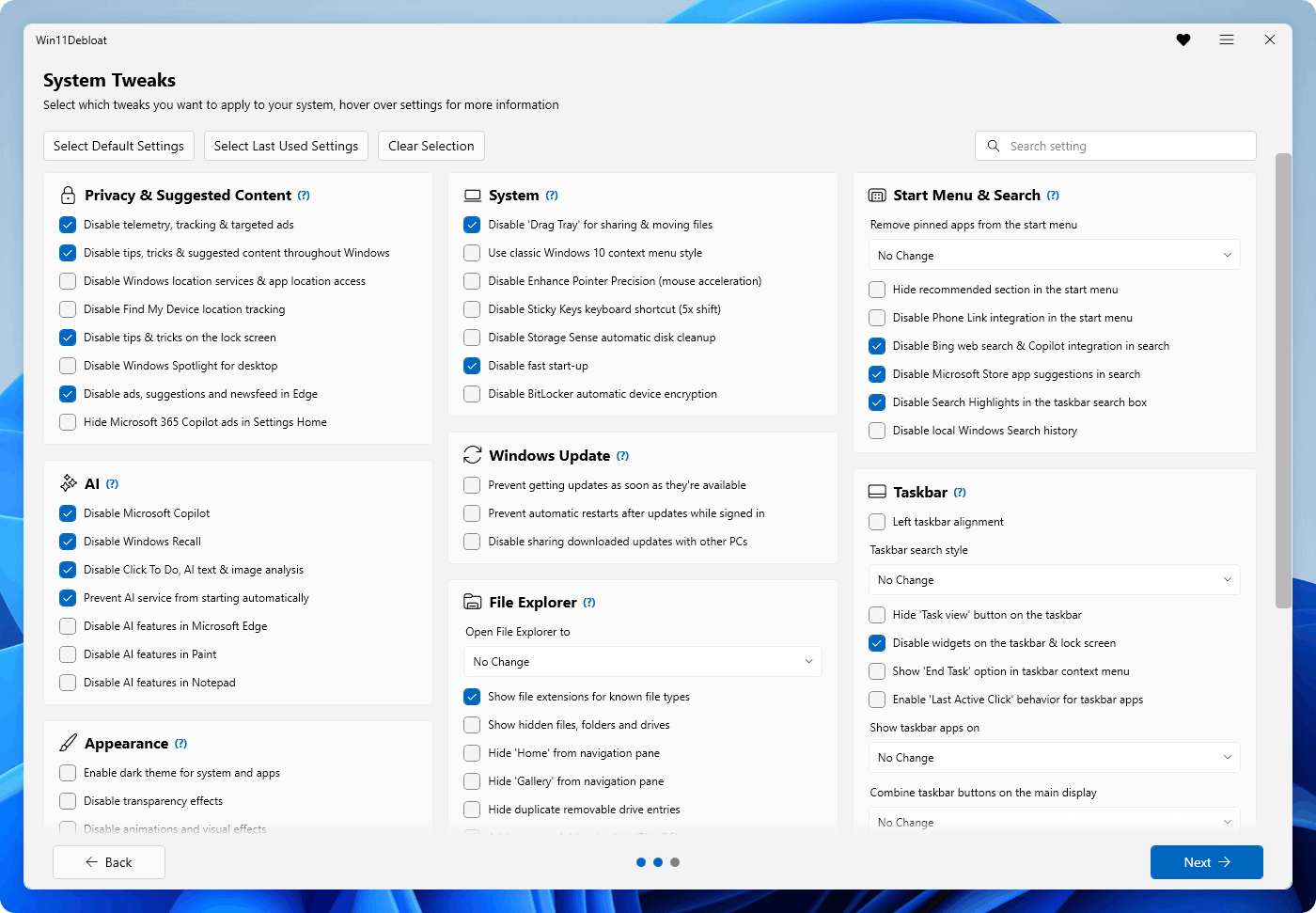
क्या इस स्क्रिप्ट ने आपकी मदद की? कृपया मेरे काम का समर्थन करने के लिए मुझे एक कप कॉफ़ी खरीदने पर विचार करें

उपयोग
[!Warning]
यह सुनिश्चित करने में बहुत सावधानी बरती गई है कि यह स्क्रिप्ट अनजाने में किसी भी OS कार्यक्षमता को न तोड़े, लेकिन इसका उपयोग अपने जोखिम पर करें! यदि आपको कोई समस्या आती है, तो कृपया उन्हें यहाँ रिपोर्ट करें।
त्वरित विधि
PowerShell के माध्यम से स्क्रिप्ट को स्वचालित रूप से डाउनलोड और चलाएँ।
- PowerShell या Terminal खोलें।
- नीचे दिए गए कमांड को कॉपी करके PowerShell में पेस्ट करें:
& ([scriptblock]::Create((irm "https://debloat.raphi.re/")))
- स्क्रिप्ट के स्वचालित रूप से Win11Debloat डाउनलोड और लॉन्च होने की प्रतीक्षा करें।
- ऑन-स्क्रीन निर्देशों को ध्यान से पढ़ें और उनका पालन करें।
यह विधि स्क्रिप्ट के व्यवहार को अनुकूलित करने के लिए कमांड-लाइन पैरामीटर का समर्थन करती है। अधिक जानकारी के लिए कृपया यहाँ क्लिक करें।
पारंपरिक विधि
स्क्रिप्ट को मैन्युअल रूप से डाउनलोड करें और चलाएँ।
- स्क्रिप्ट का नवीनतम संस्करण डाउनलोड करें, और .ZIP फ़ाइल को अपने इच्छित स्थान पर निकालें।
- Win11Debloat फ़ोल्डर पर जाएँ
- स्क्रिप्ट शुरू करने के लिए
Run.bat फ़ाइल पर डबल क्लिक करें। नोट: यदि कंसोल विंडो तुरंत बंद हो जाती है और कुछ नहीं होता है, तो नीचे दी गई उन्नत विधि आज़माएँ।
- स्क्रिप्ट को व्यवस्थापक के रूप में चलाने के लिए Windows UAC प्रॉम्प्ट स्वीकार करें, स्क्रिप्ट के कार्य करने के लिए यह आवश्यक है।
- ऑन-स्क्रीन निर्देशों को ध्यान से पढ़ें और उनका पालन करें।
उन्नत विधि
स्क्रिप्ट को मैन्युअल रूप से डाउनलोड करें और PowerShell के माध्यम से स्क्रिप्ट चलाएँ। उन्नत उपयोगकर्ताओं के लिए अनुशंसित।
- स्क्रिप्ट का नवीनतम संस्करण डाउनलोड करें, और .ZIP फ़ाइल को अपने इच्छित स्थान पर निकालें।
- PowerShell या Terminal को व्यवस्थापक के रूप में खोलें।
- निम्नलिखित कमांड दर्ज करके PowerShell निष्पादन को अस्थायी रूप से सक्षम करें:
Set-ExecutionPolicy Bypass -Scope Process -Force
- PowerShell में, उस निर्देशिका पर जाएँ जहाँ फ़ाइलें निकाली गई थीं। उदाहरण:
cd c:\Win11Debloat
- अब निम्नलिखित कमांड दर्ज करके स्क्रिप्ट चलाएँ:
.\Win11Debloat.ps1
- ऑन-स्क्रीन निर्देशों को ध्यान से पढ़ें और उनका पालन करें।
यह विधि स्क्रिप्ट के व्यवहार को अनुकूलित करने के लिए कमांड-लाइन पैरामीटर का समर्थन करती है। अधिक जानकारी के लिए कृपया यहाँ क्लिक करें।
विशेषताएँ
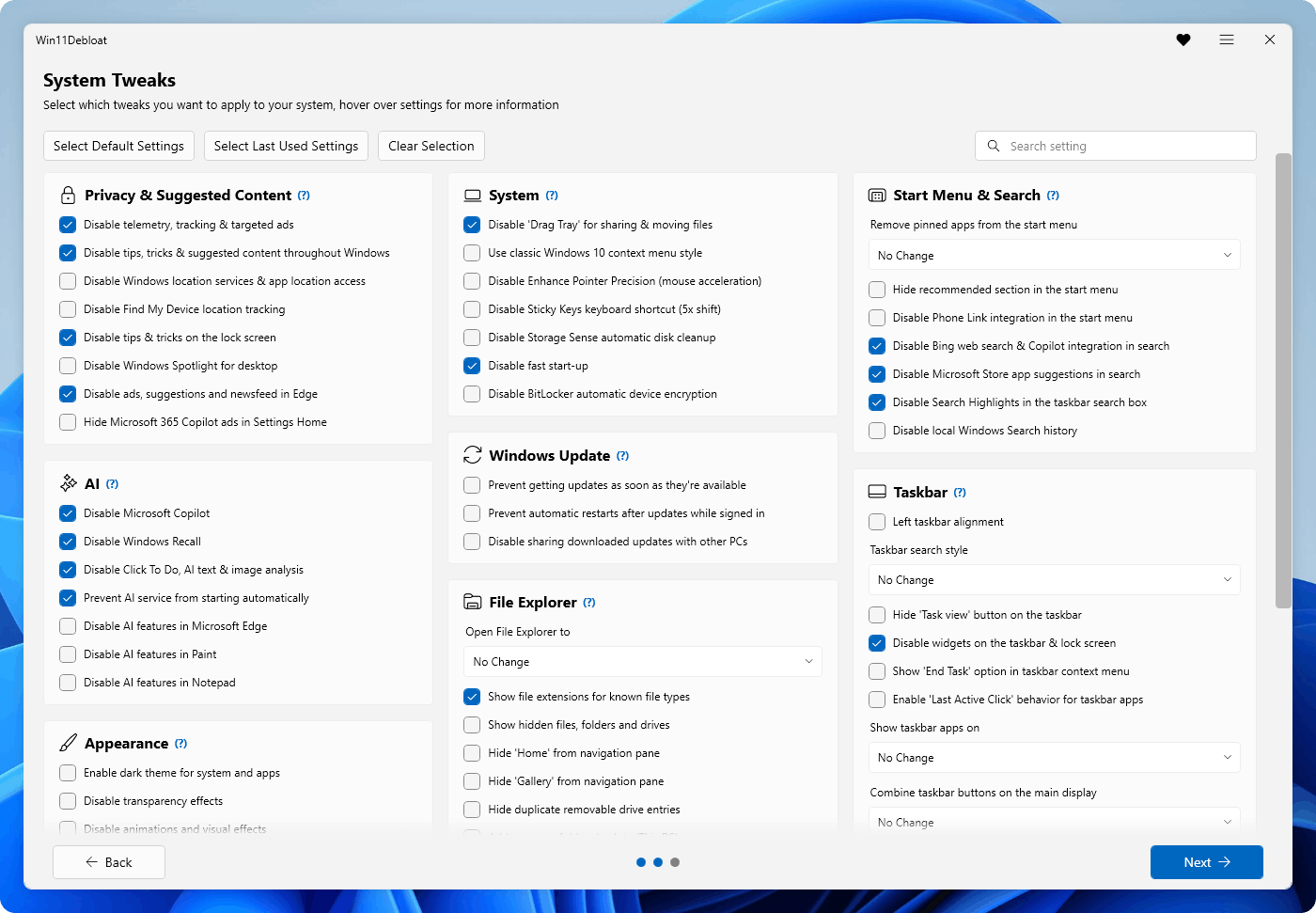
नीचे Win11Debloat द्वारा प्रदान की जाने वाली प्रमुख विशेषताओं और कार्यक्षमता का अवलोकन दिया गया है। अधिक जानकारी के लिए आप विकी पर जा सकते हैं।
[!Tip]
Win11Debloat द्वारा किए गए सभी परिवर्तन आसानी से वापस किए जा सकते हैं और लगभग सभी ऐप्स को Microsoft Store के माध्यम से पुनः इंस्टॉल किया जा सकता है। परिवर्तनों को वापस करने के बारे में अधिक जानकारी के लिए आप विकी पर जा सकते हैं।
ऐप हटाना
- विभिन्न प्रकार के पहले से इंस्टॉल किए गए ऐप्स को हटाएँ। अधिक जानकारी के लिए यहाँ क्लिक करें।
गोपनीयता और सुझाया गया सामग्री
- टेलीमेट्री, डायग्नोस्टिक डेटा, गतिविधि इतिहास, ऐप-लॉन्च ट्रैकिंग और लक्षित विज्ञापनों को अक्षम करें।
- Windows, लॉक स्क्रीन और Microsoft Edge में टिप्स, ट्रिक्स, सुझाव और विज्ञापनों को अक्षम करें।
- Windows स्थान सेवाओं, ऐप स्थान पहुँच और Find My Device स्थान ट्रैकिंग को अक्षम करें।
- Settings के 'Home' पृष्ठ पर Microsoft 365 विज्ञापनों को छिपाएँ, या 'Home' पृष्ठ को पूरी तरह से छिपाएँ।
AI विशेषताएँ
- Microsoft Copilot, Windows Recall और Click to Do को अक्षम करें और हटाएँ।
- AI सेवा (WSAIFabricSvc) को स्वचालित रूप से शुरू होने से रोकें।
- Edge, Chrome, Paint और Notepad में AI विशेषताओं को अक्षम करें।
सिस्टम
- पुराने Windows 10 शैली के कॉन्टेक्स्ट मेनू को पुनर्स्थापित करें।
- Enhance Pointer Precision (माउस त्वरण) को बंद करें।
- Sticky Keys कीबोर्ड शॉर्टकट को अक्षम करें।
- Storage Sense स्वचालित डिस्क सफ़ाई को अक्षम करें।
- पूर्ण शटडाउन सुनिश्चित करने के लिए फ़ास्ट स्टार्ट-अप को अक्षम करें।
- BitLocker स्वचालित डिवाइस एन्क्रिप्शन को अक्षम करें।
- बैटरी ड्रेन कम करने के लिए Modern Standby के दौरान नेटवर्क कनेक्टिविटी को अक्षम करें।
Windows Update
- Windows को अपडेट उपलब्ध होते ही प्राप्त करने से रोकें।
- साइन इन रहते हुए अपडेट के बाद स्वचालित रीस्टार्ट को रोकें।
- डाउनलोड किए गए अपडेट को अन्य PCs के साथ साझा करने को अक्षम करें, जिसे Delivery Optimization भी कहा जाता है।
- Windows को डिवाइस साथी ऐप्स, जैसे LG Monitor App, Alienware Command Center और अन्य को स्वतः इंस्टॉल करने से रोकें।
रूप-रंग
- सिस्टम और ऐप्स के लिए डार्क मोड सक्षम करें।
- पारदर्शिता, एनिमेशन और दृश्य प्रभावों को अक्षम करें।
- डेस्कटॉप स्पॉटलाइट के लिए 'Learn about this picture' शॉर्टकट छिपाएँ, या Windows स्पॉटलाइट पृष्ठभूमि विकल्प को पूरी तरह से अक्षम करें।
- पिन किए गए ऐप्स को हटाकर, सिफ़ारिशें छिपाकर, और 'All Apps' अनुभाग को अनुकूलित करके स्टार्ट मेनू को अनुकूलित करें।
- स्टार्ट मेनू में Phone Link मोबाइल डिवाइस एकीकरण को अक्षम करें।
- Windows सर्च में Bing वेब सर्च और Copilot एकीकरण तथा Microsoft Store ऐप सुझावों को अक्षम करें।
Taskbar
- टास्कबार संरेखण बदलें।
- सर्च बार, taskview और अन्य जैसे टास्कबार बटनों को अनुकूलित करें या छिपाएँ।
- टास्कबार और लॉक स्क्रीन पर विजेट्स को अक्षम करें।
- ऐप्स को तुरंत बंद करने के लिए टास्कबार राइट क्लिक मेनू में 'End Task' विकल्प सक्षम करें।
- टास्कबार ऐप क्षेत्र में 'Last Active Click' व्यवहार सक्षम करें। यह आपको उस ऐप की खुली विंडो के बीच फ़ोकस बदलने के लिए टास्कबार में किसी एप्लिकेशन के आइकन पर बार-बार क्लिक करने की अनुमति देता है।
- टास्कबार पर ऐप बटन कैसे दिखाए जाएँ, इसे अनुकूलित करें।
File Explorer
 raphire/win11debloat
