
 msnightmare/fastunlock
Windows Narrator लॉकस्क्रीन बायपास के लिए प्रूफ-ऑफ-कॉन्सेप्ट राइट-अप, जो WsiAccount के रूप में कोड एग्जीक्यूशन प्राप्त करता है और भौतिक पहुँच के साथ BitLocker को पराजित करता है।

FastUnlock : Windows Narrator LockScreen Bypass 0day Vulnerability

यह कमजोरी इस बात में निहित है कि narrator लॉक किए गए खाते के संदर्भ में UI को कैसे संभालता है, सफल शोषण का परिणाम bitlocker को बायपास करना और लॉकस्क्रीन खाते "WsiAccount" के संदर्भ में कोड निष्पादित करना होता है।
इसे खोजने से लेकर Windows 11 26H2 November Patch स्थापित वाली पूरी तरह से एन्क्रिप्टेड bitlocker मशीन में सेंध लगाने तक कुल 5 मिनट लगे, यह समस्या Microsoft की ओर से पूर्ण लापरवाही के कारण हुई... यह कमजोरी हर उस मशीन में अत्यधिक सुसंगत प्रतीत होती है जिसमें मैंने इसका परीक्षण किया, दूसरे शब्दों में, यदि आप जानते हैं कि narrator को पृष्ठभूमि में ठीक से कैसे नियंत्रित करना है या बस बटनों का सही संयोजन दबाते हैं, तो आप लक्ष्य मशीन में भी कोड निष्पादन प्राप्त कर लेंगे।
जाहिर है इसके लिए भौतिक पहुंच और मशीन में कम से कम एक खाते का ऑनलाइन खाते से जुड़ा होना आवश्यक है, यह उस गारंटी को तोड़ता है कि ठीक से सुरक्षित bitlocker मशीन तक पहुंच नहीं की जा सकती भले ही हमलावर के पास भौतिक पहुंच हो, इसलिए जब तक Microsoft इसे पैच नहीं करता तब तक अपनी windows मशीनों को सुरक्षित रखें।
narrator को नया रूप देने की प्रक्रिया में, Microsoft यह सुनिश्चित करना भूल गया कि नया UI उस स्थिति में न चले जब वह लॉकस्क्रीन उपयोगकर्ता के संदर्भ में चल रहा हो (दिलचस्प बात यह है कि इसमें अभी भी पुराना कोड है जो इसे SYSTEM के रूप में चलने पर विंडो बनाने से रोकता है)
मेरे द्वारा पहले पाए गए पिछले लॉकस्क्रीन बायपास बग्स के विपरीत (उदाहरण के लिए ZDI-21-1053), यह उपयोग करने में अत्यधिक सुविधाजनक है, जब आप "I forgot my PIN" (या पासवर्ड या जो भी हो) पर क्लिक करते हैं,
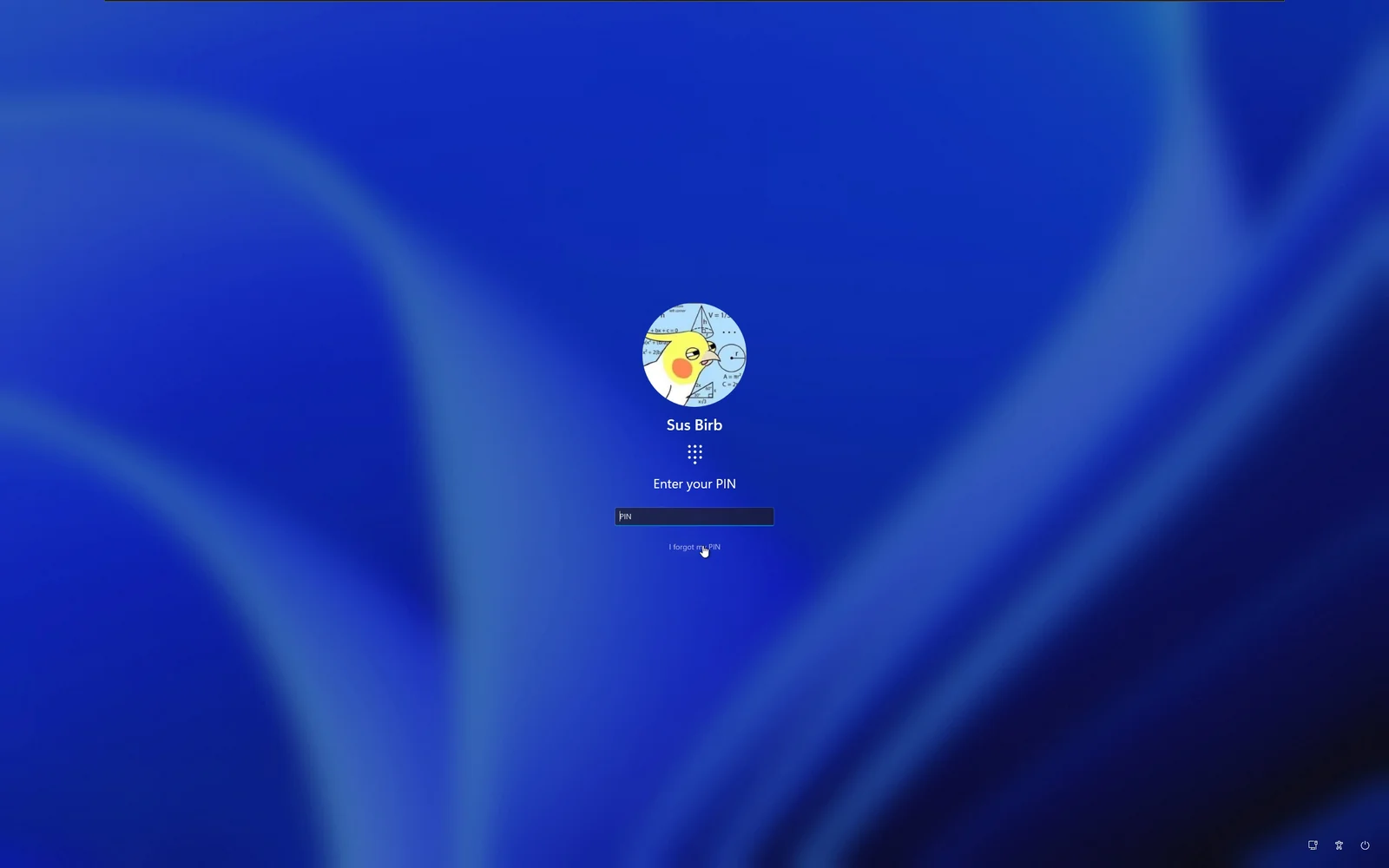
जैसे ही Microsoft खाता विंडो आपको खाते को रीसेट करने के लिए किसी क्रिया का संकेत देती है, Win+U दबाएं और narrator पर क्लिक करें,
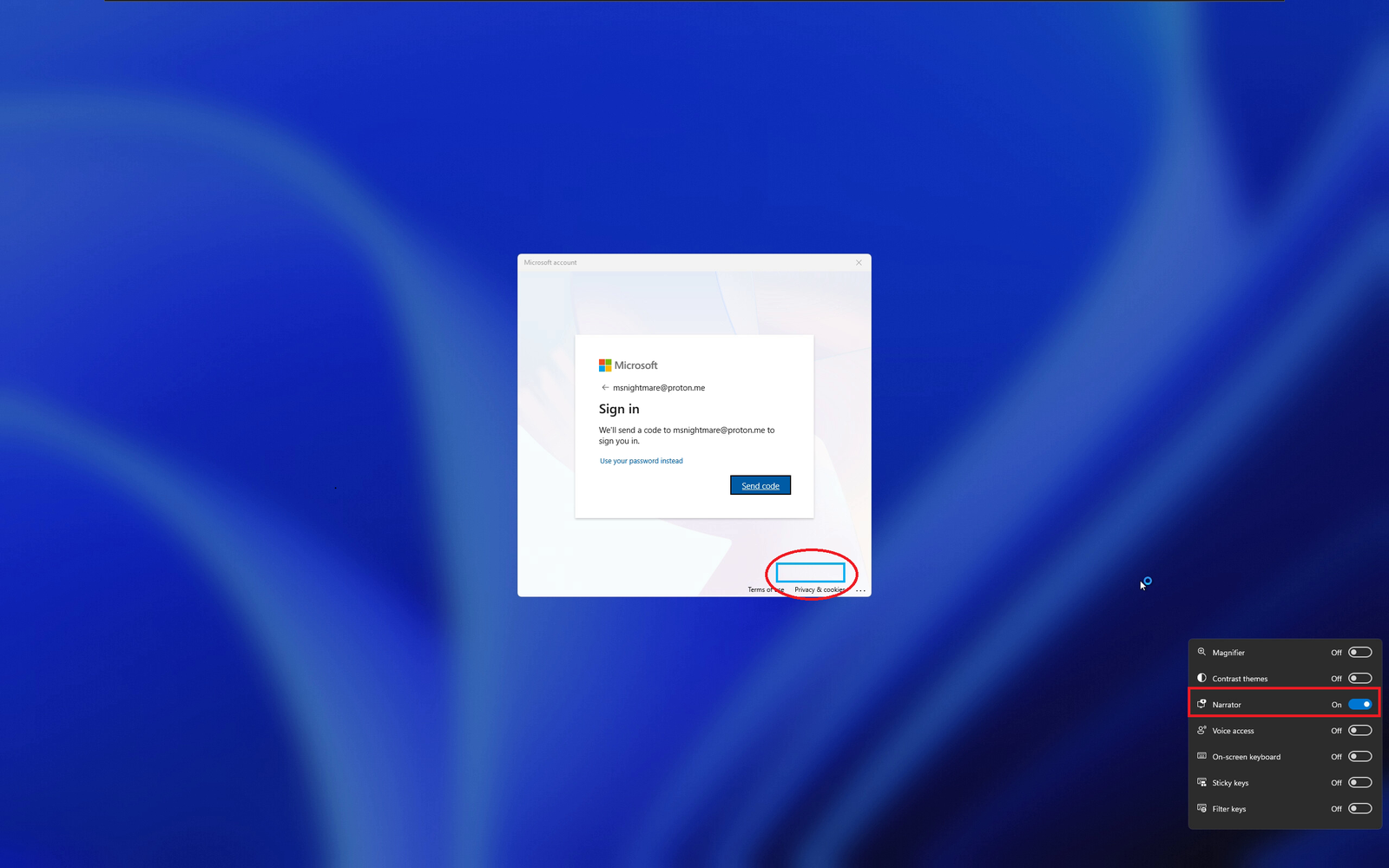
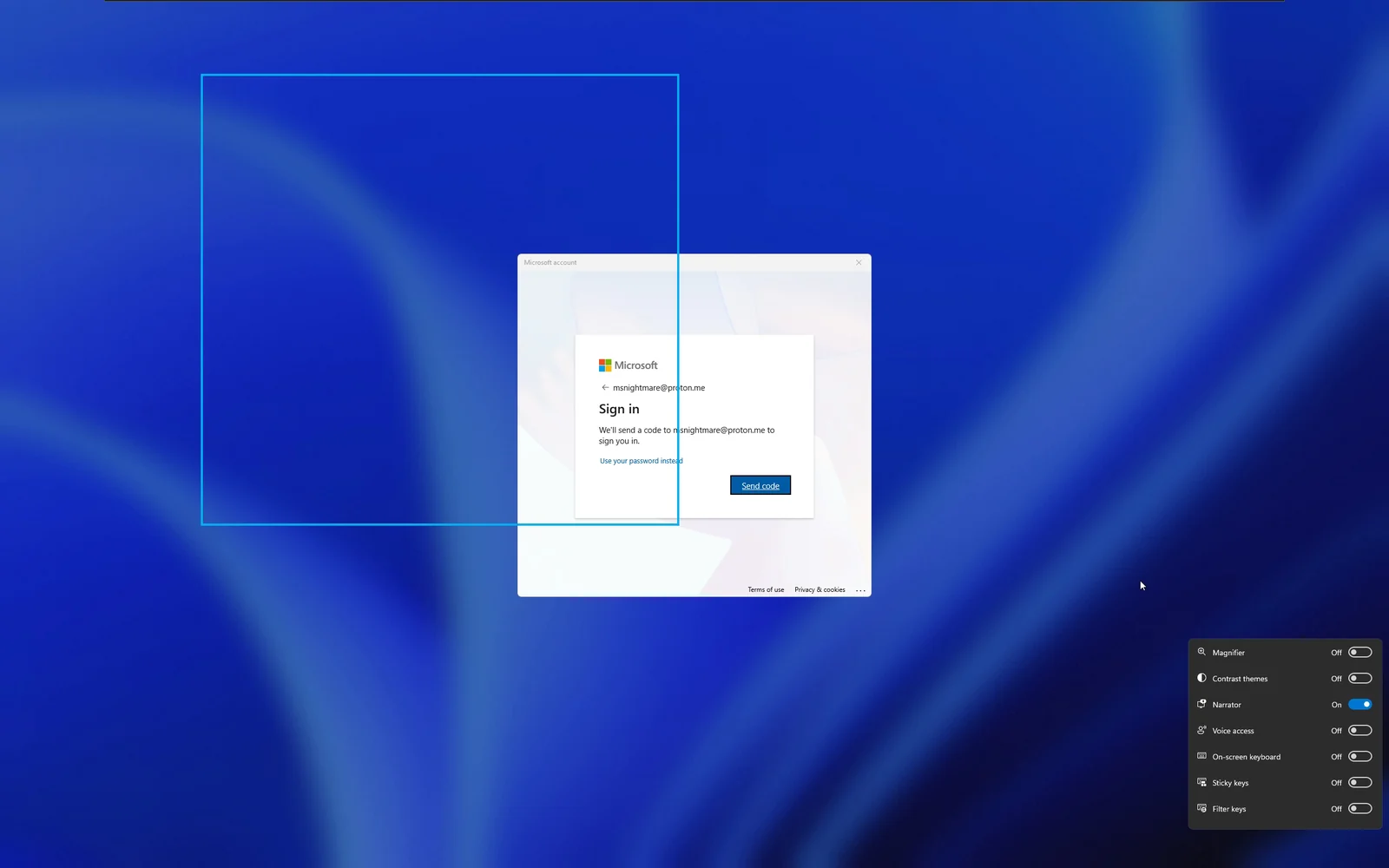
जिस पल आप narrator को सक्षम करते हैं, यह तुरंत narrator के स्वामित्व वाली एक पृष्ठभूमि विंडो पर फोकस कर लेगा, यह ठीक वही विंडो पृष्ठभूमि में होगी लेकिन आप इसे देख नहीं पाएंगे
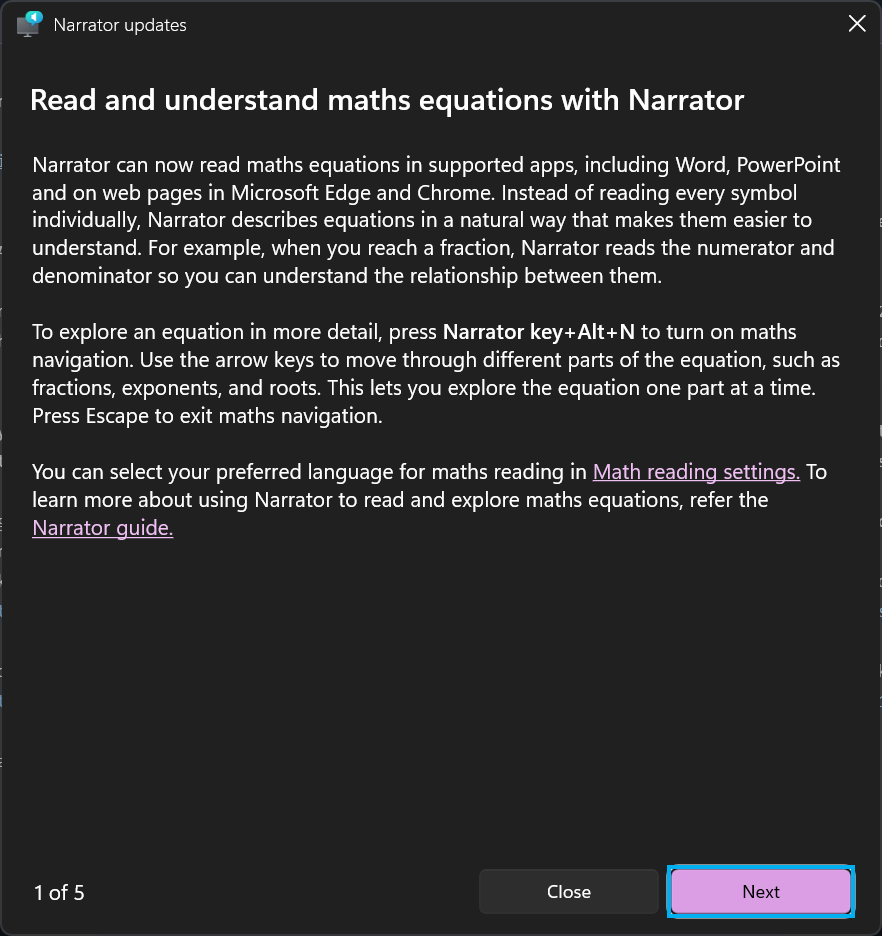
जैसा कि आप देख सकते हैं narrator "Next" बटन पर फोकस है, नेविगेट करने के लिए caps कुंजी दबाए रखें (छोड़ें नहीं) और नेविगेट करने के लिए तीर कुंजियों का उपयोग करें, आपका अगला लक्ष्य स्पष्ट है, "Math reading settings" पर क्लिक करें, वास्तविक लिंक पर क्लिक करने के लिए, आप CAPS + Enter दबा सकते हैं, यह आपको अगले चरण, सेटिंग्स विंडो पर ले जाएगा
अब से, यह पूरी तरह से आप पर निर्भर है कि आप कोड को कैसे निष्पादित करना चाहते हैं, सेटिंग्स विंडो पर फोकस होने से "WsiAccount" उपयोगकर्ता के संदर्भ में कोड निष्पादन प्राप्त करने के कई तरीके उपलब्ध होते हैं। मेरे लिए मैं "Bluetooth & Devices" पर नेविगेट करना पसंद करता हूं फिर "AutoPlay" फिर "Removable Drive" और अंत में "Open folder to view files (File Explorer)" पर जाना पसंद करता हूं
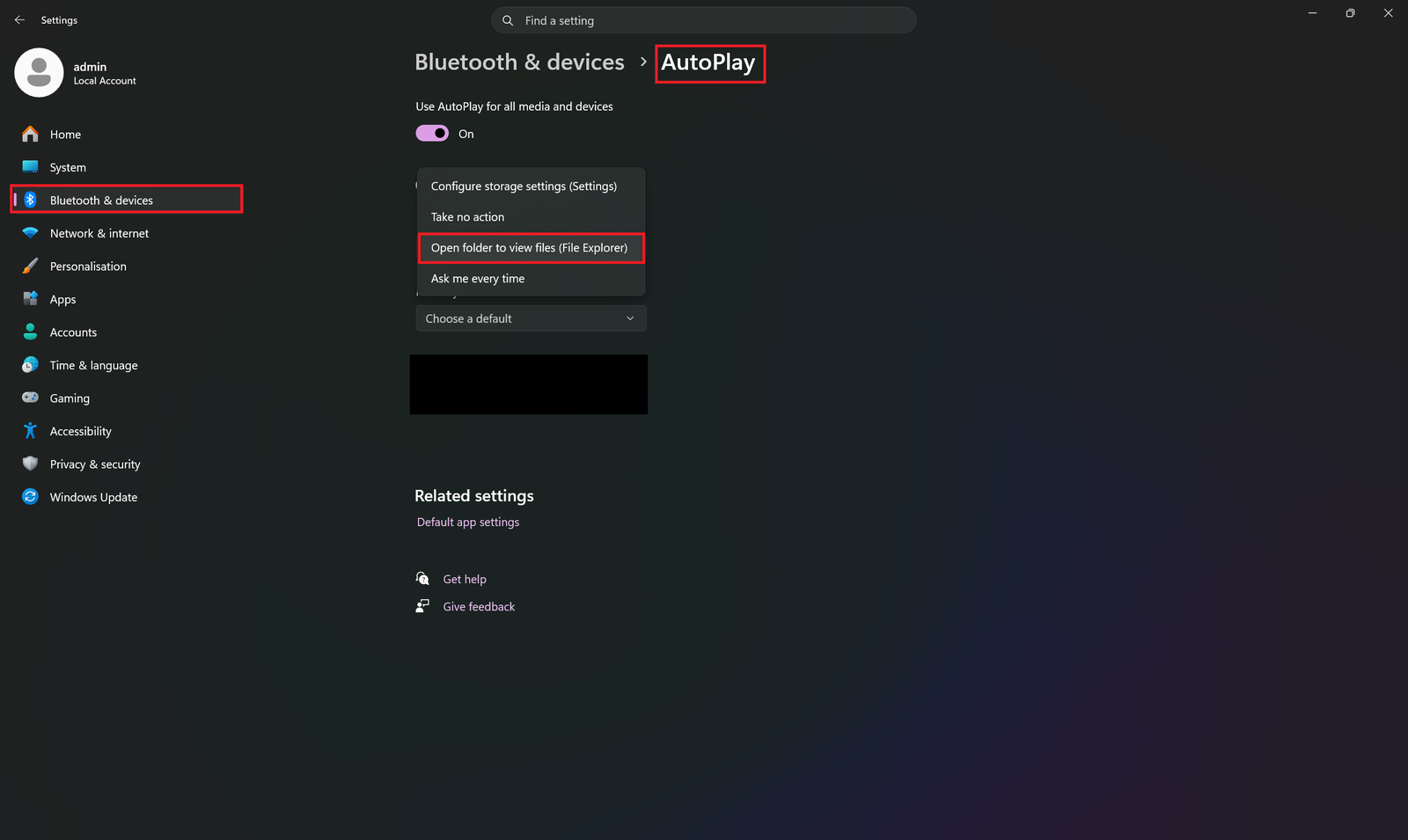
जैसा कि डेमो वीडियो में क्रमशः दिखाया गया है,
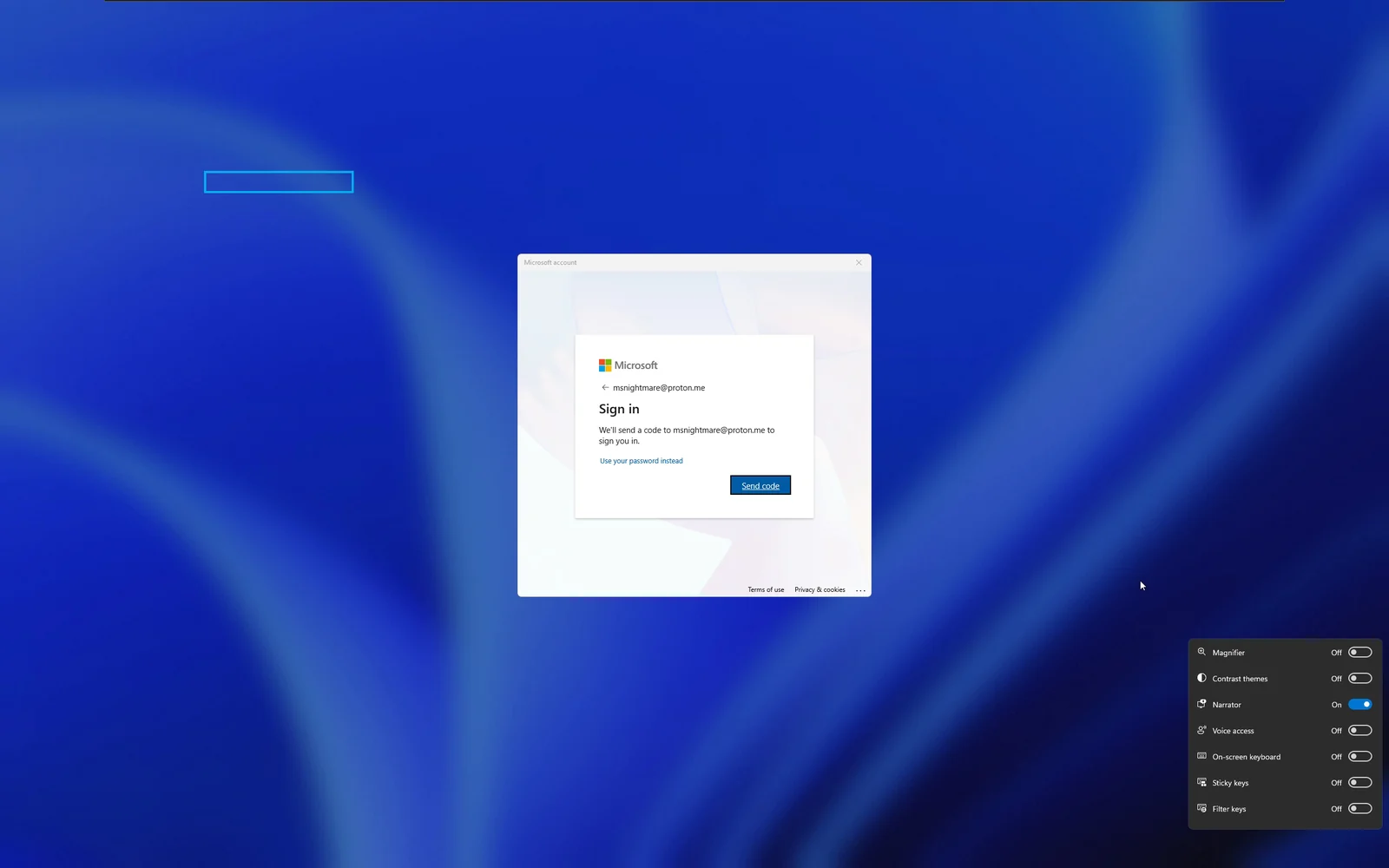
अब मैंने पूरा कोड निष्पादन डेमो नहीं दिखाया क्योंकि मेरे पास वास्तव में USB स्टिक नहीं है लेकिन मैंने यह इतनी बार किया है कि मुझे पता है आगे क्या होता है, आपका अगला कदम USB स्टिक प्लग इन करना है, जैसे ही आप ऐसा करते हैं, narrator explorer पर फोकस करेगा और आपके माउंट किए गए स्टोरेज की सामग्री दिखाएगा और आप बस उसी बटन संयोजन (CAPS LOCK + तीर कुंजियां/Enter/Space) से नेविगेट कर सकते हैं, यदि आप सब कुछ ठीक से करते हैं तो आपकी USB स्टिक में मौजूद बाइनरी "WsiAccount" के संदर्भ में निष्पादित हो जाएगी
मैंने अन्य Windows संस्करणों की जाँच नहीं की है, इसलिए मुझे पूरी तरह यकीन नहीं है कि यह Windows 10 पर काम कर सकता है या नहीं।