
Skip to content
KitploitKITPLOIT
उपकरणब्लॉग
जमा करें
उपकरणब्लॉग
जमा करें

हैकिंग, पेनटेस्ट और साइबर सुरक्षा उपकरण आपके सुरक्षा शस्त्रागार के लिए!

Kitploit हैकिंग, साइबर सुरक्षा और पेंटेस्टिंग टूल्स की एक निर्देशिका है। कमजोरियों को खोजने, सिस्टम का विश्लेषण करने, परीक्षण को स्वचालित करने और अपनी सुरक्षा को मजबूत करने के लिए नवीनतम प्रोजेक्ट अपडेट खोजें।

··फ़ीड·संपर्क·गोपनीयता·© 2026 Kitploit

टूल निर्देशिका

श्रेणियाँ

सभी श्रेणियाँ देखें
Loading categories
उपकरण/GitHubGitHub/mandiant/flare-vm
स्थैतिक विश्लेषणगतिशील विश्लेषण (सैंडबॉक्सिंग)मेमोरी फोरेंसिकरिवर्स इंजीनियरिंगडीबगर्सफोरेंसिकमालवेयर विश्लेषणडिजिटल फोरेंसिकउपयोगिताएँ और फ्रेमवर्कबाइनरी विश्लेषणलर्निंग और शिक्षाफर्मवेयर विश्लेषण
8.9k1.1k1 महीना पहलेKitploit द्वारा समीक्षित

सबसे लोकप्रिय

सभी देखें →

हमारे समुदाय द्वारा सबसे अधिक उपयोग किए जाने वाले उपकरण खोजें।

सभी उपकरण खोजें

हमारे उपकरणों का संग्रह ब्राउज़ करें

सभी उपकरण देखें →
साझा करें
GitHubmandiant/flare-vm

flare-vm

विंडोज सिस्टम के लिए सॉफ्टवेयर इंस्टॉलेशन स्क्रिप्ट्स का एक संग्रह जो आपको एक वर्चुअल मशीन पर रिवर्स इंजीनियरिंग वातावरण को आसानी से सेटअप और बनाए रखने की अनुमति देता है।

रिपॉजिटरी देखें

FLARE-VM

FLARE-VM में आपका स्वागत है - यह विंडोज सिस्टम के लिए सॉफ्टवेयर इंस्टॉलेशन स्क्रिप्ट का एक संग्रह है जो आपको एक वर्चुअल मशीन (VM) पर आसानी से एक रिवर्स इंजीनियरिंग वातावरण स्थापित करने और बनाए रखने की अनुमति देता है। FLARE-VM को रिवर्स इंजीनियरिंग टूल क्यूरेशन की समस्या को हल करने के लिए डिज़ाइन किया गया था और यह दो मुख्य तकनीकों पर निर्भर करता है: Chocolatey और Boxstarter। Chocolatey एक विंडोज-आधारित Nuget पैकेज प्रबंधन प्रणाली है, जहां एक "पैकेज" मूल रूप से PowerShell इंस्टॉलेशन स्क्रिप्ट वाला एक ZIP फ़ाइल है जो एक विशिष्ट टूल को डाउनलोड और कॉन्फ़िगर करता है। Boxstarter, सॉफ़्टवेयर की स्थापना को स्वचालित करने और दोहराए जाने वाले, स्क्रिप्टेड विंडोज वातावरण बनाने के लिए Chocolatey पैकेज का लाभ उठाता है।
FLARE-VM लोगो

आवश्यकताएँ

FLARE-VM को केवल वर्चुअल मशीन पर स्थापित किया जाना चाहिए। VM को निम्नलिखित आवश्यकताओं को पूरा करना चाहिए:

  • Windows ≥ 10
  • PowerShell ≥ 5
  • कम से कम 60 GB की डिस्क क्षमता और कम से कम 2GB मेमोरी
  • रिक्त स्थान या अन्य विशेष वर्णों के बिना उपयोगकर्ता नाम
  • इंटरनेट कनेक्शन
  • टैम्पर प्रोटेक्शन और कोई भी एंटी-मैलवेयर समाधान (उदा., Windows Defender) अक्षम, अधिमानतः ग्रुप पॉलिसी के माध्यम से
  • विंडोज अपडेट अक्षम

स्थापना निर्देश

यह खंड FLARE-VM स्थापित करने के चरणों का दस्तावेजीकरण करता है। आपको Building a VM for Reverse Engineering and Malware Analysis! Installing the FLARE-VM वीडियो भी उपयोगी लग सकता है।

स्थापना-पूर्व

  • एक Windows 10+ वर्चुअल मशीन तैयार करें
    • वर्चुअल मशीन में विंडोज स्थापित करें, उदाहरण के लिए https://www.microsoft.com/en-us/software-download/windows10ISO से रॉ Windows 10 ISO का उपयोग करके
    • सुनिश्चित करें कि उपरोक्त आवश्यकताएँ पूरी हुई हैं, जिनमें शामिल हैं:
      • विंडोज अपडेट अक्षम करें (कम से कम स्थापना समाप्त होने तक)
        • https://www.windowscentral.com/how-stop-updates-installing-automatically-windows-10
      • टैम्पर प्रोटेक्शन और कोई भी एंटी-मैलवेयर समाधान (उदा., Windows Defender) अक्षम करें, अधिमानतः ग्रुप पॉलिसी के माध्यम से।
        • GPO: https://stackoverflow.com/questions/62174426/how-to-permanently-disable-windows-defender-real-time-protection-with-gpo
        • गैर-GPO - मैन्युअल: https://www.maketecheasier.com/permanently-disable-windows-defender-windows-10/
        • गैर-GPO - स्वचालित: https://github.com/ionuttbara/windows-defender-remover
        • गैर-GPO - अर्ध-स्वचालित (उपयोगकर्ता को टैम्पर प्रोटेक्शन बंद करना होगा): https://github.com/AveYo/LeanAndMean/blob/main/ToggleDefender.ps1
  • VM का एक स्नैपशॉट लें ताकि आप हमेशा FLARE-VM स्थापना से पहले की स्थिति में वापस जा सकें
  • IDA Pro के लिए नोट: यदि आप idapro.vm के माध्यम से IDA Pro स्थापित कर रहे हैं, तो आपको FLARE-VM इंस्टॉलर चलाने से पहले अपना IDA Pro इंस्टॉलर (और वैकल्पिक रूप से, अपनी लाइसेंस फ़ाइल) डेस्कटॉप पर रखना होगा।

FLARE-VM स्थापना

  • एक PowerShell प्रॉम्प्ट को व्यवस्थापक के रूप में खोलें
  • इंस्टॉलेशन स्क्रिप्ट installer.ps1 को अपने डेस्कटॉप पर डाउनलोड करें:
    • (New-Object net.webclient).DownloadFile('https://raw.githubusercontent.com/mandiant/flare-vm/main/install.ps1',"$([Environment]::GetFolderPath("Desktop"))\install.ps1")
  • इंस्टॉलेशन स्क्रिप्ट को अनब्लॉक करें:
    • Unblock-File .\install.ps1
  • स्क्रिप्ट निष्पादन सक्षम करें:
    • Set-ExecutionPolicy Unrestricted -Force
      • यदि आपको यह कहते हुए कोई त्रुटि मिलती है कि निष्पादन नीति अधिक विशिष्ट दायरे में परिभाषित नीति द्वारा ओवरराइड की गई है, तो आपको Set-ExecutionPolicy Unrestricted -Scope CurrentUser -Force के माध्यम से एक दायरा पारित करने की आवश्यकता हो सकती है। सभी दायरों के लिए निष्पादन नीतियों को देखने के लिए, Get-ExecutionPolicy -List निष्पादित करें
  • अंत में, इंस्टॉलर स्क्रिप्ट को इस प्रकार निष्पादित करें:
    • .\install.ps1
      • अपना पासवर्ड एक तर्क के रूप में पास करने के लिए:

इंस्टॉलर पैरामीटर्स

नीचे CLI पैरामीटर विवरण दिए गए हैं।

root@kitploit:~
PARAMETERS
    -password <String>
        Current user password to allow reboot resiliency via Boxstarter. The script prompts for the password if not provided.

    -noPassword [<SwitchParameter>]
        Switch parameter indicating a password is not needed for reboots.

    -customConfig <String>
        Path to a configuration XML file. May be a file path or URL.

    -customLayout <String>
        Path to a taskbar layout XML file. May be a file path or URL.

    -noWait [<SwitchParameter>]
        Switch parameter to skip installation message before installation begins.

    -noGui [<SwitchParameter>]
        Switch parameter to skip customization GUI.

    -noReboots [<SwitchParameter>]
        Switch parameter to prevent reboots (not recommended).

    -noChecks [<SwitchParameter>]
        Switch parameter to skip validation checks (not recommended).

Get-Help .\install.ps1 -Detailed चलाकर पूर्ण उपयोग जानकारी प्राप्त करें।

इंस्टॉलर GUI

इंस्टॉलर GUI सत्यापन जांच करने और Boxstarter और Chocolatey (यदि वे पहले से स्थापित नहीं हैं) स्थापित करने के बाद प्रदर्शित होता है। GUI का उपयोग करके आप अनुकूलित कर सकते हैं:
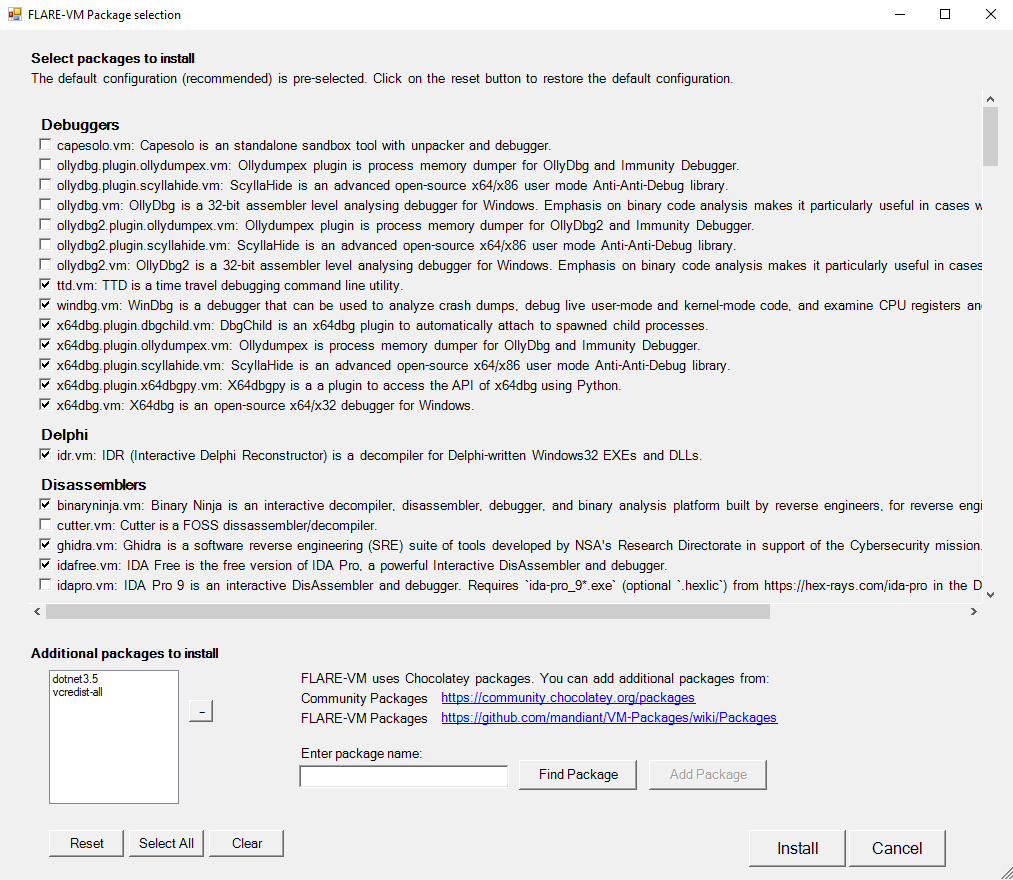
  • FLARE-VM और Chocolatey समुदाय से पैकेज चयन
  • पर्यावरण चर पथ

इंस्टॉलर GUI

कॉन्फ़िगरेशन

इंस्टॉलर FLARE-VM रिपॉजिटरी से config.xml डाउनलोड करेगा। इस फ़ाइल में डिफ़ॉल्ट कॉन्फ़िगरेशन शामिल है, जिसमें स्थापित किए जाने वाले पैकेजों की सूची और पर्यावरण चर पथ शामिल हैं। आप CLI-तर्क -customConfig निर्दिष्ट करके और अपनी config.xml फ़ाइल के लिए स्थानीय फ़ाइल पथ या URL प्रदान करके अपने स्वयं के कॉन्फ़िगरेशन का उपयोग कर सकते हैं। उदाहरण के लिए:

root@kitploit:~
.\install.ps1 -customConfig "https://raw.githubusercontent.com/mandiant/flare-vm/main/config.xml"

टास्कबार लेआउट

इंस्टॉलर FLARE-VM रिपॉजिटरी से CustomStartLayout.xml का उपयोग करेगा। इस फ़ाइल में डिफ़ॉल्ट टास्कबार लेआउट शामिल है। आप CLI-तर्क -customLayout निर्दिष्ट करके और अपनी CustomStartLayout.xml फ़ाइल के लिए स्थानीय फ़ाइल पथ या URL प्रदान करके अपने स्वयं के कॉन्फ़िगरेशन का उपयोग कर सकते हैं। उदाहरण के लिए:

root@kitploit:~
.\install.ps1 -customLayout "https://raw.githubusercontent.com/mandiant/flare-vm/main/CustomStartLayout.xml"
ध्यान देने योग्य बातें:
  • .xml में आइटम जो स्थापित नहीं हैं, वे टास्कबार में प्रदर्शित नहीं होंगे (कोई टूटी हुई लिंक पिन नहीं की जाएगी)
  • केवल एप्लिकेशन (.exe फ़ाइलें) या एप्लिकेशन के शॉर्टकट पिन किए जा सकते हैं।
  • यदि आप कोई ऐसी चीज़ पिन करना चाहते हैं जो एप्लिकेशन नहीं है, तो एक शॉर्टकट बनाने पर विचार करें जो cmd.exe या powershell की ओर इंगित करता हो, जिसमें आपके इच्छित कार्यों को करने के लिए तर्क प्रदान किए गए हों।
  • यदि आप किसी चीज़ को व्यवस्थापक अधिकारों के साथ चलाना चाहते हैं, तो VM-Install-Shortcut का उपयोग करके -runAsAdmin फ़्लैग के साथ एक शॉर्टकट बनाने और शॉर्टकट को पिन करने पर विचार करें।
स्थापना के बाद के चरण

आप apps, services, path-items, registry-items, और custom-items टैग के अंदर कॉन्फ़िगरेशन में कोई भी पोस्ट इंस्टॉलेशन चरण शामिल कर सकते हैं जो आपको पसंद हो।

उदाहरण के लिए:

  • ज्ञात फ़ाइल एक्सटेंशन दिखाने के लिए:
root@kitploit:~
    <registry-items>
        <registry-item name="ज्ञात फ़ाइल एक्सटेंशन दिखाएं" path="HKCU:\Software\Microsoft\Windows\CurrentVersion\Explorer\Advanced" value="HideFileExt" type="DWord" data="0"/>
    </registry-items>

अधिक उदाहरणों के लिए, डिफ़ॉल्ट कॉन्फ़िगरेशन फ़ाइल देखें: config.xml.

योगदान

  • प्रोजेक्ट में योगदान करने का तरीका जानने के लिए हमारी योगदान मार्गदर्शिका देखें।

समस्या निवारण

यदि आपकी स्थापना विफल हो जाती है, तो कृपया अपने सिस्टम पर नीचे सूचीबद्ध लॉग फ़ाइलों को पढ़कर स्थापना त्रुटि का कारण पहचानने का प्रयास करें:

  • %VM_COMMON_DIR%\log.txt
  • %PROGRAMDATA%\chocolatey\logs\chocolatey.log
  • %LOCALAPPDATA%\Boxstarter\boxstarter.log

सुनिश्चित करें कि आप FLARE-VM इंस्टॉलर का नवीनतम संस्करण चला रहे हैं और आपका VM आवश्यकताओं को पूरा करता है।

इंस्टॉलर त्रुटि

यदि इंस्टॉलेशन स्क्रिप्ट (जैसे, install.ps1) में किसी समस्या के कारण स्थापना विफल हुई, तो FLARE-VM में बग रिपोर्ट करें। हमें आपकी सहायता करने में सक्षम होने के लिए अनुरोधित सभी जानकारी प्रदान करें।

नोट: शायद ही कभी install.ps1 स्थापना विफलता का कारण हो। सबसे अधिक संभावना है कि यह एक विशिष्ट पैकेज या पैकेजों का समूह है जो विफल हो रहा है (नीचे देखें)।

पैकेज त्रुटि

पैकेज कभी-कभी स्थापित होने में विफल होते हैं - यह सामान्य है। सबसे सामान्य कारण नीचे दिए गए हैं:

  1. .nupkg फ़ाइल डाउनलोड करने में Chocolatey या MyGet से विफलता या टाइमआउट
  2. रिमोट होस्ट से टूल डाउनलोड करते समय विफलता या टाइमआउट
  3. इंट्रूज़न डिटेक्शन सिस्टम (IDS) या AV उत्पाद (जैसे, Windows Defender) टूल डाउनलोड को रोकता है या सिस्टम से टूल को हटा देता है
  4. होस्ट-विशिष्ट समस्या, उदाहरण के लिए अपरीक्षित संस्करण का उपयोग करते समय
  5. निर्भरता के कारण टूल बनाने में विफलता
  6. पुराना टूल URL (जैसे, HTTP STATUS 404)
  7. टूल का SHA256 हैश बदल गया है जो पैकेज इंस्टॉलेशन स्क्रिप्ट में हार्डकोड किया गया है

कारण 1-4 को ठीक करना हमारे लिए कठिन है क्योंकि हम उन्हें नियंत्रित नहीं करते हैं। यदि कारण 1-4 से संबंधित कोई मुद्दा दर्ज किया जाता है, तो हमारे लिए सहायता करना संभव नहीं है।

हम कारण 5-7 में मदद कर सकते हैं और समुदाय को भी सुधार योगदान देने के लिए आमंत्रित करते हैं! कृपया अनुरोधित सभी जानकारी प्रदान करते हुए VM-Packages में बग रिपोर्ट करें।

अपडेट्स

ध्यान दें कि पैकेज अपडेट सर्वोत्तम प्रयास हैं और अपडेट का परीक्षण नहीं किया जा रहा है। यदि आपको त्रुटियाँ आती हैं, तो एक नया FLARE-VM इंस्टॉल करें।

मेलिंग सूची

सामुदायिक घोषणाओं के लिए FLARE मेलिंग सूची की सदस्यता लें! "subscribe" ईमेल करें [email protected] पर।

कानूनी सूचना

यह डाउनलोड कॉन्फ़िगरेशन स्क्रिप्ट साइबर सुरक्षा विश्लेषकों को मैलवेयर विश्लेषण वातावरण के लिए सुविधाजनक और बहुमुखी टूलबॉक्स बनाने में सहायता करने के लिए प्रदान की गई है। यह उन्हें सीधे उनके मूल स्रोतों से विश्लेषण टूल का एक उपयोगी सेट प्राप्त करने के लिए एक सुविधाजनक इंटरफ़ेस प्रदान करता है। इस स्क्रिप्ट की स्थापना और उपयोग Apache 2.0 लाइसेंस के अधीन है। इस स्क्रिप्ट के उपयोगकर्ता के रूप में, आपको प्रत्येक डाउनलोड/स्थापित पैकेज के लाइसेंस शर्तों की समीक्षा, स्वीकार और अनुपालन करना होगा। स्थापना के साथ आगे बढ़ने पर, आप प्रत्येक पैकेज की लाइसेंस शर्तों को स्वीकार कर रहे हैं, और यह स्वीकार कर रहे हैं कि प्रत्येक पैकेज का आपका उपयोग उसके संबंधित लाइसेंस शर्तों के अधीन होगा।

टूल डाउनलोड करें
.\install.ps1 -password <पासवर्ड>
  • न्यूनतम उपयोगकर्ता इंटरैक्शन के साथ CLI-ओनली मोड का उपयोग करने के लिए: .\install.ps1 -password <पासवर्ड> -noWait -noGui
  • न्यूनतम उपयोगकर्ता इंटरैक्शन और एक कस्टम कॉन्फ़िग फ़ाइल के साथ CLI-ओनली मोड का उपयोग करने के लिए: .\install.ps1 -customConfig <config.xml> -password <पासवर्ड> -noWait -noGui
  • स्थापना के बाद host-only नेटवर्किंग मोड पर स्विच करने और VM स्नैपशॉट लेने की अनुशंसा की जाती है