 denuitt1/mhr-cfw
एक Domain-Fronting Relay जो GAS (Google Apps Script) के माध्यम से ट्रैफ़िक को रूट करता है और इसे Cloudflare Workers पर अग्रेषित करता है। DPI को बायपास करने के लिए डिज़ाइन किया गया।

| English | Persian |
|---|
Client -> Local Relay -> Google/CDN Front -> GAS (Google Apps Script) Relay -> Cloudflare Worker -> Exit
            |
            +-> नेटवर्क DPI फ़िल्टर को www.google.com दिखाता है
Client -> Local Relay -> Google/CDN Front -> GAS (Google Apps Script) Relay -> Cloudflare Worker -> Self-Hosted Upstream Forwarder -> Exit
            |
            +-> नेटवर्क DPI फ़िल्टर को www.google.com दिखाता है
सामान्य उपयोग में, ब्राउज़र आपके कंप्यूटर पर चल रहे प्रॉक्सी को ट्रैफ़िक भेजता है।
प्रॉक्सी उस ट्रैफ़िक को Google-आधारित बुनियादी ढाँचे के माध्यम से भेजता है ताकि नेटवर्क को केवल एक अनुमत डोमेन जैसे www.google.com दिखे।
आपका तैनात रिले फिर क्लाउडफ्लेयर वर्कर के माध्यम से वास्तविक वेबसाइट लाता है और प्रतिक्रिया उसी पथ पर वापस भेजता है।
इसका मतलब है कि फ़िल्टर सामान्य Google ट्रैफ़िक जैसा दिखता है, जबकि वास्तविक गंतव्य रिले अनुरोध के अंदर छिपा रहता है।
git clone https://github.com/denuitt1/mhr-cfw.git
cd mhr-cfw
pip install -r requirements.txt
PyPI तक सीधे नहीं पहुँच सकते? इसके बजाय इस मिरर का उपयोग करें:
pip install -r requirements.txt -i https://mirror-pypi.runflare.com/simple/ --trusted-host mirror-pypi.runflare.com
worker.js फ़ाइल खोलें ( deploy/ के अंतर्गत), सब कुछ कॉपी करें, और इसे Apps Script एडिटर में पेस्ट करें।const WORKER_URL = "myworker.workers.dev";
Code.gs फ़ाइल खोलें ( deploy/ के अंतर्गत), सब कुछ कॉपी करें, और इसे Apps Script एडिटर में पेस्ट करें।const AUTH_KEY = "your-secret-password-here";
const WORKER_URL = "https://myworker.workers.dev";
⚠️ चरण 3 में सेट किया गया पासवर्ड याद रखें। आप नीचे कॉन्फ़िग फ़ाइल में उसी पासवर्ड का उपयोग करेंगे।
रिले शुरू करने के लिए run.bat फ़ाइल (Windows पर) या run.sh फ़ाइल (Linux पर) पर क्लिक करें।
यदि आप पहली बार चला रहे हैं, तो यह एक सेटअप विज़ार्ड प्रदर्शित करेगा जहाँ आपको AUTH_KEY और Google Apps Script Deployment ID दर्ज करना होगा।
आपको एक संदेश दिखना चाहिए जो कहता है कि HTTP प्रॉक्सी 127.0.0.1:8085 पर चल रहा है।
हम socks5 प्रॉक्सी कॉन्फ़िगर करने के लिए v2rayN client का उपयोग करने की सलाह देते हैं।
आप अपने ब्राउज़र में इस प्रॉक्सी का उपयोग करने के लिए FoxyProxy के Chrome extension या Firefox extension का भी उपयोग कर सकते हैं।
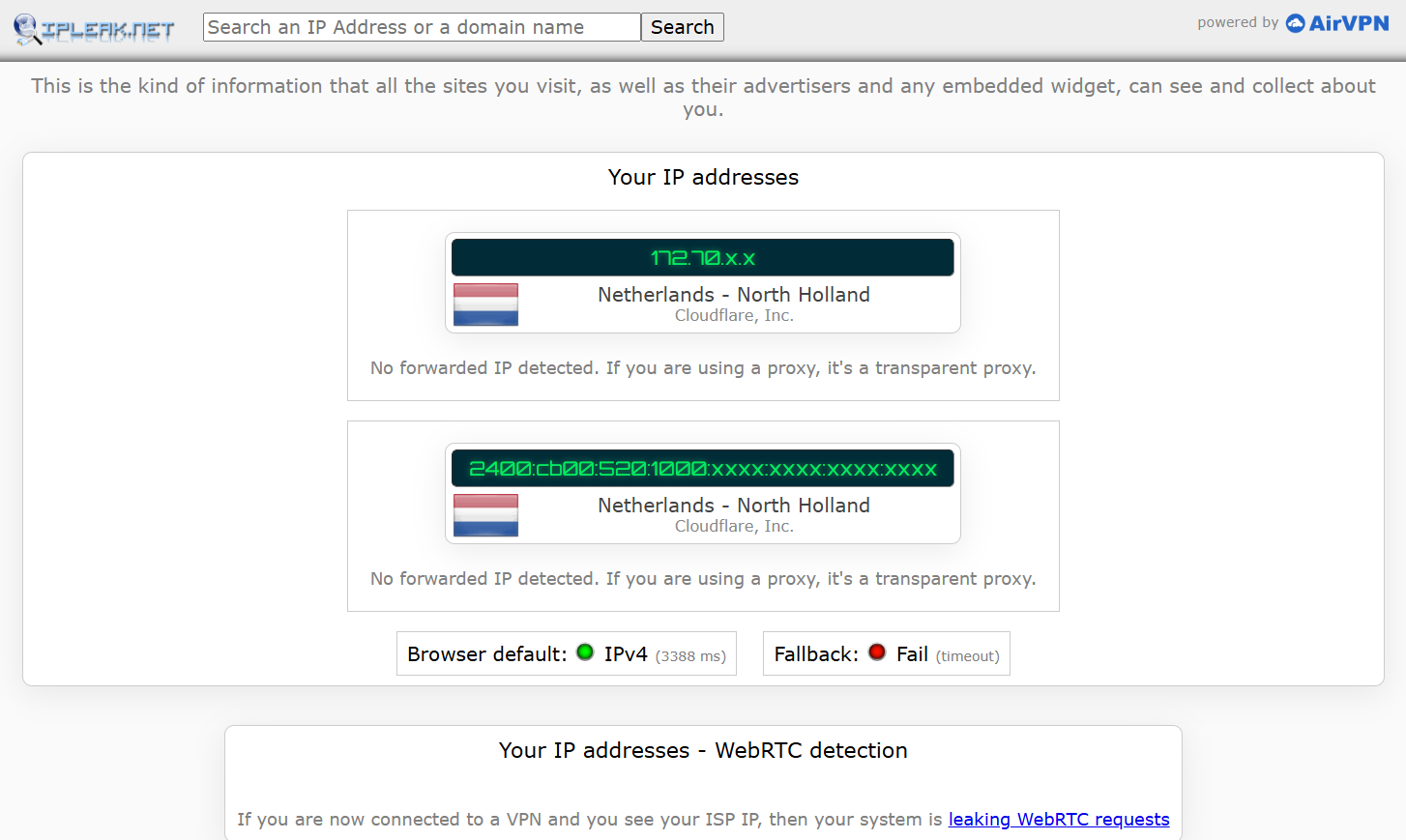
अपने ब्राउज़र में ipleak.net खोलें, आपको अपना IP पता क्लाउडफ्लेयर का दिखना चाहिए।
जब आप एक वर्चुअल मशीन (VM) चलाते हैं, तो यह होस्ट से अलग एक अलग नेटवर्क वातावरण में काम करती है। डिफ़ॉल्ट रूप से, VM होस्ट मशीन के localhost पर चल रही सेवाओं तक सीधे पहुँच नहीं सकता है — जिसमें यह प्रॉक्सी भी शामिल है।
इसे ठीक करने के लिए, आपको उस गेटवे IP को खोजना होगा जो आपका हाइपरवाइज़र होस्ट को सौंपता है, फिर VM के अंदर प्रॉक्सी को कॉन्फ़िगर करते समय localhost के बजाय इसका उपयोग करें।
उदाहरण: VirtualBox (NAT मोड)
होस्ट हमेशा VM के अंदर 10.0.2.2 पर पहुँचा जा सकता है। प्रॉक्सी सेट करें:
export http_proxy="http://10.0.2.2:8085"
export https_proxy="http://10.0.2.2:8085"
export all_proxy="socks5://10.0.2.2:8085"
इसे स्थायी बनाने के लिए, उपरोक्त पंक्तियों को ~/.bashrc में जोड़ें और source ~/.bashrc चलाएँ।
चूँकि यह प्रॉक्सी SSL निरीक्षण करता है, आपको प्रमाणपत्र त्रुटियाँ दिख सकती हैं। उन्हें ठीक करने के लिए शामिल ca.crt को इंस्टॉल करें:
sudo cp ca.crt /usr/local/share/ca-certificates/ && sudo update-ca-certificates
आप इस प्रॉक्सी को अपने फ़ोन या एक ही नेटवर्क पर किसी अन्य डिवाइस पर उपयोग कर सकते हैं — किसी अतिरिक्त सॉफ़्टवेयर की आवश्यकता नहीं है।
1. अपना होस्ट IP खोजें
# Windows
ipconfig

# Linux / macOS
ip addr
अपने राउटर से जुड़े एडेप्टर का IP देखें (उदा. 192.168.1.8)।
2. पोर्ट फ़ॉरवर्ड करें (केवल Windows के लिए, यदि सेवा localhost से बाउंड है)
एडमिनिस्ट्रेटर के रूप में CMD चलाएँ:
netsh interface portproxy add v4tov4 listenaddress=192.168.1.8 listenport=8085 connectaddress=127.0.0.1 connectport=8085
netsh advfirewall firewall add rule name="Proxy 8085" dir=in action=allow protocol=TCP localport=8085
3. अपने फ़ोन पर प्रॉक्सी कॉन्फ़िगर करें
अपने फ़ोन को उसी Wi-Fi से कनेक्ट करें, फिर प्रॉक्सी को मैन्युअल रूप से सेट करें:
192.168.1.8)8085Android पर: सेटिंग्स → Wi-Fi → संशोधित करें → प्रॉक्सी → मैन्युअल iPhone पर: सेटिंग्स → Wi-Fi → (नेटवर्क) → HTTP प्रॉक्सी → मैन्युअल
4. CA प्रमाणपत्र इंस्टॉल करें
ca.crt को अपने फ़ोन में स्थानांतरित करें, फिर:
CAPTCHAs (Cloudflare Turnstile/bot चैलेंज, reCAPTCHA, hCaptcha) टोकन को उस IP से बाइंड करते हैं जिसने चैलेंज को हल किया। Cloudflare Workers प्रति अनुरोध विभिन्न एज IPs के माध्यम से बाहर निकलते हैं, इसलिए जब आप चैलेंज को हल करते हैं तब भी लक्ष्य साइट पर सत्यापन विफल हो जाता है। यह वैकल्पिक ऐड-ऑन वर्कर को सभी fetch() कॉल को एक छोटे Node सर्वर के माध्यम से अग्रेषित करने देता है जिसे आप एक स्थिर IP वाले VPS पर चलाते हैं — लक्ष्य साइट को एक सुसंगत निकास पता देता है।
cf_clearance)।
