 abrignoni/aleapp
Android लॉग्स इवेंट्स और Protobuf पार्सर

यदि आप योगदान देना चाहते हैं तो मुझसे यहाँ संपर्क करें: https://abrignoni.github.io
ब्लॉग पोस्ट यहाँ: https://leapps.org/blog
पूर्व-निर्मित रिलीज़ के लिए Python इंस्टॉलेशन की आवश्यकता नहीं है: ALEAPP GitHub Releases, या पूरे LEAPP परिवार के लिए LEAPPs Releases।
| प्लेटफ़ॉर्म | डाउनलोड |
|---|---|
| Windows (Intel/AMD) | ALEAPP-*-windows-x64-portable.zip |
| Windows (ARM) | ALEAPP-*-windows-arm64-portable.zip |
| macOS (Apple Silicon) | ALEAPP-*-macos-arm64.dmg |
| macOS (Intel) | ALEAPP-*-macos-x64.dmg |
| Linux (Intel/AMD) | ALEAPP-*-linux-x64.AppImage |
| Linux (ARM) | ALEAPP-*-linux-arm64.AppImage |
| Debian, Ubuntu (Intel/AMD, ARM) | ALEAPP-*-linux-x64.deb, ALEAPP-*-linux-arm64.deb |
| Fedora और अन्य RPM-आधारित Linux (Intel/AMD, ARM) | ALEAPP-*-linux-x64.rpm, ALEAPP-*-linux-arm64.rpm |
प्रत्येक डाउनलोड में एक प्रोग्राम, aleapp होता है। प्रत्येक रिलीज़ में SHA256SUMS.txt आपको डाउनलोड की जाँच करने देता है।
.deb और .rpm में वही बिल्ड होता है जो AppImage में है और aleapp को PATH पर रखता है,
साथ में एक मेनू प्रविष्टि भी। अपने पैकेज मैनेजर से, जिस फ़ोल्डर में आपने इसे डाउनलोड किया है, वहाँ से एक इंस्टॉल करें:
sudo apt install ./ALEAPP-<version>-linux-x64.deb
sudo dnf install ./ALEAPP-<version>-linux-x64.rpm
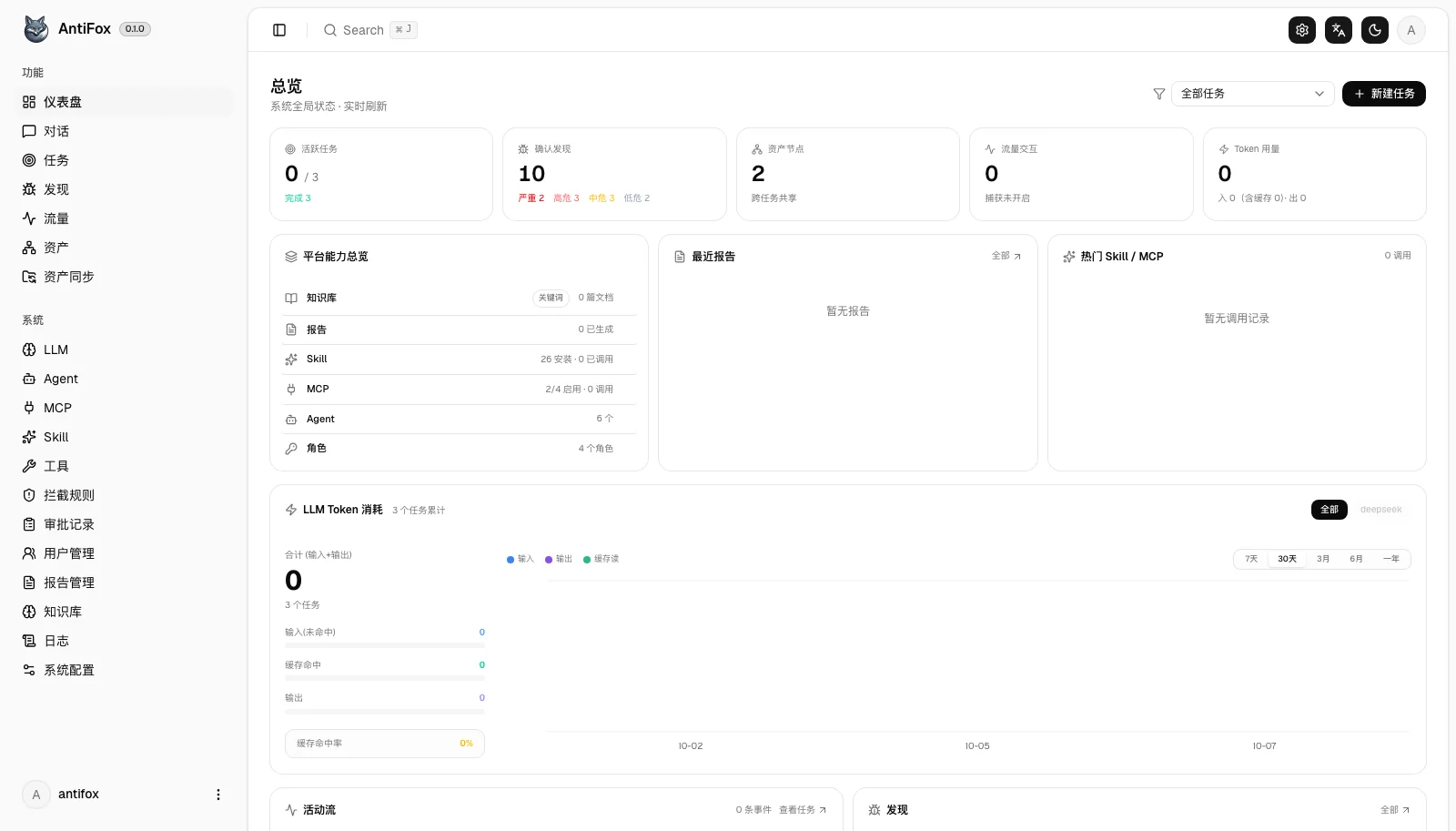
GUI: ALEAPP को सामान्य तरीके से खोलें: Windows पर zip से aleapp.exe पर डबल-क्लिक करके, macOS पर Applications में ALEAPP, या Linux पर AppImage। बिना आर्ग्युमेंट के शुरू करने पर, यह विंडो खोलता है।
CLI: टर्मिनल में aleapp को आर्ग्युमेंट दें और यह इसके बजाय कमांड लाइन के रूप में चलता है। आउटपुट फ़ोल्डर पहले से मौजूद होना चाहिए। Windows पर, zip से aleapp.exe का उपयोग करें।
aleapp.exe -t zip -i C:\path\to\extraction.zip -o C:\path\to\output\
Linux पर, उन्हीं आर्ग्युमेंट्स के साथ AppImage चलाएँ, या .deb या .rpm इंस्टॉल हो जाने के बाद aleapp स्वयं चलाएँ। macOS पर यह ऐप के अंदर होता है; टर्मिनल में केवल aleapp टाइप करने के लिए, इसे एक बार अपने PATH पर लिंक करें:
sudo ln -s /Applications/ALEAPP.app/Contents/MacOS/aleapp /usr/local/bin/aleapp
Python 3.11 या उससे ऊपर
आपके python वातावरण के लिए निर्भरताएँ requirements.txt में सूचीबद्ध हैं। उन्हें नीचे दिए गए कमांड का उपयोग करके इंस्टॉल करें। सुनिश्चित करें
कि py भाग आपके वातावरण के लिए सही है, जैसे py, python, या python3, आदि।
py -m pip install -r requirements.txt
या
pip3 install -r requirements.txt
उस सटीक mister_skinnylegs निर्भरता श्रृंखला के लिए जिसके साथ रिलीज़ बनाई जाती हैं, इसके बजाय
इसका उपयोग करें। यह requirements.txt को mister_skinnylegs पंक्ति के बिना इंस्टॉल करता है, फिर
requirements-msl-lock.txt को बिना निर्भरताओं के इंस्टॉल करता है, और यदि Brotli 1.2.1 से पुराना है तो रुक जाता है।
यह उस दिन भी काम करता है जब किसी एक ccl रीडर की डिफ़ॉल्ट ब्रांच इंस्टॉल नहीं होगी:
python3 admin/scripts/install_requirements.py
Linux पर चलाने के लिए, आपको tkinter को अलग से इस तरह इंस्टॉल करना होगा:
sudo apt-get install python3-tk
packaging/build.py उसी वर्चुअल वातावरण से, जिस मशीन पर यह चलता है उसके लिए PyInstaller के साथ aleapp का निर्माण करता है। यह पहले पिन किए गए बिल्ड टूल्स इंस्टॉल करता है, फिर admin/scripts/install_requirements.py के साथ requirements.txt और requirements-msl-lock.txt इंस्टॉल करता है।
python packaging/build.py exe          # dist/ALEAPP/, and dist/ALEAPP.app on macOS
python packaging/build.py smoke        # run what it built, without opening a window
python packaging/build.py installer    # Windows: Inno Setup installer; macOS: .dmg; Linux: AppImage
python packaging/build.py linux-packages  # Linux: .deb and .rpm around dist/ALEAPP/ (dpkg-deb, rpmbuild)
exe --onefile इसके बजाय dist/aleapp (Windows पर dist\aleapp.exe) को एकल फ़ाइल के रूप में बनाता है। Windows इंस्टॉलर के लिए Inno Setup आवश्यक है; Linux पर, smoke को एक डिस्प्ले की आवश्यकता होती है, जो xvfb-run प्रदान करता है। शेष जानकारी python packaging/build.py --help में उपलब्ध है।
$ python aleapp.py -t <zip | tar | fs | gz | raw> -i <path_to_extraction> -o <path_for_report_output>
raw एक डिस्क इमेज (.img, .dd, .bin, या किसी स्प्लिट सेट का कोई भी क्रमांकित .001 सेगमेंट), या किसी एक्विज़िशन और उसके बगल में मौजूद सेगमेंट्स या फ़ाइलों (EnCase/EWF .E01, SMART .s01, EWF2 .Ex01, AFF .aff, AFM .afm, किसी AFD फ़ोल्डर में कोई भी .aff, AFF4 .aff4, एक Apple .dmg, उसके बगल में मौजूद किसी भी .dmgpart फ़ाइल के साथ, .sparseimage या .sparsebundle फ़ोल्डर, या कोई वर्चुअल मशीन डिस्क, .vhd, .vhdx, .vmdk या .qcow2) को यथास्थान पढ़ता है: न माउंटिंग और न ही एडमिनिस्ट्रेटर अधिकार। इसके NTFS, FAT32, FAT16, FAT12, exFAT, ext2/3/4, F2FS, HFS+, APFS, QNX6, QNX4, ETFS, EFS, SquashFS, JFFS2, UBI/UBIFS, YAFFS और QNX IFS वॉल्यूम सीधे खोजे जाते हैं (और एक U-Boot environment या Belkin NVRM स्टोर को एक फ़ाइल के रूप में पढ़ा जाता है), और इमेज से केवल वही फ़ाइलें पढ़ी जाती हैं जिनकी कोई आर्टिफ़ैक्ट मांग करता है। लॉजिकल एविडेंस, एक EnCase .L01 या एक FTK Imager .ad1, को उसमें मौजूद फ़ाइलों के रूप में पढ़ा जाता है। GUI उन एक्सटेंशन्स के लिए स्वयं raw चुनता है, और उसके फ़ोल्डर बटन से चुने गए sparse bundle या AFD फ़ोल्डर के लिए भी। देखें admin/docs/raw_image_input.md।
एक एन्क्रिप्टेड इमेज अपने पासवर्ड (--image_password_file या --image_password_env) से खुलती है, या, जब वह किसी सर्टिफ़िकेट के लिए सील की गई हो, तो उस सर्टिफ़िकेट की RSA प्राइवेट की (--image_private_key) से। किसी इमेज में मौजूद BitLocker वॉल्यूम अपने पासवर्ड या रिकवरी पासवर्ड से खुलता है, जो उसी तरह दिया जाता है, या उसकी स्टार्टअप की (--bitlocker_key, दोहराया जा सकता है) से, macOS द्वारा सॉफ़्टवेयर में एन्क्रिप्ट किया गया APFS वॉल्यूम अपने पासवर्ड या पर्सनल रिकवरी की से, और LUKS कंटेनर अपने पासफ़्रेज़ से, जो प्रत्येक उसी तरह दिया जाता है। टर्मिनल पर जो भी अनुपलब्ध हो उसे पूछा जाता है, और GUI डायलॉग में पूछता है; जो BitLocker, APFS या LUKS वॉल्यूम किसी भी तरह नहीं खुलता, उसकी सूचना दी जाती है और उसे खोजा नहीं जाता।
Linux सॉफ़्टवेयर RAID सेट (md, या डिस्क्स में फैला LVM2) की डिस्क इमेजें एक साथ पढ़ी जाती हैं: उन सभी को -t raw के साथ -i को दें, या GUI के फ़ाइल डायलॉग में उन्हें एक साथ चुनें। किसी सदस्य को रखने वाली एक इमेज दी जाने पर, अन्य सदस्यों को उसके फ़ोल्डर में इस आधार पर खोजा जाता है कि प्रत्येक फ़ाइल अपने बारे में क्या रिकॉर्ड करती है, उसके नाम से नहीं; कमांड लाइन सेट पढ़ने से पहले सूचीबद्ध करती है कि उसने क्या पाया और क्या छोड़ा और क्यों (--no-find-members केवल दी गई इमेज पढ़ता है), और GUI उन फ़ाइलों को पढ़ने से पहले पूछता है जो उसने पाईं। रिपोर्ट हर पढ़ी गई इमेज का नाम बताती है और स्वचालित रूप से पाई गई इमेजों को चिह्नित करती है। md सदस्य को रखने वाली एक इमेज अपने arrays के साथ भी पढ़ी जाती है: metadata 1.1 या 1.2 वाला एक अकेला RAID1 सदस्य अब array के माध्यम से अपना फ़ाइलसिस्टम पढ़ता है, और उसके वॉल्यूम नामों के आगे इमेज या array का नाम जुड़ जाता है। दो बार दी गई एक डिस्क एक बार पढ़ी जाती है। जिस इमेज में कोई RAID metadata नहीं मिलता, उसे पहले की तरह पढ़ा जाता है; DDF, IMSM और अकेले पढ़ी गई md सदस्य इमेजों के साथ qnxprobe 1.71 क्या करता है, इसके लिए देखें admin/docs/raw_image_input.md।
tar एक xz-कम्प्रेस्ड tar (.tar.xz) भी पढ़ता है, और GUI उस एक्सटेंशन के लिए tar चुनता है। एक कम्प्रेस्ड tar, जिसमें .tar.gz भी शामिल है, को कोई भी फ़ाइल पढ़े जाने से पहले एक बार रिपोर्ट फ़ोल्डर में डीकम्प्रेस किया जाता है, इसलिए रन को वहां अनकम्प्रेस्ड tar के लिए खाली जगह चाहिए। रन समाप्त होने पर प्रतिलिपि हटा दी जाती है, और रन लॉग बताता है कि इस चरण में कितना समय लगा।
$ python aleappGUI.py
$ python aleapp.py --help