
arduino-pico v6.1.0
सभी RP2040 और RP2350 बोर्ड्स के लिए Raspberry Pi Pico Arduino core
Arduino-Pico


Raspberry Pi Pico Arduino कोर, सभी RP2040 और RP2350 बोर्डों के लिए
यह Arduino का RP2040 (Raspberry Pi Pico प्रोसेसर) और RP2350 (Raspberry Pi Pico 2 प्रोसेसर) के लिए एक पोर्ट है। यह बेयर Raspberry Pi Pico SDK और एक कस्टम GCC 16.1/Newlib 4.6 टूलचेन का उपयोग करता है और ARM तथा RISC-V कोर का समर्थन करता है।
दस्तावेज़ीकरण
अधिक विस्तृत उपयोग जानकारी के लिए https://arduino-pico.readthedocs.io/en/latest/ तथा उदाहरण देखें।
योगदान
पुल रिक्वेस्ट सबमिट करने और इस कोर में लाइब्रेरी या स्केच पोर्ट करने के बारे में अधिक जानकारी के लिए Contributing Guide पढ़ें।
समर्थित बोर्ड
- Raspberry Pi Pico
- Raspberry Pi Pico W
- Raspberry Pi Pico 2
- Raspberry Pi Pico 2W
- 0xCB Helios
- Adafruit Feather RP2040
- Adafruit Feather RP2040 SCORPIO
- Adafruit Feather RP2040 DVI
- Adafruit Feather RP2040 Adalogger
- Adafruit Feather RP2040 RFM
- Adafruit Feather RP2040 ThinkINK
- Adafruit Feather RP2040 USB Host
- Adafruit Feather RP2040 CAN
- Adafruit Feather RP2040 Prop-Maker
- Adafruit ItsyBitsy RP2040
- Adafruit Metro RP2040
- Adafruit QT Py RP2040
- Adafruit STEMMA Friend RP2040
- Adafruit Trinkey RP2040 QT
- Adafruit MacroPad RP2040
- Adafruit KB2040
- Adafruit Feather RP2350 Adalogger
- Adafruit Feather RP2350 HSTX
- Adafruit Floppsy
- Adafruit Metro RP2350
- Adafruit Fruit Jam RP2350
- Amken BunnyBoard
- Amken Revelop
- Amken Revelop Plus
- Amken Revelop eS
- Architeuthis Flux Jumperless
- Architeuthis Flux Jumperless V5
- Arduino Nano RP2040 Connect
- ArtronShop RP2 Nano
- BIGTREETECH SKR-Pico
- Breadstick Raspberry
- BridgeTek IDM2040-7A
- BridgeTek IDM2040-43A
- Cytron IRIV IO Controller
- Cytron Maker Nano RP2040
- Cytron Maker Pi RP2040
- Cytron Maker Uno RP2040
- Cytron Motion 2350 Pro
- Cytron Maker Sumo RP2350
- DatanoiseTV PicoADK
- DatanoiseTV PicoADK v2
- Degz Robotics Suibo RP2040
- DeRuiLab FlyBoard2040Core
- DFRobot Beetle RP2040
- L'atelier d'Arnoz DudesCab
- ElectronicCats HunterCat NFC RP2040
- EVN Alpha
- ExtremeElectronics RC2040
- GeeekPi RP2040 Plus
- GroundStudio Marble Pico
- iLabs Challenger 2040 LTE
- iLabs Challenger 2040 LoRa
- iLabs Challenger 2040 SubGHz
- iLabs Challenger 2040 WiFi
- iLabs Challenger 2040 WiFi/BLE
- iLabs Challenger 2040 WiFi6/BLE
- iLabs Challenger NB 2040 WiFi
- iLabs Challenger 2040 SD/RTC
- iLabs Challenger 2040 NFC
- iLabs Challenger 2040 UWB
- iLabs Connectivity 2040 LTE/WiFi/BLE
- iLabs RPICO32
- iLabs Challenger 2350 WiFi/BLE
- iLabs Challenger 2350 BConnect
- iLabs Challenger 2350 NB-IoT
- iLabs Challenger ZP 2350 LoRa
- iLabs CPico 2350
- Makerbase MKS THR36
- Makerbase MKS THR42
- Melopero Cookie RP2040
- Melopero Shake RP2040
- METE HOCA Akana R1
- MyMakers RP2040
- MyMakers RP2350B
- Neko Systems BL2040 Mini
- Newsan Archi
- nullbits Bit-C PRO
- Olimex Pico2BB48
- Olimex Pico2XL
- Olimex Pico2XXL
- Olimex RP2040-Pico30
- Pcbcupid GLYPH 2040
- Pcbcupid GLYPH MINI 2040
- PicoLume Transceiver
- Pimoroni PGA2040
- Pimoroni PGA2350
- Pimoroni PicoPlus2
- Pimoroni PicoPlus2W
- Pimoroni Plasma2040
- Pimoroni Plasma2350
- Pimoroni Plasma2350W
- Pimoroni Servo2040
- Pimoroni Tiny2040
- Pimoroni Tiny2350
- Pimoroni Explorer
- Pintronix PinMax
- RAKwireless RAK11300
- redscorp RP2040-Eins
- redscorp RP2040-ProMini
- Generic Sea-Picro
- Silicognition RP2040-Shim
- Solder Party RP2040 Stamp
- Solder Party RP2350 Stamp
- Solder Party RP2350 Stamp XL
- Soldered Electronics NULA RP2350
- Soldered Electronics NULA Ethernet W55RP20
- Soldered Electronics NULA Node
- SparkFun IoT RedBoard RP2350
- SparkFun MicroMod RP2040
- SparkFun ProMicro RP2040
- SparkFun ProMicro RP2350
- SparkFun Thing Plus RP2040
- SparkFun Thing Plus RP2350
- SparkFun IoT Node LoRaWAN
- SparkFun XRP Controller (Beta)
- SparkFun XRP Controller
- Seeed INDICATOR RP2040
- Seeed XIAO RP2040
- Seeed XIAO RP2040 Plus
- Seeed XIAO RP2350
- uPesy RP2040 DevKit
- VCC-GND YD RP2040
- Vicharak Shrike-Lite
- Viyalab Mizu RP2040
- Waveshare RP2040 Zero
- Waveshare RP2040 One
- Waveshare RP2040 LoRa
- Waveshare RP2040 Matrix
- Waveshare RP2040 PiZero
- Waveshare RP2040 Plus
- Waveshare RP2040 LCD 0.96
- Waveshare RP2040 LCD 1.28
- Waveshare RP2350 Core
- Waveshare RP2350 Zero
- Waveshare RP2350 PiZero
- Waveshare RP2350 Plus
- Waveshare RP2350B Plus W
- Waveshare RP2350 LCD 0.96
- Waveshare RP2350-POE-ETH
- WeAct Studio RP2350B Core Board
- WIZnet W5100S-EVB-Pico
- WIZnet W5100S-EVB-Pico2
- WIZnet W5500-EVB-Pico
- WIZnet W5500-EVB-Pico2
- WIZnet W55RP20-EVB-Pico
- WIZnet W6300-EVB-Pico
- WIZnet W6300-EVB-Pico2
- WIZnet WizFi360-EVB-Pico
- Generic RP2040
- Generic RP2350
विशेषताएँ
- Adafruit TinyUSB Arduino (USB माउस, कीबोर्ड, फ्लैश ड्राइव, जेनेरिक HID, CDC Serial, MIDI, WebUSB, अन्य)
- PicoW पर Bluetooth (Classic और BLE) कीबोर्ड, माउस, जॉयस्टिक, और Virtual Serial के साथ
- Bluetooth Classic और BLE HID मास्टर मोड (BT कीबोर्ड, माउस, या जॉयस्टिक से कनेक्ट करें)
- जेनेरिक Arduino USB Serial, Keyboard, Joystick, और Mouse इम्युलेशन
- WiFi (Pico W, ESP32-आधारित ESPHost, Atmel WINC1500)
- Ethernet (वायर्ड WizNet W6300, WizNet W6100, WizNet W5500, WizNet W5100, ENC28J60)
- HTTP क्लाइंट और सर्वर (WebServer)
- SSL/TLS/HTTPS
- ओवर-द-एयर (OTA) अपग्रेड
- फाइलसिस्टम (LittleFS और SD/SDFS)
- मल्टीकोर समर्थन (setup1() और loop1())
- FreeRTOS SMP समर्थन
- मेनू से ओवरक्लॉकिंग और अंडरक्लॉकिंग
- digitalWrite/Read, shiftIn/Out, tone, analogWrite(PWM)/Read, temperature
- DMA और अंतर्निहित ADC का उपयोग करके एनालॉग स्टीरियो ऑडियो इन
- PWM हार्डवेयर का उपयोग करके एनालॉग स्टीरियो ऑडियो आउट
- PicoW पर Bluetooth A2DP ऑडियो स्रोत (आउटपुट) और सिंक (इनपुट)
- डेटा लॉगर्स के लिए USB ड्राइव मोड (SingleFileDrive, FatFSUSB)
- पेरिफेरल्स: SPI मास्टर/स्लेव, Wire(I2C) मास्टर/स्लेव, डुअल UART, इम्युलेटेड EEPROM, I2S ऑडियो इनपुट/आउटपुट, Servo
- USB सीरियल पर printf (यानी डीबग) आउटपुट
- PSRAM ग्लोबल्स और हीप का पारदर्शी उपयोग (केवल RP2350)
- RP2350 के लिए ARM या RISC-V (Hazard3) समर्थन
- सेमीहोस्टेड सीरियल और फाइल सिस्टम एक्सेस
- GPROF प्रोफाइलिंग समर्थन
RP2040 PIO स्टेट मशीनें (SMs) निम्नलिखित को जिटर-मुक्त उत्पन्न करने के लिए उपयोग की जाती हैं:
- सर्वो
- टोन
- I2S इनपुट
- I2S आउटपुट
- सॉफ्टवेयर UART (सीरियल पोर्ट)
- सॉफ्टवेयर SPI
Arduino Boards Manager के माध्यम से इंस्टॉल करना
Windows-विशिष्ट नोट्स
कृपया वास्तविक Arduino एप्लिकेशन के Windows Store संस्करण का उपयोग न करें क्योंकि इसमें जुड़े Pico बोर्डों का पता लगाने में समस्याएँ होती हैं। सीधे https://arduino.cc से "Windows ZIP" या सादा "Windows" एक्ज़ीक्यूटेबल (EXE) डाउनलोड का उपयोग करें और इसे सुझाए गए किसी भी डिवाइस ड्राइवर को इंस्टॉल करने दें। अन्यथा Pico बोर्ड का पता नहीं चल सकता। साथ ही, यदि 2.0 बीटा Arduino आज़मा रहे हैं तो कृपया पहले रिलीज़ 1.8 संस्करण इंस्टॉल करें ताकि आवश्यक डिवाइस ड्राइवर मौजूद हों। (अधिक जानकारी के लिए #20 देखें।)
Linux-विशिष्ट नोट्स
flatpak का उपयोग करके Arduino इंस्टॉल करने पर (जिसका उपयोग अक्सर विभिन्न Linux वितरणों में "App Stores" द्वारा किया जाता है) इसका होस्ट तक प्रतिबंधित एक्सेस होगा। इससे अपलोड विफल हो सकते हैं निम्नलिखित जैसे त्रुटि संदेशों के साथ:
Scanning for RP2040 devices
...
No drive to deploy.
यदि आपको यह समस्या आती है, तो आपको या तो Arduino को किसी अन्य तरीके से इंस्टॉल करना होगा, या निम्नलिखित कमांड का उपयोग करके flatpak सैंडबॉक्सिंग सुविधा को ओवरराइड करना होगा, फिर Arduino को पुनः आरंभ करें।
flatpak override --user --filesystem=host:ro cc.arduino.IDE2
इंस्टॉलेशन
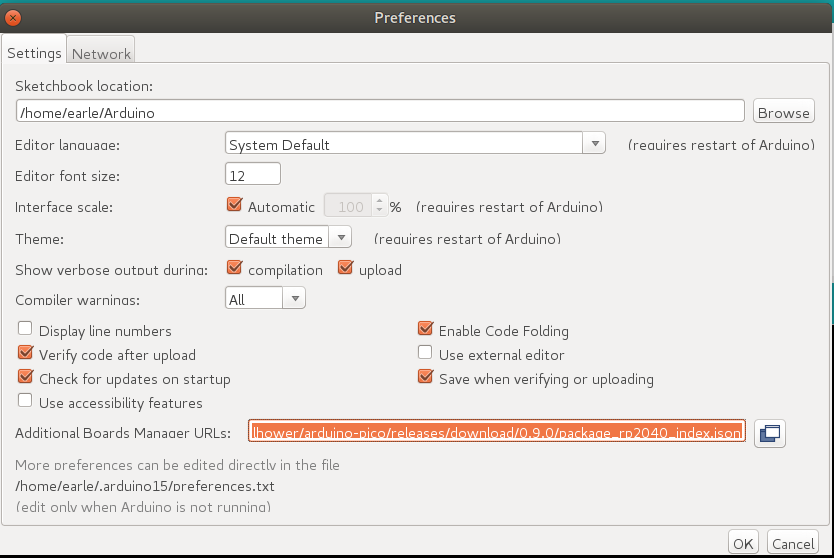
Arduino IDE खोलें और File->Preferences पर जाएँ।
जो डायलॉग पॉप अप होता है, उसमें "Additional Boards Manager URLs" फ़ील्ड में निम्नलिखित URL दर्ज करें:
https://github.com/earlephilhower/arduino-pico/releases/download/global/package_rp2040_index.json