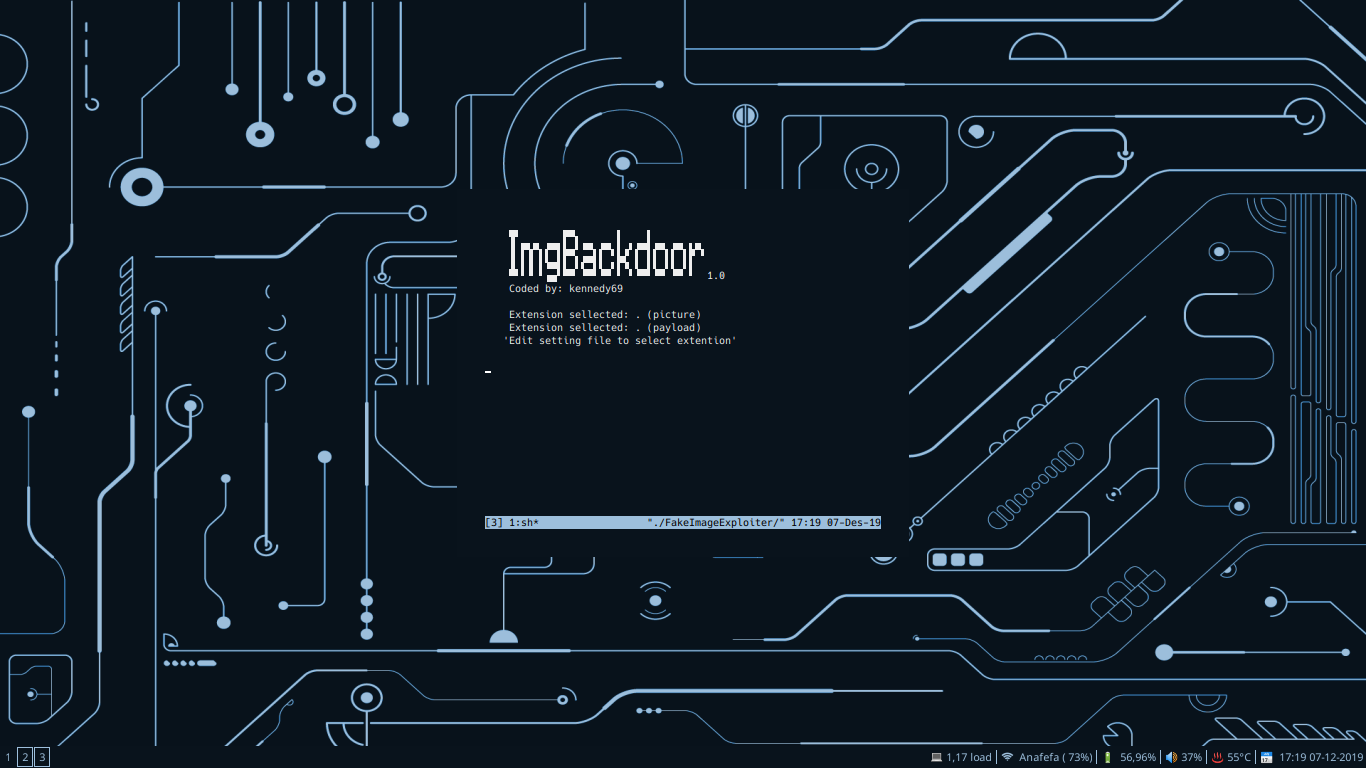
 tsuyoken/imgbackdoor
Cachez votre charge utile dans un fichier .jpg

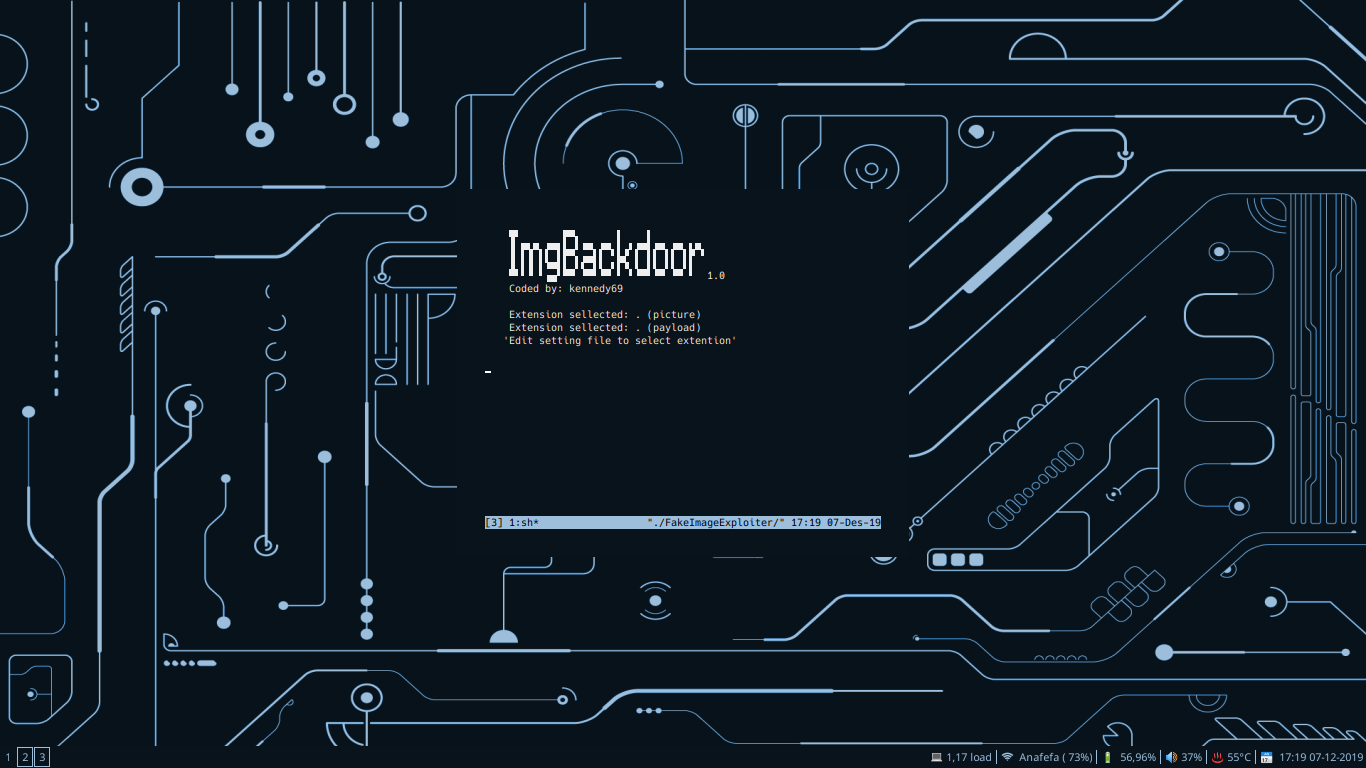




 _____                 ____             _       _
|_   _|               |  _ \           | |     | |
  | |  _ __ ___   __ _| |_) | __ _  ___| | ____| | ___   ___  _ __
  | | | '_ ` _ \ / _` |  _ < / _` |/ __| |/ / _` |/ _ \ / _ \| '__|
 _| |_| | | | | | (_| | |_) | (_| | (__|   < (_| | (_) | (_) | |
|_____|_| |_| |_|\__, |____/ \__,_|\___|_|\_\__,_|\___/ \___/|_|
                  __/ |
                 |___/

Version release: v1.0 (Stable)
Author: Ferdi S Kennedy [ kennedy69 ]
Distros Supported : Linux Ubuntu, Kali, Mint, Parrot OS
L'auteur décline toute responsabilité en cas de mauvaise utilisation de cet outil,
rappelez-vous qu'attaquer des cibles sans consentement préalable est illégal et puni par la loi.
Ce module prend une image.jpg existante et un payload.ps1 (fournis par l'utilisateur) et
construit un nouveau payload (agent.jpg.exe) qui, s'il est exécuté, déclenchera le téléchargement des
2 fichiers précédents stockés dans apache2 (image.jpg + payload.ps1) puis les exécutera.

Ce module change également l'icône de agent.exe pour correspondre à un fichier.jpg. Il utilise ensuite la technique
'Masquer les extensions pour les types de fichiers connus' pour dissimuler l'extension de agent.exe.

Tous les payloads (fournis par l'utilisateur) seront téléchargés depuis notre serveur web apache2
et exécutés dans la RAM de la cible. La seule extension (payload fourni par l'utilisateur)
qui nécessite l'écriture du payload sur le disque est celle des binaires .exe.
payload.ps1 (par défaut) | payload.bat | payload.txt | payload.exe [Metasploit]
"Modifiez le fichier 'settings' avant d'exécuter l'outil pour utiliser d'autres extensions"
Toutes les images avec les extensions .jpg (par défaut) | .jpeg | .png (toutes tailles)
"Modifiez le fichier 'settings' avant d'exécuter l'outil pour utiliser d'autres extensions"
xterm, zenity, apache2, mingw32[64], ResourceHacker(wine)
'Installe automatiquement ResourceHacker.exe dans les répertoires ../.wine/Program Files/..'

AVERTISSEMENT : Pour changer l'icône manuellement (contournement de resource hacker), modifiez le fichier 'settings'.
AVERTISSEMENT : Ce n'est que sous les systèmes Windows que la 2º extension sera masquée (compressez-le donc)
AVERTISSEMENT : agent.jpg.exe nécessite que les fichiers fournis soient dans apache2 (hack en réseau local)
AVERTISSEMENT : agent.jpg.exe utilise l'interpréteur powershell (ne fonctionne pas avec wine).
AVERTISSEMENT : Cet outil n'accepte pas les arguments de payload (entrée utilisateur) (par ex. nc.exe -lvp 127.0.0.1 555)
AVERTISSEMENT : Le ResourceHacker fourni par cet outil nécessite que WINE soit configuré sur Windows 7
Si vous souhaitez utiliser votre propre binaire (entrée utilisateur - pas des payloads metasploit), alors :
1 - Modifiez le fichier 'settings' avant d'exécuter l'outil et sélectionnez 'NON_MSF_PAYLOADS=YES' 2 - Sélectionnez l'extension binaire à utiliser 'Pensez à enregistrer le fichier settings avant de continuer' ..
3 - Exécutez ImgBackdoor pour métamorphoser votre binaire (stockage automatique de tous les fichiers dans apache) .. 4 - Ouvrez un nouveau terminal et exécutez votre handler pour le binaire afin de recevoir la connexion. ASTUCE : Cette fonction ne construira PAS de fichier cleaner.rc
Élimine la nécessité de saisir votre payload.ps1, et laisse ImgBackdoor se charger
de construire le payload.ps1 + agent.jpg.exe requis et de configurer le handler.
"Avec cette fonction active, vous n'avez plus qu'à fournir votre image.jpg :D"
Sélectionnez l'extension binaire à utiliser
ASTUCE : Cette fonction permet aux utilisateurs de créer des payloads (ps1|bat|txt)
ASTUCE : Cette fonction ne créera PAS de binaires .exe
Si vous obtenez ce message, cela signifie que vous exécutez ImgBackdoor
avec sudo et que votre installation wine appartient à l'utilisateur (elle ne vous appartient pas).
Pour contourner ce problème, exécutez simplement ImgBackdoor en tant que propriétaire de wine.
EXEMPLE : Si wine appartient à spirited_wolf, exécutez l'outil sans sudo
EXEMPLE : Si wine appartient à root, exécutez l'outil avec sudo
1 - Téléchargez le framework depuis github
     git clone https://github.com/Tsuyoken/ImgBackdoor

2 - Définissez les permissions d'exécution des fichiers
     cd ImgBackdoor
     sudo chmod +x *.sh

3 - Configurez les paramètres d'ImgBackdoor
     nano settings

4 - Exécutez l'outil principal
     sudo ./ImgBackdoor
