 rorywag/hayabusa-bulk-runner
Exécuter Hayabusa en masse sur un dossier de collections KAPE, une exécution par hôte, avec des rapports par hôte et un tableau de bord de triage multi-hôtes

Un wrapper PowerShell qui exécute Hayabusa sur un dossier de collections KAPE, une exécution par hôte, et consolide les résultats en une vue de triage unique inter-hôtes.
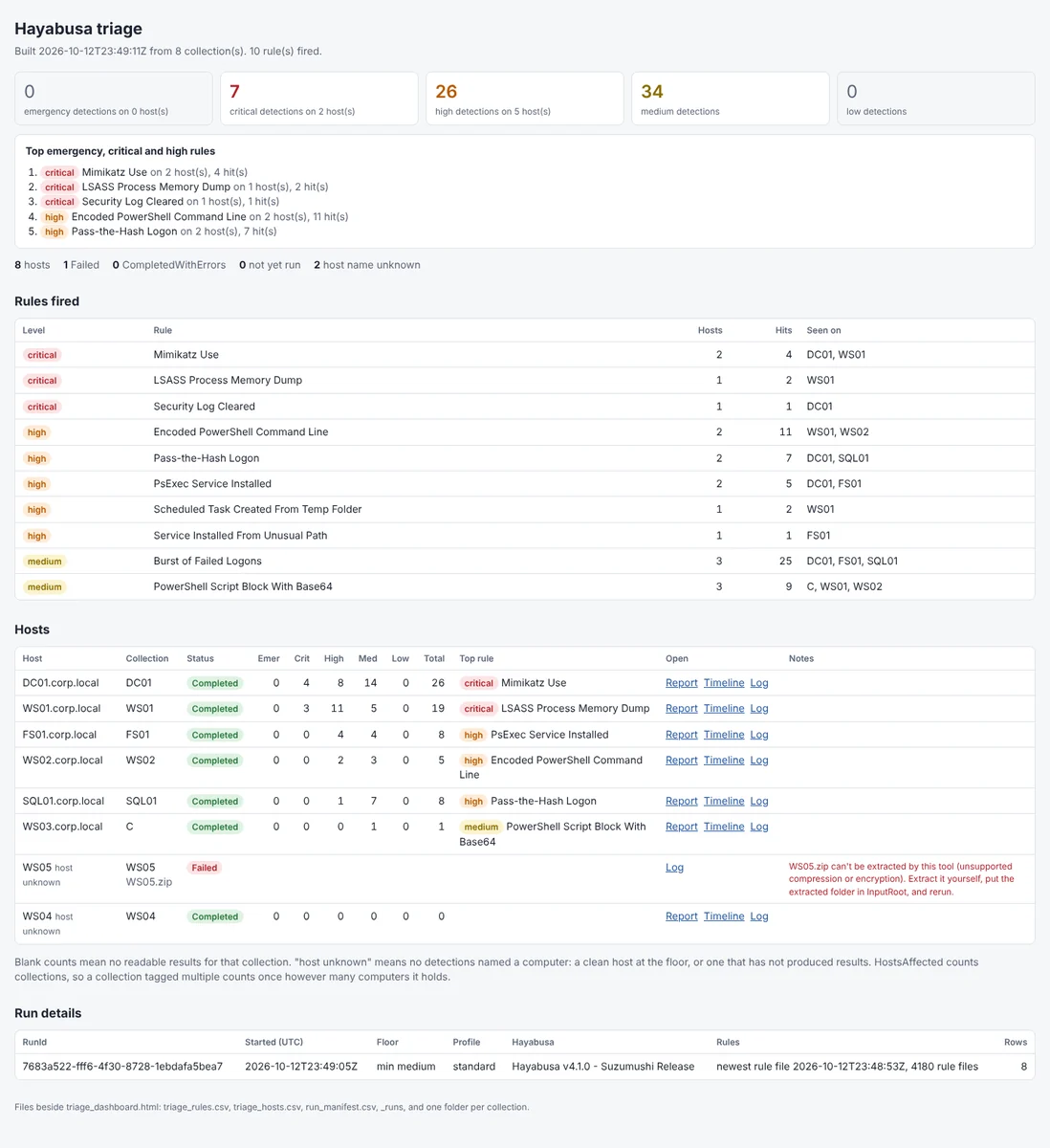
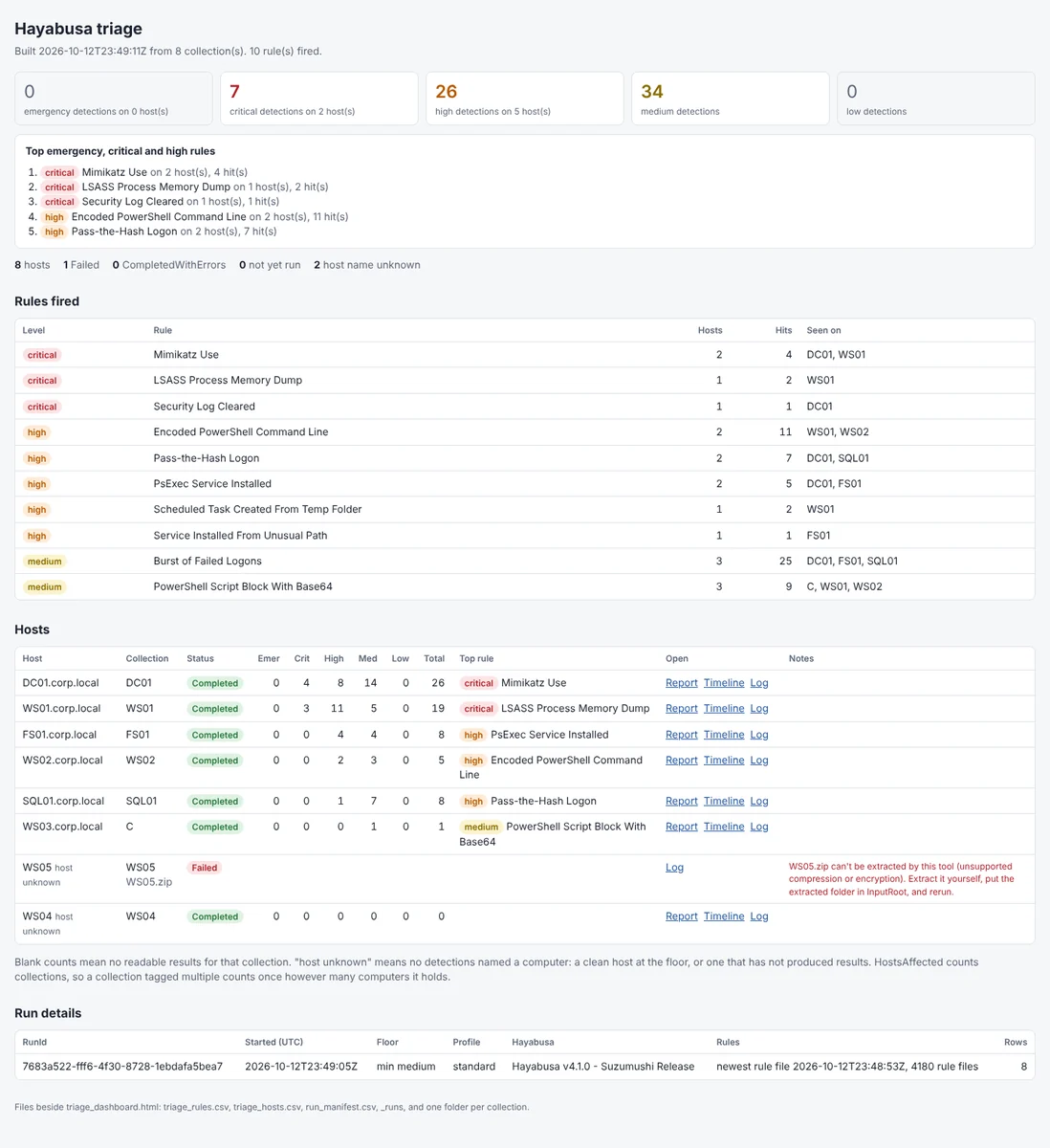
Hayabusa accepte déjà un répertoire entier avec -d, et son résumé HTML détaille les résultats par ordinateur. Un dossier de collections KAPE laisse néanmoins deux tâches à faire manuellement. Chaque ZIP doit être extrait et chaque image disque montée avant que Hayabusa puisse la lire, et une exécution sur l'ensemble produit une sortie combinée unique, sans rapport ni chronologie propre à chaque hôte. Cet outil s'occupe de cette partie. Pointez-le vers un dossier contenant une entrée par hôte et vous obtenez, pour chaque hôte, le rapport d'alertes HTML de Hayabusa, une chronologie CSV et un journal, plus un tableau de bord indiquant quels hôtes sont les plus touchés et quelles règles ont été déclenchées où.
Référence d'utilisation complète : docs/USAGE.md
Le tableau de bord après une exécution sur huit hôtes, avec le seuil de sévérité à moyen :
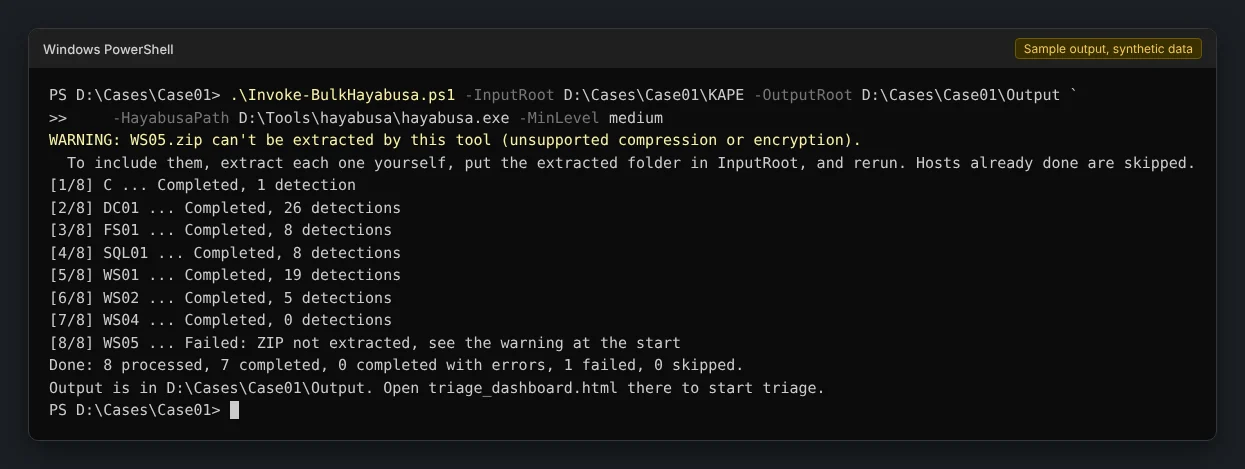
La console pendant la même exécution :
Computer de Hayabusa lui-même, de sorte qu'une sortie libre que KAPE a nommée d'après un lecteur soit tout de même rattachée au bon hôte.Pré-version. Il a été exécuté contre de vraies images et ZIP Hayabusa 4.1.0 et KAPE sous Windows, et la suite de tests s'exécute en CI sur Windows PowerShell 5.1, PowerShell 7 sous Windows et PowerShell 7 sous Linux. Deux comportements nécessitent encore les bonnes preuves pour être confirmés, listés sous Not yet confirmed on Windows. Consultez cette liste avant de vous appuyer sur l'un d'eux dans un rapport.
hayabusa.exe update-rules une fois au début de l'engagement et ne touchez plus aux règles jusqu'à la fin, afin que chaque hôte soit vérifié contre le même ensemble.Clonez le dépôt, ou téléchargez-le en ZIP depuis GitHub et extrayez-le :
git clone https://github.com/rorywag/Hayabusa-Bulk-Runner.git
Gardez le dossier lib à côté des deux scripts, car ils chargent tout depuis celui-ci. Windows marque les fichiers provenant d'un ZIP téléchargé comme provenant d'Internet. La politique d'exécution de portée Process indiquée ci-dessous les autorise déjà, donc il n'y a rien à débloquer.
.\Invoke-BulkHayabusa.ps1 -InputRoot D:\Cases\Case01\KAPE -OutputRoot D:\Cases\Case01\Output -HayabusaPath D:\Tools\hayabusa\hayabusa.exe
Il affiche une ligne par hôte au fur et à mesure, puis un court résumé et où regarder :
[1/4] DC01 ... Completed, 12 detections
[2/4] FS02 ... Completed, 6 detections
WARNING: [3/4] WS03 ... Failed: Hayabusa exited with code 2. See D:\Cases\Case01\Output\WS03\WS03_hayabusa.log. No CSV was written.
[4/4] WS04 ... skipped, already Completed
Done: 3 processed, 2 completed, 0 completed with errors, 1 failed, 1 skipped.
Output is in D:\Cases\Case01\Output. Open triage_dashboard.html there to start triage.
Dans une nouvelle fenêtre PowerShell, le script peut être bloqué par la politique d'exécution. Ceci l'autorise pour cette fenêtre uniquement, et ne change rien sur la machine :
Set-ExecutionPolicy -Scope Process -ExecutionPolicy Bypass
.\Invoke-BulkHayabusa.ps1 -Help, ou -h, affiche un court résumé d'utilisation. Pour la liste complète des paramètres, des exemples concrets, le modèle d'entrée et de sortie et la configuration d'engagement, voir docs/USAGE.md.
Les preuves sont uniquement lues.
OutputRoot\_diff avec l'image de preuve comme parent. Windows rejoue le journal dans l'enfant et le parent est uniquement lu, vérifié sur la sortie KAPE avec le hachage du parent identique avant et après.OutputRoot\_work. Le ZIP lui-même est uniquement lu._work, _mnt et _diff, plus le rapport et la chronologie précédents d'un hôte juste avant que cet hôte soit relancé. Si un démontage échoue, tout ce qui suit est laissé en place et l'erreur indique ce qui reste.docs/USAGE.md couvre le reste :
