Skip to content
KitploitKITPLOIT
OutilsBlog
Soumettre
OutilsBlog
Soumettre

Outils de Hacking, PenTest et Cybersécurité pour votre Arsenal de Sécurité !

Kitploit est un répertoire d'outils de hacking, de cybersécurité et de pentesting. Découvrez les dernières mises à jour des projets pour trouver des vulnérabilités, analyser des systèmes, automatiser les tests et renforcer votre sécurité.

··Flux·Contact·Confidentialité·© 2026 Kitploit

Répertoire d'outils

Catégories

Voir toutes les catégories
Loading categories
FileInsight-plugins — FileInsight-plugins : boîte à outils de décodage de l'éditeur hexadécimal McAfee FileInsight pour l'analyse de malwares | Kitploit
Outils/GitHubGitHub/nmantani/fileinsight-plugins
Analyse StatiqueAnalyse Dynamique (Sandboxing)Outils de Chiffrement/DéchiffrementAnalyse de CodeRétro-ingénierieAnalyse ForensiqueFuzzingAnalyse de MalwareCryptographieAnalyse de Binaires
GitHubnmantani/fileinsight-plugins
16424il y a 1 anVérifié par Kitploit

Populaires

Voir tout →

Découvrez les outils les plus utilisés par notre communauté.

Explorer tous les outils

Parcourez notre collection d'outils

Voir tous les outils →
Partager

FileInsight-plugins

FileInsight-plugins : boîte à outils de décodage de l'éditeur hexadécimal McAfee FileInsight pour l'analyse de malwares

Voir le dépôt

Black Hat Arsenal

FileInsight-plugins : boîte à outils de décodage de l'éditeur hexadécimal McAfee FileInsight pour l'analyse de logiciels malveillants

FileInsight-plugins est un vaste ensemble de plugins pour l'éditeur hexadécimal McAfee FileInsight. Il ajoute de nombreuses fonctionnalités telles que le déchiffrement, la décompression, la recherche de chaînes de texte XORées, l'analyse avec une règle YARA, l'émulation de code, le désassemblage, et bien plus encore ! Il est utile pour diverses tâches de décodage dans l'analyse de logiciels malveillants (par exemple, extraire des exécutables malveillants et des documents leurres de fichiers de documents malveillants).

Pour ceux qui cherchent l'installateur FileInishgt, il est disponible à https://downloadcenter.trellix.com/products/mcafee-avert/fileinsight.msi.
  • Captures d'écran
  • Présentations
  • Cas d'utilisation
  • Comment installer
  • Comment utiliser
  • Comment mettre à jour
  • Personnalisation
  • Liste des plugins (153 plugins)

Captures d'écran

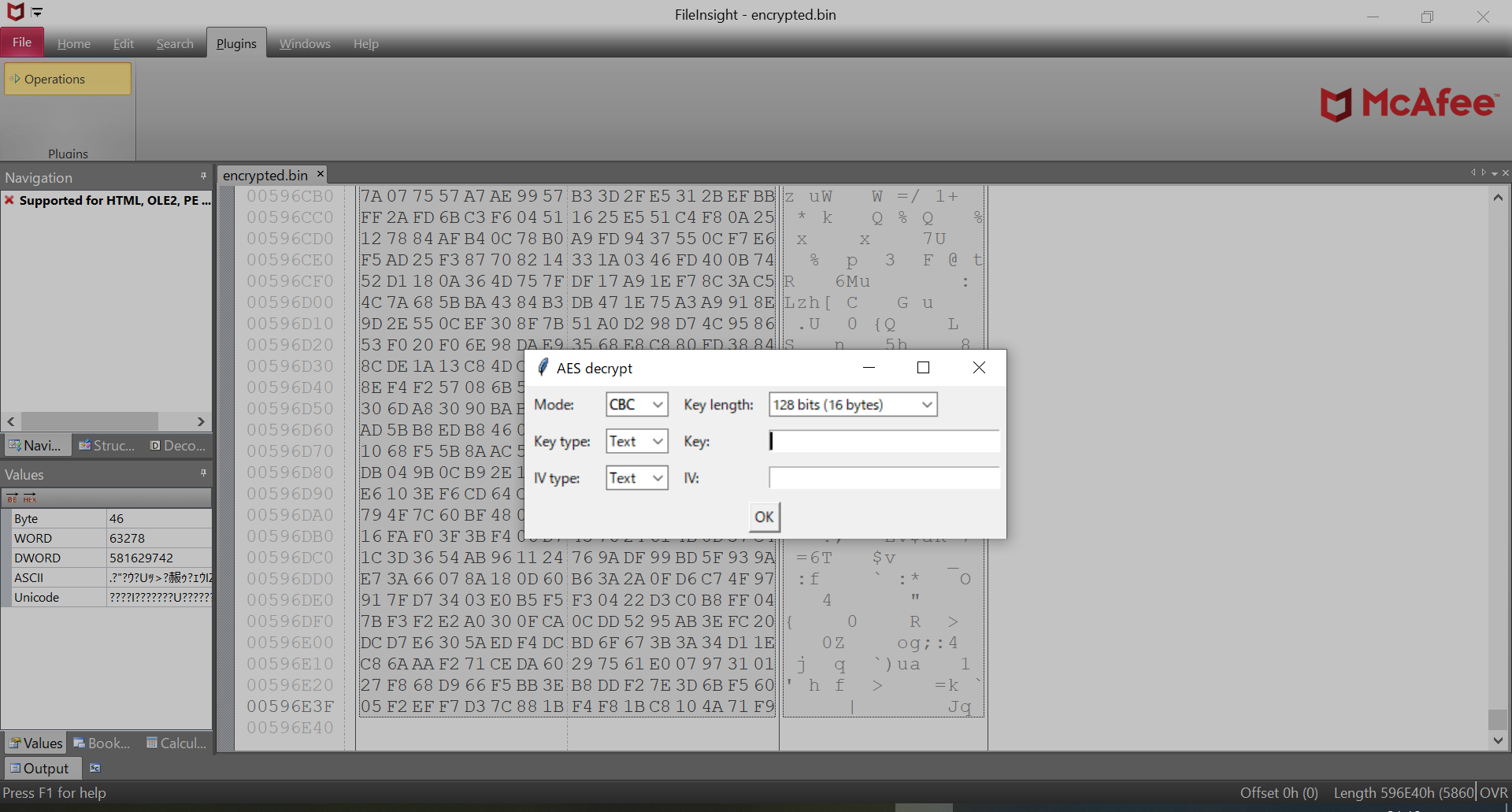
Dialogue du plugin "AES decrypt"

screenshot1.png

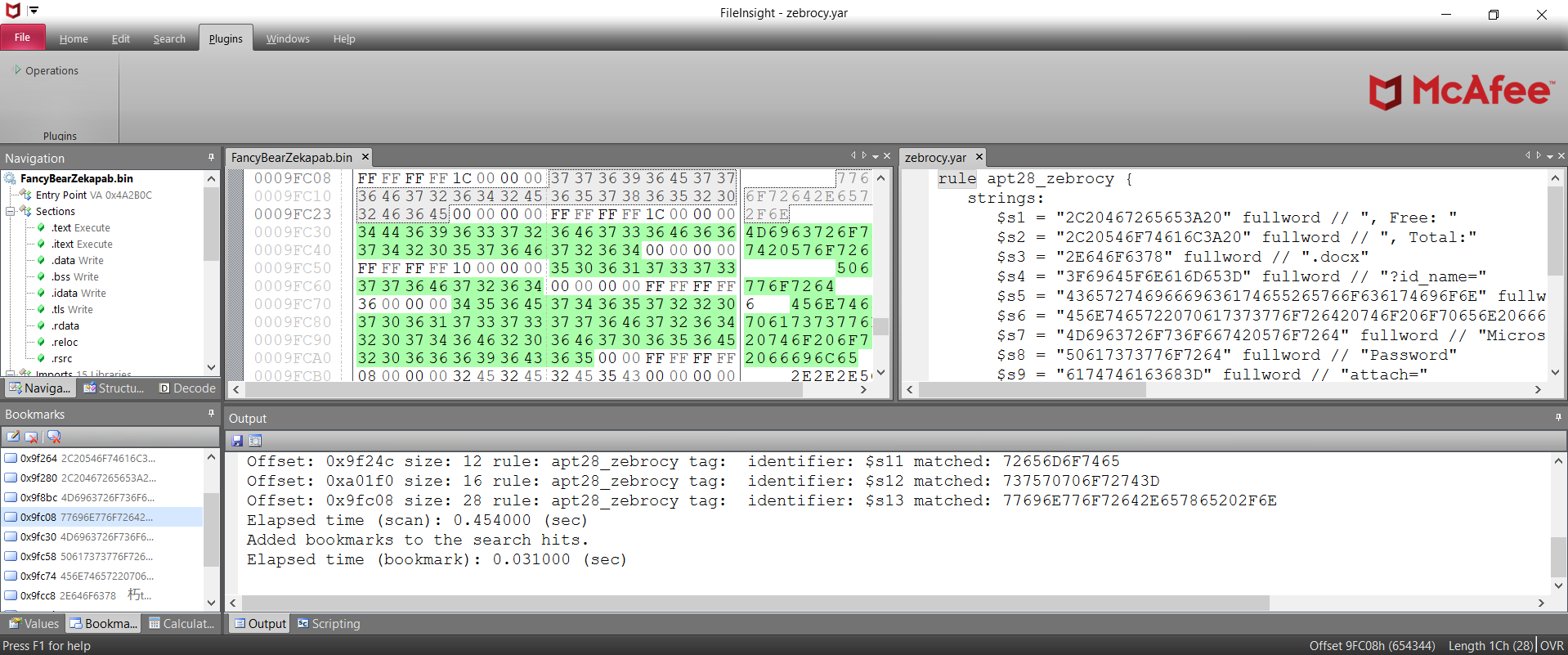
Résultat d'analyse du plugin "YARA scan"

screenshot2.png

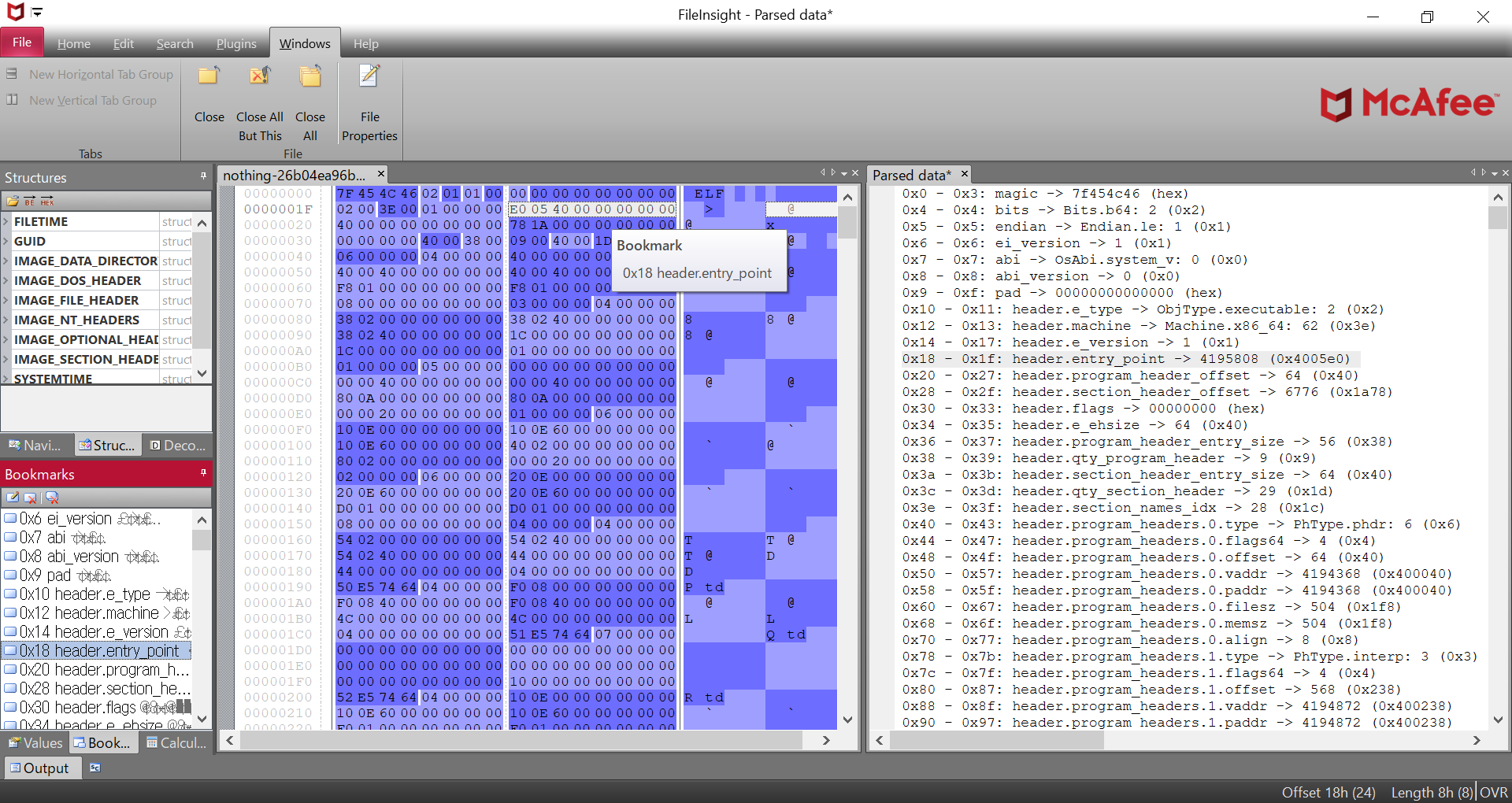
Structure de données du fichier exécutable ELF analysée par le plugin "Parse file structure"

screenshot3.png

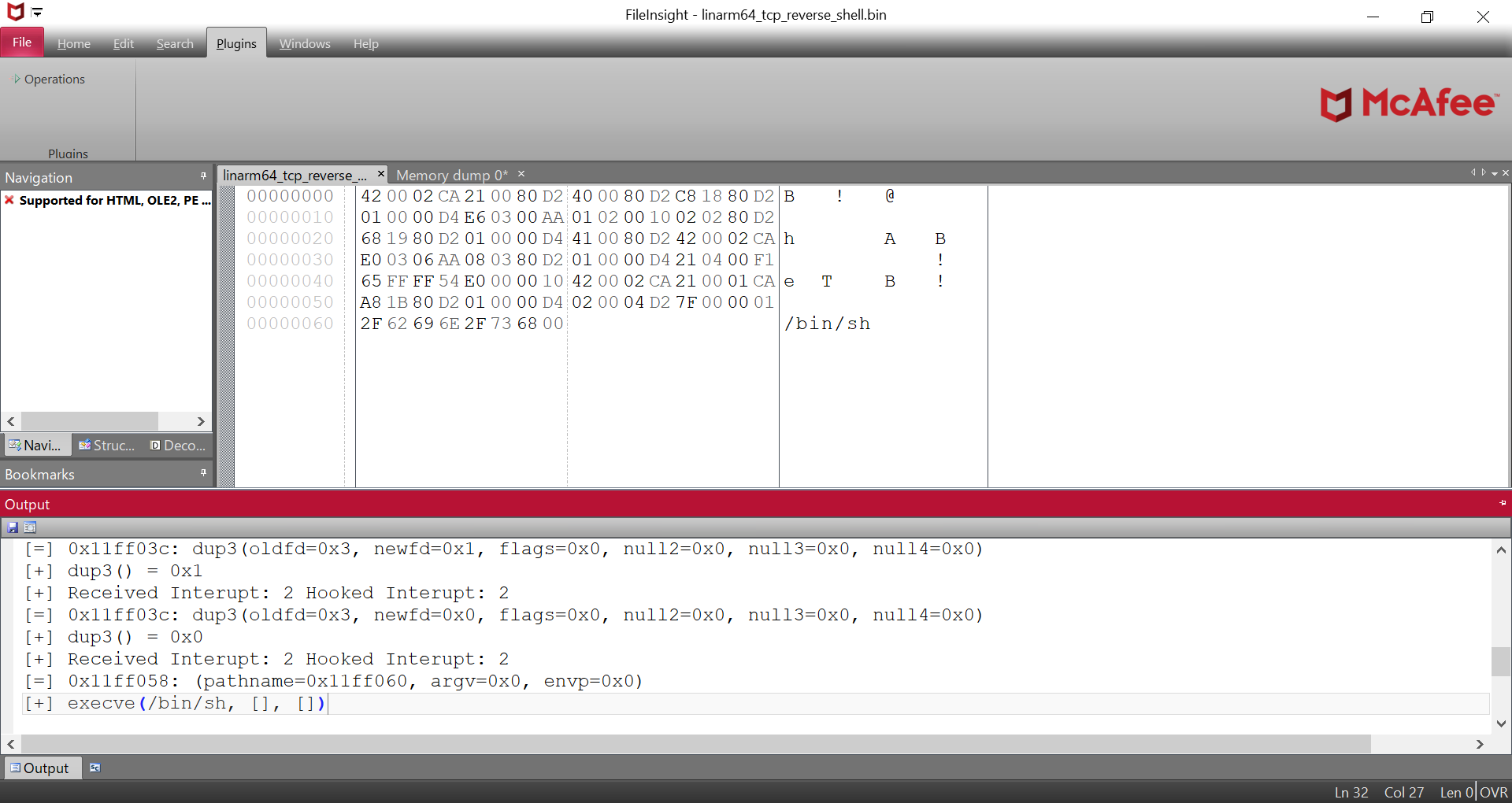
Trace d'émulation du shellcode ARM64 Linux émulé par le plugin "Emulate code"

screenshot4.png

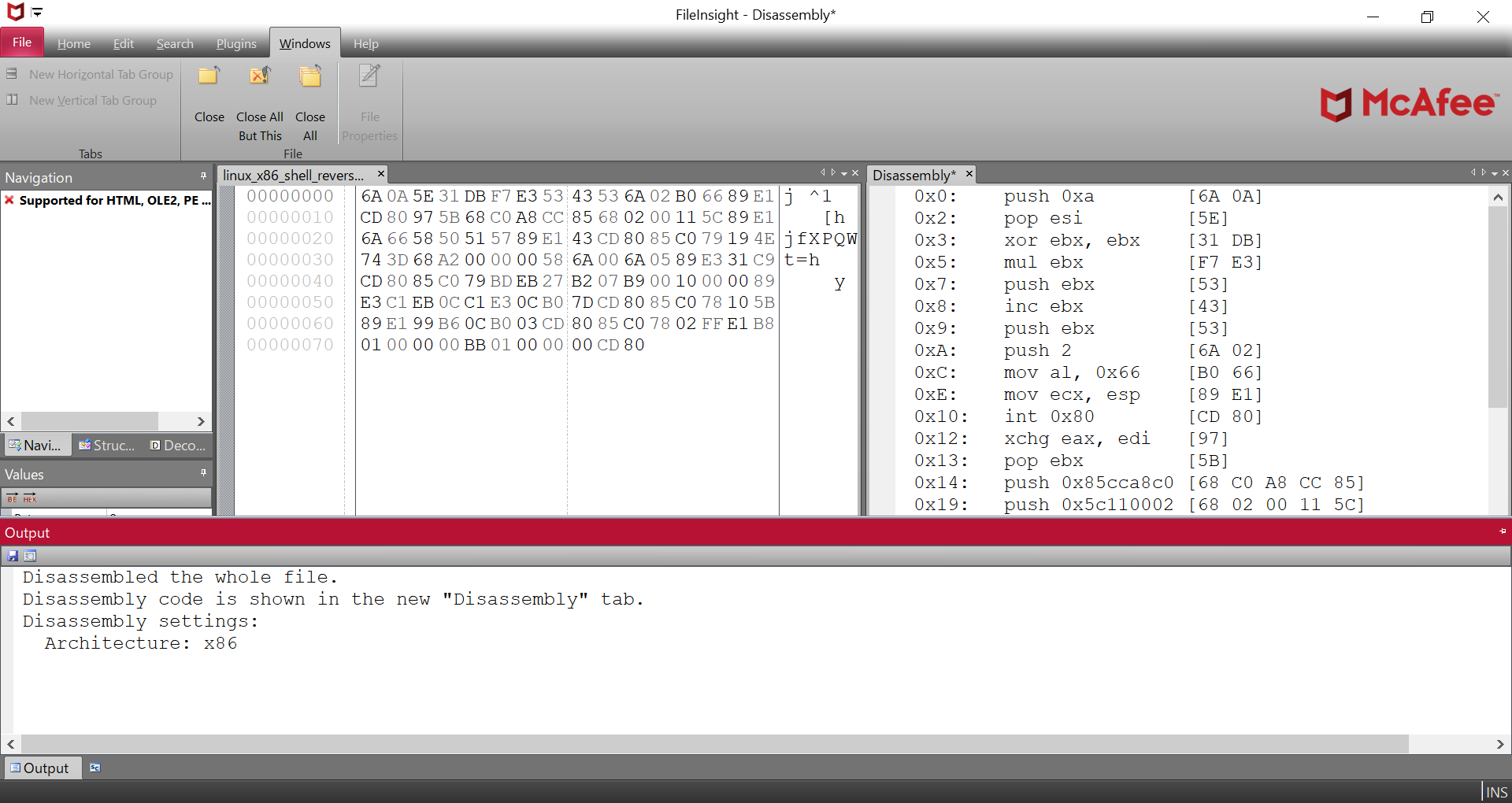
Sortie de désassemblage du shellcode x86 Linux désassemblé par le plugin "Disassemble"

screenshot5.png

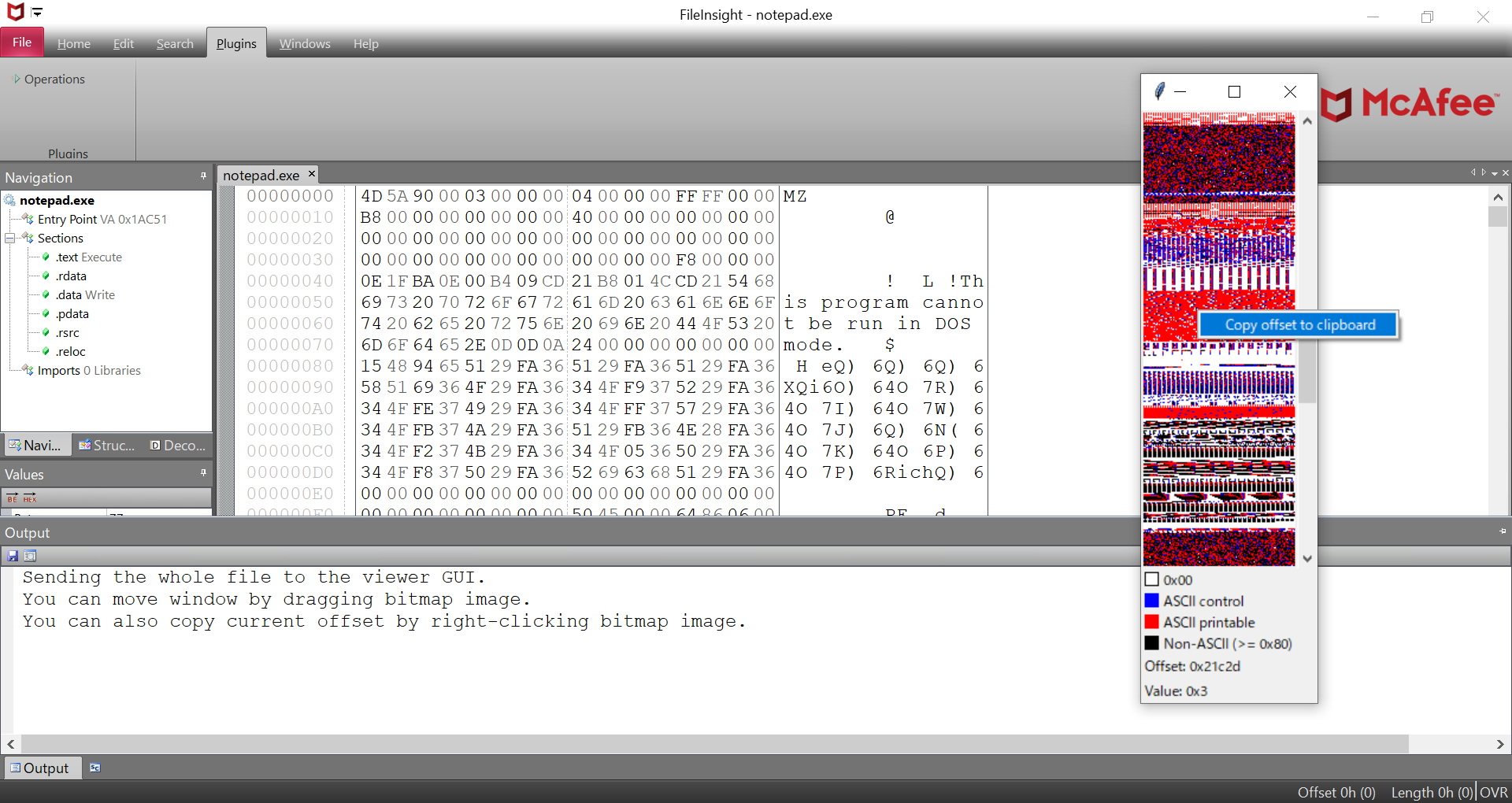
Représentation bitmap du fichier exécutable Windows visualisée par le plugin "Bitmap view"

screenshot6.png

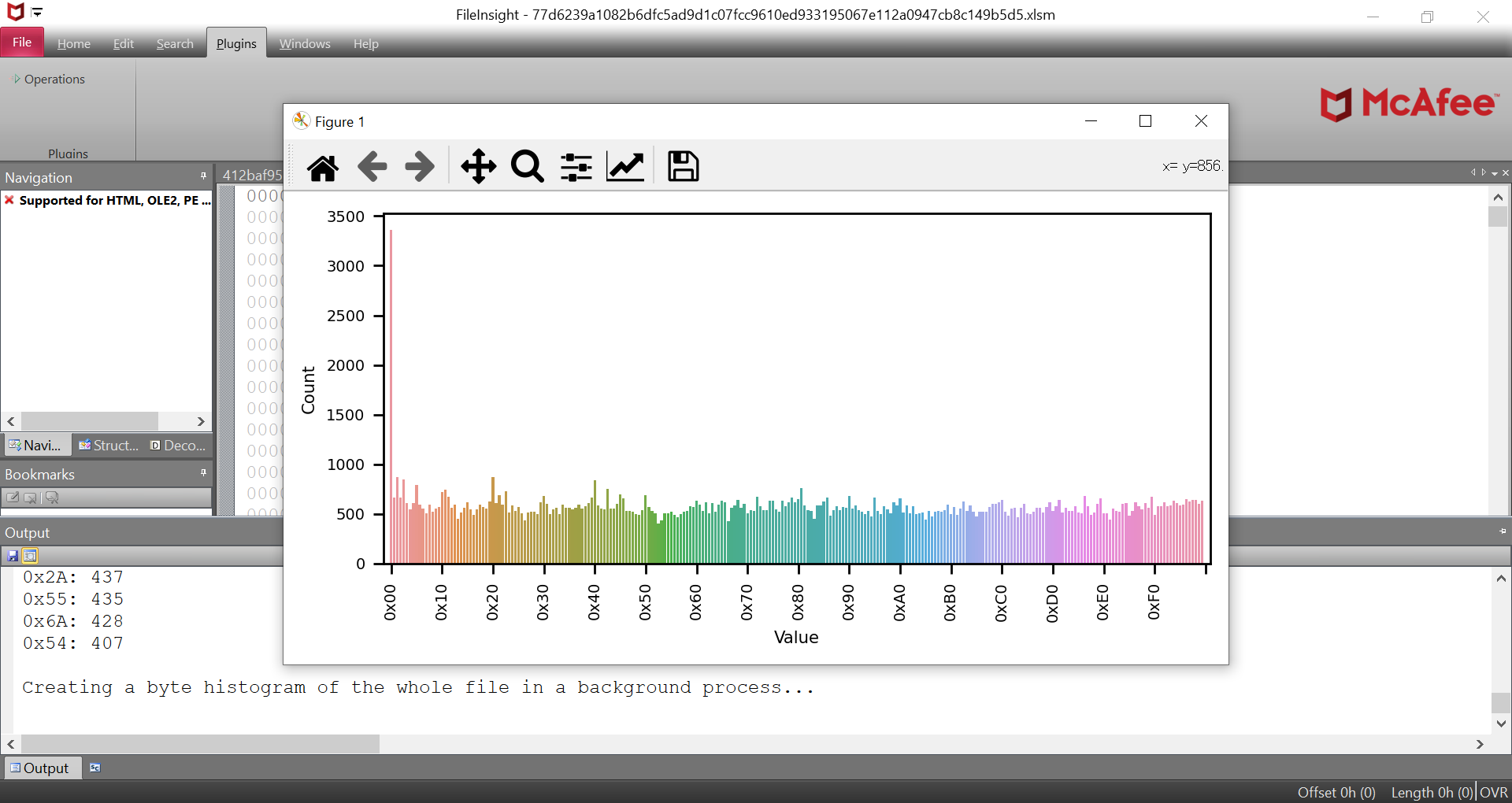
Histogramme d'octets du fichier Excel affiché par le plugin "Byte histogram"

screenshot7.png

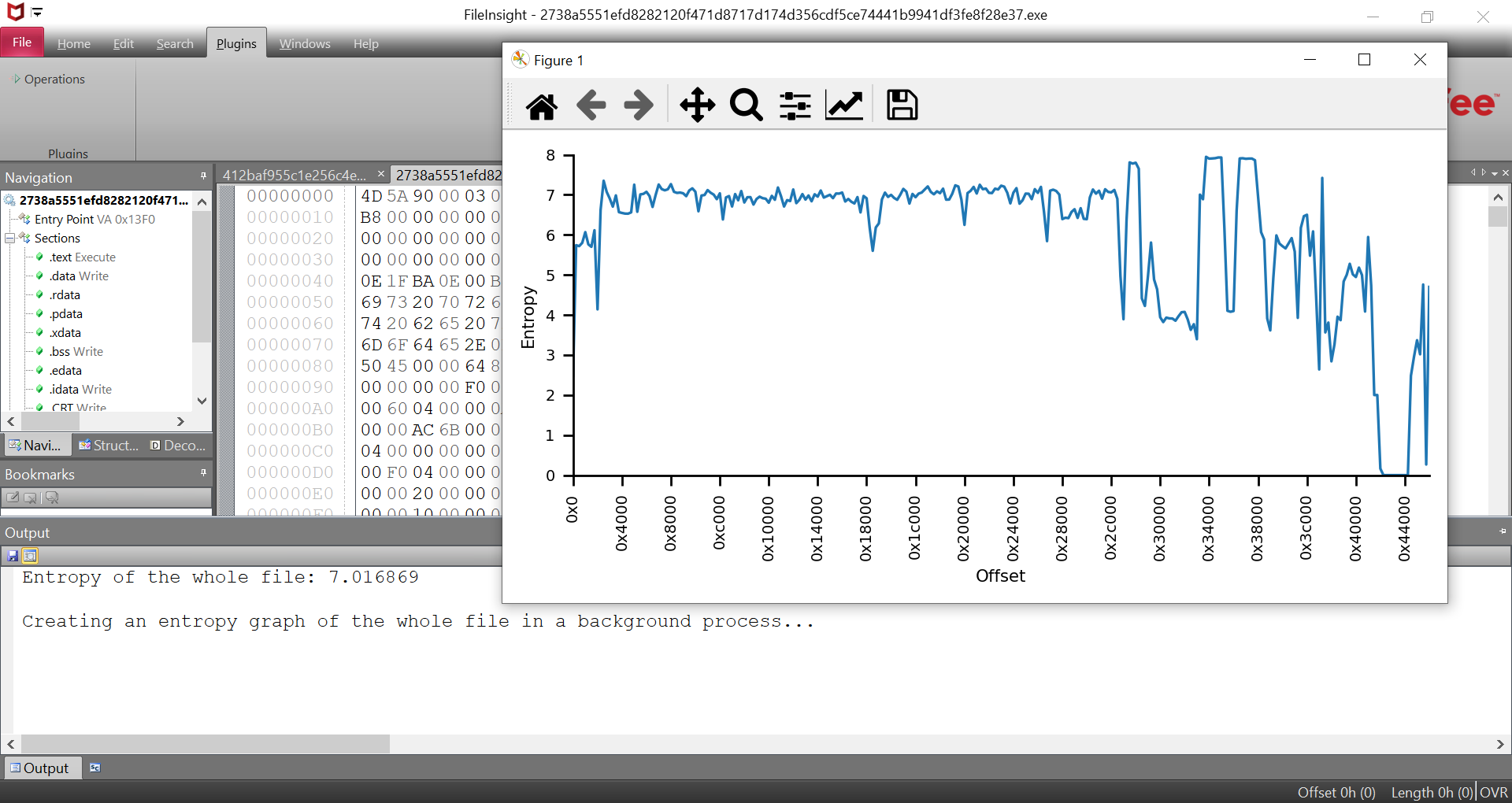
Graphique d'entropie du fichier exécutable Windows affiché par le plugin "Entropy graph"

screenshot8.png

Présentations

Black Hat USA 2021 Arsenal

  • Résumé sur le site de Black Hat USA
  • Diaporama
  • Vidéo de démonstration

CODE BLUE 2019 Bluebox

  • Résumé sur le site de CODE BLUE
  • Diaporama (anglais)
  • Diaporama (japonais)

Cas d'utilisation

  • Cas d'utilisation 1 : fichier exécutable intégré dans un fichier Excel
  • Cas d'utilisation 2 : fichier exécutable intégré dans un fichier RTF
  • Cas d'utilisation 3 : webshell PHP obfusqué
  • Cas d'utilisation 4 : test de règles YARA
  • Cas d'utilisation 5 : émulation de code

Comment installer

Veuillez exécuter la commande suivante. La dernière version de FileInsight-plugins et les prérequis, y compris FileInsight et Python 3.12.x (x64), seront installés.

root@kitploit:~
powershell -exec bypass -command "IEX((New-Object Net.WebClient).DownloadString('https://raw.githubusercontent.com/nmantani/FileInsight-plugins/master/install.ps1'))"

Si vous utilisez un serveur proxy (par exemple, adresse IP : 10.0.0.1, port : 8080), veuillez exécuter les commandes suivantes.

root@kitploit:~
curl -x http://10.0.0.1:8080 -Lo install.ps1 https://raw.githubusercontent.com/nmantani/FileInsight-plugins/master/install.ps1
powershell -exec bypass .\install.ps1

Quelques modules Python nécessitent une installation manuelle. Veuillez suivre les instructions d'installation affichées par les plugins.

Comment utiliser

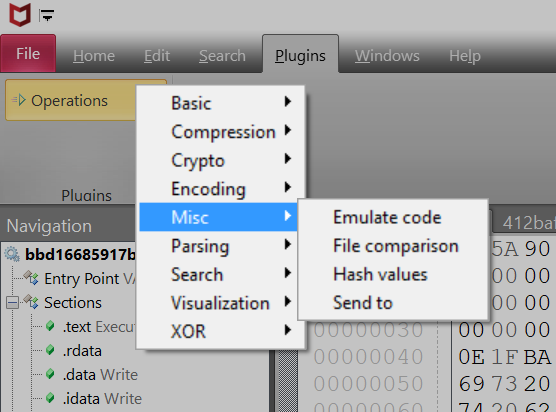
Veuillez cliquer sur "Operations" dans l'onglet "Plugins", puis sélectionnez un plugin.
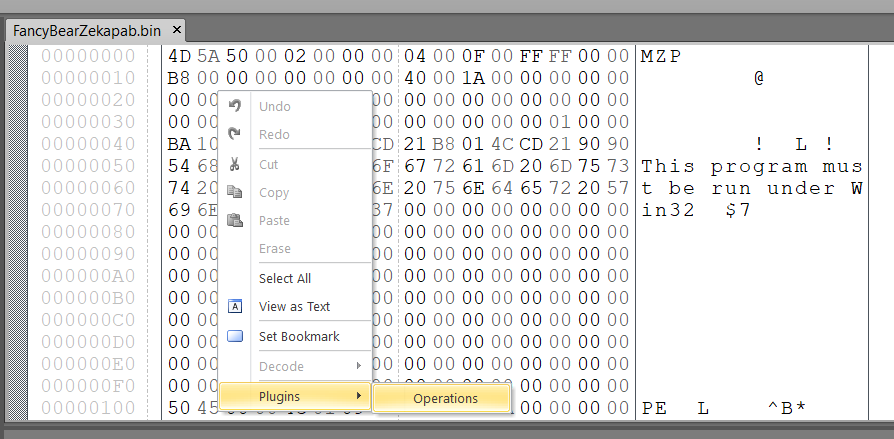
Vous pouvez également utiliser les plugins depuis le menu contextuel (clic droit).
how_to_use2.png

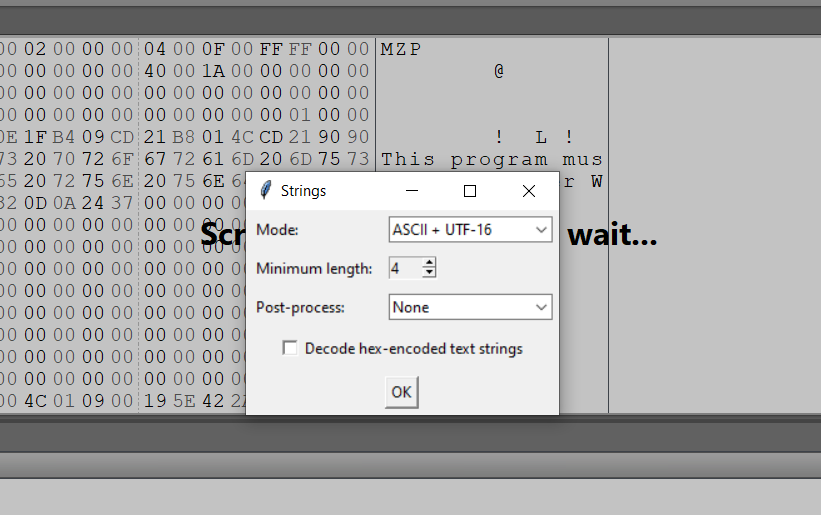
Certains plugins affichent une boîte de dialogue supplémentaire pour les paramètres du plugin au moment de l'utilisation.
how_to_use3.png

Comment mettre à jour

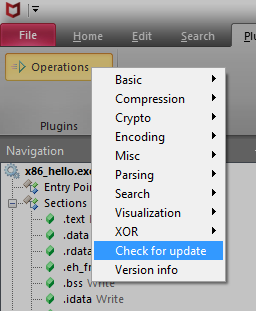
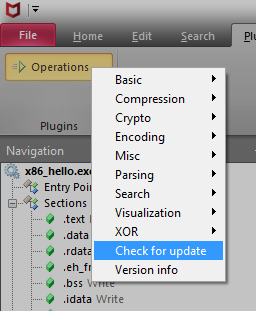
Si vous souhaitez mettre à jour FileInsight-plugins vers la dernière version publiée, veuillez cliquer sur "Check for update" dans le menu des plugins. Le script PowerShell d'installation (https://raw.githubusercontent.com/nmantani/FileInsight-plugins/master/install.ps1) sera exécuté si une nouvelle version est disponible. Les fichiers existants seront remplacés.
check_for_update.png

Vous pouvez également mettre à jour avec la commande suivante ("Check for update" exécute cette commande).

root@kitploit:~
powershell -exec bypass -command "& ([scriptblock]::Create((New-Object Net.WebClient).DownloadString('https://raw.githubusercontent.com/nmantani/FileInsight-plugins/master/install.ps1'))) -update"

Si vous utilisez un serveur proxy (par exemple, adresse IP : 10.0.0.1, port : 8080), veuillez exécuter les commandes suivantes.

root@kitploit:~
curl -x http://10.0.0.1:8080 -Lo install.ps1 https://raw.githubusercontent.com/nmantani/FileInsight-plugins/master/install.ps1
powershell -exec bypass .\install.ps1 -update

Si vous souhaitez mettre à jour FileInsight-plugins vers la dernière version instantanée (snapshot), veuillez ajouter l'option "-snapshot".

root@kitploit:~
powershell -exec bypass -command "& ([scriptblock]::Create((New-Object Net.WebClient).DownloadString('https://raw.githubusercontent.com/nmantani/FileInsight-plugins/master/install.ps1'))) -update -snapshot"

Personnalisation

Pour les plugins "Send to (CLI)" et "Send to (GUI)", vous pouvez ouvrir des fichiers avec vos programmes préférés. Veuillez cliquer sur "Customize menu" dans le menu des plugins.

customization1.png

"plugins\Operations\Misc\send_to_cli.json" (pour le plugin "Send to (CLI)") ou "plugins\Operations\Misc\send_to.json" (pour le plugin "Send to (GUI)") sera ouvert avec votre éditeur de texte par défaut. Veuillez le modifier et l'enregistrer.

customization2.png

Votre personnalisation sera reflétée dans les éléments de menu.

customization3.png

Liste des plugins (155 plugins)

Opérations de base

  • Copier dans un nouveau fichier
    Copier la région sélectionnée (le fichier entier si rien n'est sélectionné) dans un nouveau fichier
  • Changer d'onglet de fichier
    Changer d'onglet de fichier avec une liste
  • Signet
    Ajouter un signet à la région sélectionnée avec un commentaire et une couleur spécifiés
  • Couper le binaire dans le presse-papiers
    Couper les données binaires de la région sélectionnée dans le presse-papiers sous forme de texte hexadécimal
  • Copier le binaire dans le presse-papiers
    Copier les données binaires de la région sélectionnée dans le presse-papiers sous forme de texte hexadécimal
  • Coller le binaire depuis le presse-papiers
    Coller les données binaires (converties à partir de texte hexadécimal) depuis le presse-papiers
  • Supprimer avant
    Supprimer toute la région avant la position actuelle du curseur
  • Supprimer après
    Supprimer toute la région après la position actuelle du curseur
  • Remplir
    Remplir la région sélectionnée avec un motif hexadécimal spécifié
  • Inverser
    Inverser les bits de la région sélectionnée
  • Ordre inverse
    Inverser l'ordre de la région sélectionnée
  • Changer l'endianness
    Changer l'endianness de la région sélectionnée
  • Échanger les nibbles
    Échanger chaque paire de nibbles de la région sélectionnée
  • Échanger deux octets
    Échanger chaque paire d'octets de la région sélectionnée
  • Mettre en majuscules
    Convertir le texte de la région sélectionnée en majuscules
  • Mettre en minuscules
    Convertir le texte de la région sélectionnée en minuscules
  • Inverser la casse
    Inverser la casse de la région sélectionnée

Opérations de compression

Compresser

  • aPLib
    Compresser la région sélectionnée avec la bibliothèque de compression aPLib
  • Brotli
    Compresser la région sélectionnée avec l'algorithme Brotli
  • Bzip2
    Compresser la région sélectionnée avec l'algorithme bzip2
  • Gzip
    Compresser la région sélectionnée au format gzip
  • LZ4
    Compresser la région sélectionnée avec l'algorithme LZ4
  • LZF
    Compresser la région sélectionnée avec l'algorithme LZF
  • LZFSE
    Compresser la région sélectionnée avec l'algorithme LZFSE
  • lzip
    Compresser la région sélectionnée au format lzip
  • LZJB
    Compresser la région sélectionnée avec l'algorithme LZJB
  • LZMA
    Compresser la région sélectionnée avec l'algorithme LZMA
  • LZNT1
    Compresser la région sélectionnée avec l'algorithme LZNT1
  • LZO
    Compresser la région sélectionnée avec l'algorithme LZO
  • LZRW1/KH
    Compresser la région sélectionnée avec l'algorithme LZRW1/KH
  • PPMd
    Compresser la région sélectionnée avec l'algorithme PPMd
  • QuickLZ
    Compresser la région sélectionnée avec la bibliothèque de compression QuickLZ
  • Raw deflate
    Compresser la région sélectionnée avec l'algorithme Deflate sans en-tête ni somme de contrôle (équivalent à gzdeflate() en PHP)
  • Snappy
    Compresser la région sélectionnée avec la bibliothèque de compression Snappy
  • XZ
    Compresser la région sélectionnée au format XZ
  • zlib (deflate)
    Compresser la région sélectionnée avec zlib (algorithme Deflate)
  • Zstandard
    Compresser la région sélectionnée avec l'algorithme Zstandard

Décompresser

  • aPLib
    Décompresser la région sélectionnée avec la bibliothèque de compression aPLib
  • Brotli
    Décompresser la région sélectionnée avec l'algorithme Brotli
  • Bzip2
    Décompresser la région sélectionnée avec l'algorithme bzip2
  • Gzip
    Décompresser la région compressée au format gzip
  • LZ4
    Décompresser la région sélectionnée avec l'algorithme LZ4
  • LZF
    Décompresser la région sélectionnée avec l'algorithme LZF
  • LZFSE
    Décompresser la région sélectionnée avec l'algorithme LZFSE
  • lzip
    Décompresser la région compressée au format lzip
  • LZJB
    Décompresser la région sélectionnée avec l'algorithme LZJB
  • LZMA
    Décompresser la région sélectionnée avec l'algorithme LZMA
  • LZNT1
    Décompresser la région sélectionnée avec l'algorithme LZNT1
  • LZO
    Décompresser la région sélectionnée avec l'algorithme LZO
  • LZRW1/KH
    Décompresser la région sélectionnée avec l'algorithme LZRW1/KH
  • PPMd
    Décompresser la région sélectionnée avec l'algorithme PPMd
  • QuickLZ
    Décompresser la région sélectionnée avec la bibliothèque de compression QuickLZ
  • Raw inflate
    Décompresser la région compressée avec Deflate sans en-tête ni somme de contrôle (équivalent à gzinflate() en PHP)
  • Snappy
    Décompresser la région sélectionnée avec la bibliothèque de compression Snappy
  • XZ
    Décompresser la région compressée au format XZ
  • zlib (inflate)
    Décompresser la région sélectionnée avec zlib (algorithme Deflate)
  • Zstandard
    Décompresser la région sélectionnée avec l'algorithme Zstandard

Opérations de chiffrement

Déchiffrer

  • AES
    Déchiffrer la région sélectionnée avec AES
  • Blowfish
    Déchiffrer la région sélectionnée avec Blowfish
  • CAST-128
    Déchiffrer la région sélectionnée avec CAST-128
  • Camellia
    Déchiffrer la région sélectionnée avec Camellia
  • ChaCha20
    Déchiffrer la région sélectionnée avec ChaCha20
  • DES
    Déchiffrer la région sélectionnée avec DES
  • RC2
    Déchiffrer la région sélectionnée avec RC2
  • RC4
    Déchiffrer la région sélectionnée avec RC4
  • RC5
    Déchiffrer la région sélectionnée avec RC5
  • RC6
    Déchiffrer la région sélectionnée avec RC6
  • Salsa20
    Déchiffrer la région sélectionnée avec Salsa20
  • TEA
    Déchiffrer la région sélectionnée avec TEA (Tiny Encryption Algorithm)
  • Triple DES
    Déchiffrer la région sélectionnée avec Triple DES
  • XTEA
    Déchiffrer la région sélectionnée avec XTEA (eXtended Tiny Encryption Algorithm)
  • XXTEA
    Déchiffrer la région sélectionnée avec XXTEA (Corrected Block Tiny Encryption Algorithm)

Chiffrer

  • AES
    Chiffrer la région sélectionnée avec AES
  • Blowfish
    Chiffrer la région sélectionnée avec Blowfish
  • CAST-128
    Chiffrer la région sélectionnée avec CAST-128
  • Camellia
    Chiffrer la région sélectionnée avec Camellia
  • ChaCha20
    Chiffrer la région sélectionnée avec ChaCha20
  • DES
    Chiffrer la région sélectionnée avec DES
  • RC2
    Chiffrer la région sélectionnée avec RC2
  • RC4
    Chiffrer la région sélectionnée avec RC4
  • RC5
    Chiffrer la région sélectionnée avec RC5
  • RC6
    Chiffrer la région sélectionnée avec RC6
  • Salsa20
    Chiffrer la région sélectionnée avec Salsa20
  • TEA
    Chiffrer la région sélectionnée avec TEA (Tiny Encryption Algorithm)
  • Triple DES
    Chiffrer la région sélectionnée avec Triple DES
  • XTEA
    Chiffrer la région sélectionnée avec XTEA (eXtended Tiny Encryption Algorithm)
  • XXTEA
    Déchiffrer la région sélectionnée avec XXTEA (Corrected Block Tiny Encryption Algorithm)

Opérations d'encodage

Décoder

  • Texte hexadécimal vers données binaires
    Convertir le texte hexadécimal de la région sélectionnée en binaire
  • Texte décimal vers données binaires
    Convertir le texte décimal de la région sélectionnée en données binaires
  • Texte octal vers données binaires
    Convertir le texte octal de la région sélectionnée en données binaires
  • Texte binaire vers données binaires
    Convertir le texte binaire de la région sélectionnée en données binaires
  • Décodage base16 personnalisé
    Décoder la région sélectionnée avec une table base16 personnalisée
  • Décodage base32 personnalisé
    Décoder la région sélectionnée avec une table base32 personnalisée
  • Décodage base58 personnalisé
    Décoder la région sélectionnée avec une table base58 personnalisée
  • Décodage base62 personnalisé
    Décoder la région sélectionnée avec une table base62 personnalisée
  • Décodage base64 personnalisé
    Décoder la région sélectionnée avec une table base64 personnalisée
  • Décodage base85 personnalisé
    Décoder la région sélectionnée avec une table base85 personnalisée
  • Décodage base91 personnalisé
    Décoder la région sélectionnée avec une table base91 personnalisée
  • Décodage base92 personnalisé
    Décoder la région sélectionnée avec une table base92 personnalisée
  • décodage gob
    Décoder la région sélectionnée comme des données sérialisées gob (format de sérialisation pour golang) en notation Python
  • Décodage MessagePack
    Décoder la région sélectionnée comme des données sérialisées MessagePack en JSON
  • Décodage Protobuf
    Décoder la région sélectionnée comme des données sérialisées Protocol Buffers en JSON sans fichiers .proto
  • Depuis quoted printable
    Décoder la région sélectionnée comme du texte quoted printable
  • Unicode unescape
    Déséchapper la séquence d'échappement Unicode de la région sélectionnée
  • Décodage URL
    Décoder la région sélectionnée comme du texte encodé en pourcentage utilisé par les URL

Encoder

  • Données binaires vers texte hexadécimal
    Convertir le binaire de la région sélectionnée en texte hexadécimal
  • Données binaires vers texte décimal
    Convertir le binaire de la région sélectionnée en texte décimal
  • Données binaires vers texte octal
    Convertir le binaire de la région sélectionnée en texte octal
  • Données binaires vers texte binaire
    Convertir le binaire de la région sélectionnée en texte binaire
  • Encodage base16 personnalisé
    Encoder la région sélectionnée avec une table base16 personnalisée
  • Encodage base32 personnalisé
    Encoder la région sélectionnée avec une table base32 personnalisée
  • Encodage base58 personnalisé
    Encoder la région sélectionnée avec une table base58 personnalisée
  • Encodage base62 personnalisé
    Encoder la région sélectionnée avec une table base62 personnalisée
  • Encodage base64 personnalisé
    Encoder la région sélectionnée avec une table base64 personnalisée
  • Encodage base85 personnalisé
    Encoder la région sélectionnée avec une table base85 personnalisée
  • Encodage base91 personnalisé
    Encoder la région sélectionnée avec une table base91 personnalisée
  • Encodage base92 personnalisé
    Encoder la région sélectionnée avec une table base92 personnalisée
  • Encodage MessagePack
    Encoder le JSON de la région sélectionnée en données sérialisées MessagePack
  • ROT13
    Faire pivoter les caractères alphabétiques de la région sélectionnée d'un montant spécifié (par défaut : 13)
  • Vers quoted printable
    Encoder la région sélectionnée en texte quoted printable
  • Échappement Unicode
    Échapper les caractères Unicode de la région sélectionnée
  • Encodage URL
    Encoder la région sélectionnée en texte encodé en pourcentage utilisé par les URL

Opérations diverses

  • Émuler du code
    Émuler la région sélectionnée comme un exécutable ou un shellcode (le fichier entier si rien n'est sélectionné)
  • Comparaison de fichiers
    Comparer le contenu de deux fichiers
  • Valeurs de hachage
    Calculer les valeurs CRC32, MD5, SHA1, SHA256, ssdeep, TLSH, imphash, impfuzzy, exphash, hash d'en-tête Rich PE, authentihash, MD5 d'icône, dhash d'icône, gimphash, et telfhash de la région sélectionnée (le fichier entier si rien n'est sélectionné)
  • Envoyer vers (CLI)
    Envoyer la région sélectionnée (le fichier entier si rien n'est sélectionné) vers un autre programme CLI et récupérer la sortie
  • Envoyer vers (GUI)
    Envoyer la région sélectionnée (le fichier entier si rien n'est sélectionné) vers un autre programme GUI

Opérations d'analyse

  • Analyse Binwalk
    Analyser la région sélectionnée (le fichier entier si rien n'est sélectionné) pour trouver des fichiers intégrés
  • Désassembler
    Désassembler la région sélectionnée (le fichier entier si rien n'est sélectionné)
  • Extraire la macro VBA
    Extraire la macro VBA Microsoft Office de la région sélectionnée (le fichier entier si rien n'est sélectionné)
  • Type de fichier
    Identifier le type de fichier de la région sélectionnée (le fichier entier si rien n'est sélectionné)
  • Trouver un fichier PE
    Trouver un fichier PE dans la région sélectionnée (le fichier entier si rien n'est sélectionné) en fonction des informations de l'en-tête PE
  • Analyser la structure du fichier
    Analyser la structure du fichier de la région sélectionnée (le fichier entier si rien n'est sélectionné) avec Kaitai Struct
    Formats de fichiers pris en charge : Gzip, RAR, ZIP, ELF, Mach-O, PE, table de partition MBR, BMP, GIF, JPEG, PNG, raccourci Windows
  • Afficher les métadonnées
    Afficher les métadonnées de la région sélectionnée (le fichier entier si rien n'est sélectionné) avec ExifTool
  • Chaînes
    Extraire les chaînes de texte de la région sélectionnée (le fichier entier si rien n'est sélectionné)
  • Type de chaîne
    Identifier le type de chaînes telles que les clés API et les adresses de portefeuilles de crypto-monnaies dans la région sélectionnée (le fichier entier si rien n'est sélectionné) avec lemmeknow

Opérations de recherche

  • Extraction par expression régulière
    Rechercher avec une expression régulière dans la région sélectionnée (le fichier entier si rien n'est sélectionné) et extraire les régions correspondantes sous forme d'une seule région concaténée
  • Recherche par expression régulière
    Rechercher avec une expression régulière dans la région sélectionnée (le fichier entier si rien n'est sélectionné) et ajouter un signet aux régions correspondantes
  • Remplacer
    Rechercher avec une expression régulière dans la région sélectionnée (le fichier entier si rien n'est sélectionné) et remplacer les régions correspondantes par des données spécifiées
  • Recherche XOR hexadécimale
    Rechercher des données XORées/décalées par rotation de bits dans la région sélectionnée (le fichier entier si rien n'est sélectionné)
  • Recherche XOR textuelle
    Rechercher une chaîne XORée/décalée par rotation de bits dans la région sélectionnée (le fichier entier si rien n'est sélectionné)
  • Analyse YARA
    Analyser la région sélectionnée (le fichier entier si rien n'est sélectionné) avec YARA.

Opérations de visualisation

  • Vue bitmap
    Visualiser le fichier entier sous forme de représentation bitmap
  • Histogramme d'octets
    Afficher l'histogramme d'octets de la région sélectionnée (le fichier entier si rien n'est sélectionné)
  • Graphique d'entropie
    Afficher le graphique d'entropie de la région sélectionnée
    (le fichier entier si rien n'est sélectionné)

Opérations XOR

  • XOR simple
    Effectuer un XOR sur la région sélectionnée avec une clé XOR spécifiée
  • XOR décrémental
    Effectuer un XOR sur la région sélectionnée en décrémentant la clé XOR
  • XOR incrémental
    Effectuer un XOR sur la région sélectionnée en incrémentant la clé XOR
  • XOR avec préservation des zéros
    Effectuer un XOR sur la région sélectionnée en sautant les octets nuls et la clé XOR elle-même
  • XOR avec un autre fichier
    Effectuer un XOR sur la région sélectionnée avec le contenu d'un autre fichier comme clé XOR
  • XOR avec l'octet suivant
    Effectuer un XOR sur la région sélectionnée en utilisant l'octet suivant comme clé XOR
  • XOR avec l'octet suivant (inverse)
    Opération inverse du plugin "XOR avec l'octet suivant"
  • Deviner les clés XOR multioctets
    Deviner les clés XOR multioctets à partir de la région sélectionnée (le fichier entier si rien n'est sélectionné) en se basant sur les clés révélées qui sont XORées avec 0x00
  • Chiffrement visuel
    Encoder la région sélectionnée avec l'algorithme de chiffrement visuel utilisé par le cheval de Troie Zeus
  • Déchiffrement visuel
    Décoder la région sélectionnée avec l'algorithme de déchiffrement visuel utilisé par le cheval de Troie Zeus

Auteur

Nobutaka Mantani (X : @nmantani)

Licence

Licence BSD 2-Clause (http://opensource.org/licenses/bsd-license.php)

Télécharger l’outil