BurpSuite-Team-Extension
Este plugin de Burpsuite permite que varios evaluadores compartan entre sí, en tiempo real, solicitudes de proxy en vivo/históricas, el alcance y los payloads de Repeater/Intruder, lo que permite realizar pruebas de aplicaciones web verdaderamente colaborativas. Cuando está conectado al Team Server y en una sala de equipo, todas las solicitudes que pasan por su cliente Burp se comparten con los demás evaluadores de la sala, ¡y viceversa!
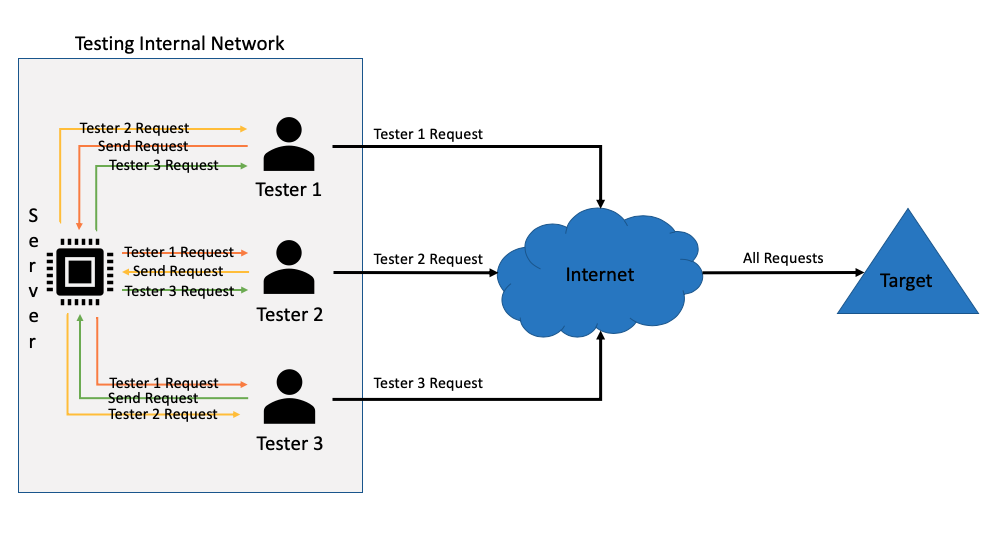
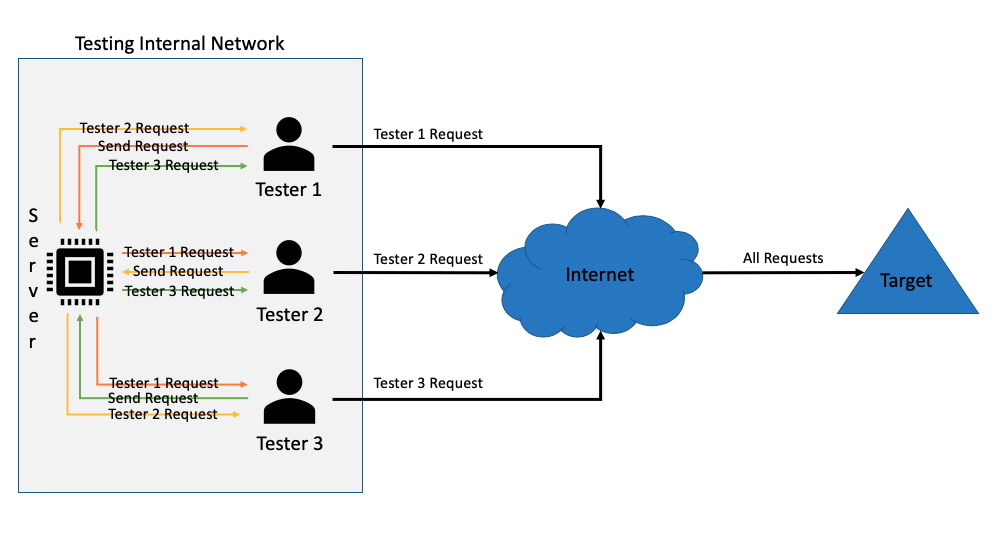
Solicitudes de los clientes al destino propagadas a otros clientes
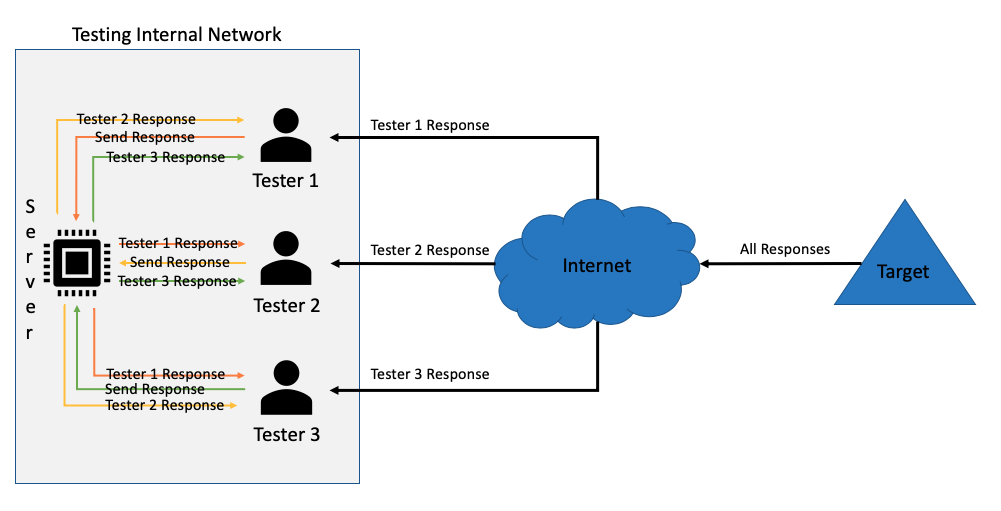
Respuestas del destino a los clientes propagadas a otros clientes
Características
-
Pares de solicitud/respuesta en tiempo real compartidos entre todos los clientes
-
Cifrado TLS mutuo de todo el tráfico entre cliente y servidor
-
Salas de equipo separadas para permitir varios equipos en 1 servidor
-
Silenciar a miembros individuales del equipo o a toda la sala
-
Pausar el envío de tráfico a la sala
-
Sincronizar el alcance entre todos los clientes de una sala
-
Compartir payloads de Repeater/Intruder con miembros individuales del equipo o con toda la sala
-
Compartir pares de solicitud/respuesta específicos con miembros individuales del equipo o con toda la sala
-
Generar enlaces compartibles a solicitudes de Burp Suite que pueden compartirse fuera de Burp Suite
-
Compartición automática de cookies descubiertas
-
Compartición automática de hallazgos de escaneo pasivo/activo descubiertos
-
Configurar compartir todas las solicitudes o solo las que están dentro del alcance
-
Configurar compartir/recibir cookies
-
Configurar compartir/recibir incidencias
-
Guardar la configuración de conexión
Cómo funciona
Hay dos partes que hacen posible estas pruebas colaborativas de aplicaciones web. La primera es, obviamente, un plugin de Burpsuite que utiliza las API para capturar pares de solicitud/respuesta, llevarlos al servidor y recibir el tráfico de otros clientes. Es la interfaz de usuario principal que los usuarios ven al usar esta herramienta. La segunda es un servidor ligero escrito en Go que gestiona las conexiones entre los clientes y las salas.
Cómo iniciar el servidor
Puede descargar el binario de Linux precompilado desde el Release de GitHub
O puede compilarlo manualmente de la siguiente manera:
go get github.com/Static-Flow/BurpSuiteTeamServer/cmd/BurpSuiteTeamServer
cd ~/go/src/github.com/Static-Flow/BurpSuiteTeamServer/
go get ./...
go install ./...
~/go/bin/BurpSuiteTeamServer -h
Cómo instalar el plugin de Burpsuite
El archivo jar ya está precompilado para usted en la carpeta build/jar. Para usar el jar precompilado:
- Inicie Burpsuite
- Navegue a la pestaña Extender
- Haga clic en Add y seleccione el archivo jar del repositorio de git
- Debería aparecer una nueva pestaña de Burpsuite titulada "Burp TC"
Cómo usar las funciones de Burp Team Server
Acciones del servidor
Estas acciones pueden ser realizadas por un cliente que se haya conectado a un servidor
Conectarse al servidor
- Navegue a la pestaña "Burp TC"
- Introduzca un nombre de usuario elegido, la dirección IP del servidor, el puerto y la contraseña del servidor (si es necesaria)
- Navegue a la pestaña "Configuration" dentro de la pestaña "Burp TC"
- Con el botón de selección de archivos "Select Certificate", seleccione el certificado de servidor generado cuando se inició el servidor
- Con el botón de selección de archivos "Select Certificate Key", seleccione la clave del certificado de servidor generada cuando se inició el servidor
- Haga clic en el botón "Connect"
Desconectarse del servidor
- Haga clic en el botón "Disconnect"
Crear una nueva sala
- Haga clic en el botón "New Room"
- Introduzca un nombre de sala
- Si lo desea, introduzca una contraseña de sala
- Haga clic en "Ok"
Unirse a una sala
- El panel central derecho mostrará las salas actuales del servidor o "No rooms currently" si no existe ninguna
- Haga clic derecho en la sala deseada y haga clic en "Join"
- Si se requiere una contraseña, aparecerá un mensaje; introduzca la contraseña de la sala
Acciones de sala
Estas acciones pueden ser realizadas por un cliente que se haya conectado a un servidor y se haya unido a una sala
Abandonar una sala
- Haga clic en el botón "Leave Room"
Pausar el envío de datos al servidor
- Haga clic en el botón "Pause"
Reanudar el envío de datos al servidor
- Haga clic en el botón "Unpause"
Silenciar a un miembro del equipo
- El panel central derecho mostrará los miembros actuales de la sala
- Haga clic derecho en la sala deseada y haga clic en "Mute"
Dejar de silenciar a un miembro del equipo
- El panel central derecho mostrará los miembros actuales de la sala
- Haga clic derecho en la sala deseada y haga clic en "Unmute"
Silenciar a todos los miembros del equipo
- Haga clic en el botón "Mute All"
Dejar de silenciar a todos los miembros del equipo
- Haga clic en el botón "Unmute All"
Establecer el alcance de la sala
(Solo puede hacerlo el cliente que inicia la sala)
- Use la pestaña Target para establecer el alcance de Burpsuite como desee
- Dentro de la pestaña "Burp TC", haga clic en el botón "Set Room Scope"
Obtener el alcance de la sala
- Haga clic en el botón "Get Room Scope"
Acciones de herramientas
Estas acciones se aplican a las herramientas de Burpsuite fuera de la pestaña "Burp TC"
Compartir un payload de Repeater con todo el equipo
- Dentro de la pestaña Repeater, haga clic derecho dentro del editor de solicitudes y pase el cursor por "Share Repeater Payload"
- Seleccione "To Group"
Compartir un payload de Repeater con un miembro del equipo
- Dentro de la pestaña Repeater, haga clic derecho dentro del editor de solicitudes y pase el cursor por "Share Repeater Payload"
- Pase el cursor por "To Teammate"
- Seleccione el nombre del miembro del equipo deseado
Compartir un payload de Intruder con todo el equipo
- Dentro de la pestaña Intruder, navegue a la pestaña "Positions"
- Dentro de la pestaña "Positions", haga clic derecho dentro del editor de solicitudes y pase el cursor por "Share Intruder Payload"
- Seleccione "To Group"
Compartir un payload de Intruder con un miembro del equipo
- Dentro de la pestaña Intruder, navegue a la pestaña "Positions"
- Dentro de la pestaña "Positions", haga clic derecho dentro del editor de solicitudes y pase el cursor por "Share Intruder Payload"
- Pase el cursor por "To Teammate"
- Seleccione el nombre del miembro del equipo deseado
Compartir una solicitud de proxy con todo el equipo
- Dentro de la pestaña Target, navegue a la pestaña "Site map"
- Dentro de la pestaña "Site map", haga clic derecho en la entrada que desea compartir y pase el cursor por "Share Request"
- Seleccione "To Group"
Compartir una solicitud de proxy con un miembro del equipo
- Dentro de la pestaña Target, navegue a la pestaña "Site map"
- Dentro de la pestaña "Site map", haga clic derecho en la entrada que desea compartir y pase el cursor por "Share Request"
- Pase el cursor por "To Teammate"
- Seleccione el nombre del miembro del equipo deseado
 static-flow/burpsuite-team-extension
