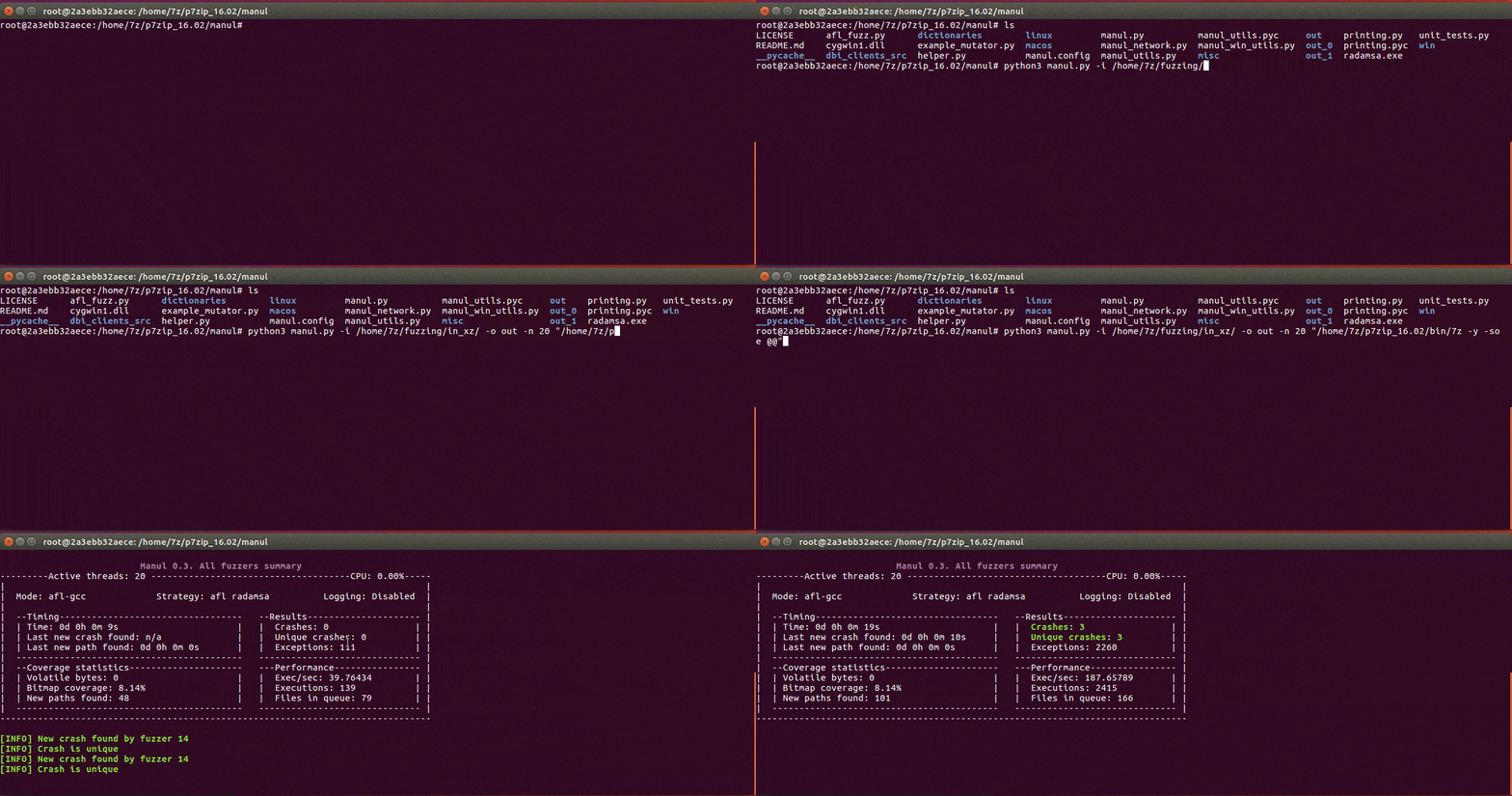

Manul es un fuzzer paralelo guiado por cobertura para binarios de código abierto y de caja negra en Windows, Linux y MacOS

Manul es un fuzzer paralelo guiado por cobertura para binarios de código abierto y caja negra en Windows, Linux y macOS (beta) escrito en Python puro.
pip3 install psutil
git clone https://github.com/mxmssh/manul
cd manul
mkdir in
mkdir out
echo "AAAAAA" > in/test
python3 manul.py -i in -o out -n 4 "linux/test/test_afl @@"
sudo apt-get install gcc make git wget
git clone https://gitlab.com/akihe/radamsa.git && cd radamsa && make && sudo make install
No es necesario instalar radamsa en Windows, Manul se distribuye con la biblioteca nativa de radamsa en esta plataforma.
| CVE IDs | Producto | Descubridor |
|---|---|---|
| CVE-2019-9631 CVE-2019-7310 CVE-2019-9959 | Poppler | Maksim Shudrak |
| CVE-2018-17019 CVE-2018-16807 CVE-2019-12175 | Bro/Zeek | Maksim Shudrak |
Si encontraste un nuevo error usando Manul, por favor contáctame y te agregaré a la lista.

pip install pywin32) en la plataforma Windows (requerido solo para el modo de persistencia DBI).Actualmente, Manul soporta dos tipos de instrumentación: basada en AFL (afl-gcc, afl-clang y afl-clang-fast) y DBI.
Instrumenta tu objetivo con afl-gcc o afl-clang-fast y Address Sanitizer (recomendado para mejores resultados). Por ejemplo:
CC=afl-gcc CXX=afl-g++ CFLAGS=-fsanitize=address CXXFLAGS=-fsanitize=address cmake <path_to_your_target>
make -j 8
USE_ASAN=1 CC=afl-clang-fast CXX=afl-clang-fast++ cmake <path_to_your_target>
make -j 8
Consulta estas instrucciones para más detalles.
No necesitas instrumentar tu objetivo en este modo, pero necesitas descargar la última versión del framework DynamoRIO para Windows o Linux.
Manul se distribuye con clientes precompilados x86/x64 para Linux y Windows. Puedes encontrarlos en las siguientes carpetas:
linux/dbi_32|dbi_64/libbinafl.so (DynamoRIO client)
win/dbi_32|dbi_64/binafl.dll
Desafortunadamente, DynamoRIO no es compatible oficialmente en macOS.
Puedes encontrar los paquetes de la última versión de DynamoRIO en la página de descarga de DynamoRIO.
Tienes que descomentar las siguientes líneas en el archivo manul.config y proporcionar la ruta correcta al lanzador y cliente de DynamoRIO.
# Choose DBI framework to provide coverage back to Manul ("dynamorio" or "pin"). Example dbi = dynamorio
dbi = dynamorio
# If dbi parameter is not None the path to dbi engine launcher and dbi client should be specified.
dbi_root = /home/max/DynamoRIO/bin64/drrun
dbi_client_root = /home/max/manul/linux/dbi_64/libbinafl.so
dbi_client_libs = None
Además, puedes aumentar el rendimiento de tu campaña de fuzzing de caja negra usando fuzzing persistente en memoria. En este modo, debes indicarle a Manul que instrumente una función particular (sí, necesitas encontrarla desensamblando tu binario) y la ejecutará en un bucle descomentando las siguientes líneas:
dbi_persistence_mode = 1
dbi_target_module = afl_test
dbi_target_method = open_file
#dbi_target_offset = 0x3198 # optionally you can provide offset of this function instead of name
dbi_fuzz_iterations = 1000
Los autores de winAFL proporcionan una muy buena explicación de cómo funciona realmente aquí. Manul usa una gran parte del código de la biblioteca de instrumentación de winAFL para comunicarse e instrumentar un objetivo.
NOTA IMPORTANTE: ¡Debes usar un lanzador de 32 bits y un cliente de 32 bits para fuzzear binarios de 32 bits, y un lanzador de 64 bits y un cliente de 64 bits para binarios de 64 bits!
Para compilar la biblioteca de instrumentación, necesitas usar la última versión de DynamoRIO. El código fuente de la biblioteca de instrumentación se puede encontrar en dbi_clients_src ubicado en la carpeta principal de Manul.
64-bit Linux
cd dbi_clients_src
wget <DynamoRIO-x86_64-Linux-X.XX.XXXX-X.tar.gz> - download the latest DynamoRIO
tar xvf DynamoRIO-x86_64-X.XX.XXXX-X.tar.gz
mkdir client_64
cd client_64
cmake ../dr_cov/ -DDynamoRIO_DIR=/home/max/manul/dbi_clients_src/DynamoRIO-x86_64-Linux-X.XX.XXXX-X.tar.gz/cmake
make
32-bit Linux
cd dbi_clients_src
wget <DynamoRIO-i386-Linux-X.XX.XXXX-X.tar.gz> - download the latest DynamoRIO
tar xvf DynamoRIO-x86_64-X.XX.XXXX-X.tar.gz
mkdir client_64
cd client_64
CFLAGS=-m32 CXXFLAGS=-m32 cmake ../dr_cov/ -DDynamoRIO_DIR=/home/max/manul/dbi_clients_src/DynamoRIO-i386-Linux-X.XX.XXXX-X.tar.gz/cmake
make
On Windows, the easiest way to compile the library would be to install Visual Studio (tested on 2017 & 2013 versions), launch VS20XX Cross Tools Command Prompt and run the following commands:
64-bit Windows
cd dbi_clients_src
<Download and extract the latest version of DynamoRIO>
mkdir client_64
cd client_64
cmake -G"Visual Studio 15 Win64" ..\dr_cov\ -DDynamoRIO_DIR=C:\Users\max\manul\dbi_clients_src\DynamoRIO-Windows-XXXX.XX.X.X\cmake
cmake --build . --config RelWithDebInfo (or just Debug if needed)
32-bit Windows
cd dbi_clients_src
<Download and extract the latest version of DynamoRIO>
mkdir client_32
cd client_32
cmake -G"Visual Studio 15" ..\dr_cov\ -DDynamoRIO_DIR=C:\Users\max\manul\dbi_clients_src\DynamoRIO-Windows-XXXX.XX.X.X\cmake
cmake --build . --config RelWithDebInfo (or just Debug if needed)
Manul inicialmente soportaba fuzzing guiado por cobertura con Intel PIN, pero debido al bajo rendimiento y la alta sobrecarga de mantenimiento, ya no es compatible.
Example: python3 manul.py -i corpus -o out_dir -n 40 "target @@"
positional arguments:
target_binary The target binary and options to be executed (don't forget to include quotes e.g. "target e @@").
optional arguments:
-h, --help show this help message and exit
-n NFUZZERS Number of parallel fuzzers
-s Run dumb fuzzing (no code instrumentation)
-c CONFIG Path to config file with additional options (see Configuration File Options section below)
-r Restore previous session
Required parameters:
-i INPUT Path to directory with initial corpus
-o OUTPUT Path to output directory
Manul se distribuye con el archivo manul.config predeterminado donde el usuario puede encontrar todas las opciones compatibles y ejemplos de uso. Las opciones deben especificarse en el siguiente formato Formato: <nombre_opción> = <valor>. El símbolo # se puede usar para ignorar una línea.
dict = /home/max/dictionaries/test.dict. La estrategia de mutación de AFL permite al usuario especificar una lista de tokens personalizados que se pueden insertar en lugares aleatorios del archivo fuzzeado. Manul soporta esta funcionalidad mediante esta opción (se prefieren rutas absolutas).
mutator_weights=afl:7,radamsa:2,my_mutator:1. Los pesos de mutadores permiten al usuario indicarle a Manul cuántas mutaciones por cada 10 ejecuciones debe realizar un determinado fuzzer. En este ejemplo, el mutador AFL se ejecutará en 7/10 mutaciones, Radamsa 2/10 y algún mutador personalizado my_mutator obtendrá 1/10. Si deseas deshabilitar un mutador, se le debe asignar un peso de 0 (por ejemplo, mutator_weights=afl:0,radamsa:1,my_mutator:9).
deterministic_seed = False|True. Al proporcionar True, las mutaciones de Radamsa se volverán deterministas, por lo tanto, cada ejecución de Manul producirá las mismas salidas.
print_per_thread = False|True. Al habilitar esta opción, Manul imprimirá un resumen para cada hilo que se ejecute en lugar del resumen total.
disable_volatile_bytes = False|True. Al habilitar esta opción, Manul no incluirá en la lista negra las rutas volátiles.
forkserver_on = False|True. Habilita o deshabilita el forkserver de AFL.
dbi = dynamorio|pin. Esta opción le indica a Manul qué framework DBI se usará para instrumentar el objetivo.
dbi_root = <path>. Esta opción le indica a Manul dónde encontrar el lanzador principal del framework DBI.
dbi_client_root = <path>. Esta opción le indica a Manul dónde encontrar el cliente DBI para realizar la instrumentación.
dbi_client_libs = name_#1,name_#2|None. Esta opción se puede usar para especificar una lista de bibliotecas que necesitan ser instrumentadas junto con el objetivo principal (por ejemplo, tienes un ejecutable que carga la biblioteca objetivo y varias otras donde deseas buscar errores).
dbi_persistence_mode = 0|1|2. Esta opción se usa para elegir entre los modos persistentes de DBI. 0 - sin persistencia, 1 - persistencia estándar (envoltura de funciones), 2 - aún no soportado.
Si dbi-persistence_mode = 1|2, se deben especificar las siguientes opciones:
dbi_target_module = <module name>. Manul intentará buscar la función objetivo en el módulo especificado aquí.
dbi_target_method = <function name>. Nombre de la función a envolver para persistencia.
dbi_target_offset = <offset of function e.g. 0x3198>. Desplazamiento de la función a envolver para persistencia. Esta opción se puede usar en lugar de dbi_target_method si los símbolos de depuración no están disponibles.
dbi_fuzz_iterations = 500. El número de iteraciones de fuzzing a ejecutar en memoria antes de que todo el programa se reinicie. Puedes ajustar este argumento para encontrar el valor que funcione mejor con tu objetivo.
dbi_thread_coverage = False. Instrumentar cobertura solo desde un hilo que ejecutó la función objetivo (aún no soportado).
timeout = 10. Tiempo de espera antes de matar el objetivo y enviar el siguiente caso de prueba.
init_wait = 1. Esta opción se puede usar para configurar un tiempo de espera requerido para que el objetivo se inicialice.
Las opciones net_config_master y net_config_slave se usan para distribuir instancias de Manul a través de la red. Debes realizar los siguientes 3 pasos para ejecutar fuzzing distribuido.
IP:port donde se ejecutarán tus esclavos.net_config_slave = 0.0.0.0:1337. Manul lanzará la instancia y esperará una conexión entrante de la instancia maestra en el puerto 1337.net_config_master = file_name.debug = False|True - imprime información de depuración.
logging_enable = False|True - guarda información de depuración en el registro.
manul_logo = False|True - imprime el logotipo de Manul al inicio.
no_stats = False|True - guardar estadísticas.
sync_freq = 10000. Permite al usuario cambiar la frecuencia de sincronización del bitmap de cobertura. Esta opción le indica a Manul con qué frecuencia debe sincronizar la cobertura entre instancias de fuzzing paralelas. Un valor más bajo disminuye el rendimiento pero aumenta la coordinación entre instancias.
#custom_path = test_path - esta opción permite guardar el caso de prueba en la carpeta personalizada (si el objetivo desea cargarlo desde algún lugar predefinido).
cmd_fuzzing = True|False. Si esta opción está habilitada, Manul proporcionará la entrada al objetivo a través de la línea de comandos en lugar de guardarla en el archivo.
user_signals = 6,2,1|None. El usuario puede indicarle a Manul qué señales del objetivo deben ignorarse (no considerar como fallo).
target_ip_port = 127.0.0.1:7715|None - utilizado para especificar la IP y el PUERTO del objetivo.
target_protocol = tcp|tcp - utilizado para especificar el protocolo para enviar la entrada al objetivo a través de la red.
net_sleep_between_cases = 0.0. Esta opción se puede usar para definir un retraso entre los casos de prueba enviados al objetivo.
Actualmente, el fuzzing por red es una característica experimental (consulta los issues para más detalles).
Se puede agregar un mutador personalizado en los siguientes tres pasos: Paso 1. Crea un archivo Python (.py) y asígnale un nombre (por ejemplo, example_mutator.py)
Paso 2. Crea dos funciones def init(fuzzer_id) y def mutate(data). Consulta example_mutator para más detalles. Manul llamará a la función init durante la inicialización del fuzzing y a mutate para cada archivo que se proporcione al objetivo.
Paso 3. Habilita el mutador especificando su nombre usando mutator_weights en manul.config. Por ejemplo, mutator_weights=afl:2,radamsa:0,example_mutator:8.
NOTA: Los mutadores AFL y Radamsa siempre deben especificarse. Si deseas deshabilitar AFL o Radamsa, solo asigna un peso de 0.
Por determinar
