 lightspin-tech/red-detector
Escáner automatizado de vulnerabilidades, malas configuraciones y rootkits para instancias AWS EC2 utilizando Vuls, Lynis y Chkrootkit mediante análisis offline basado en snapshots.

Escanea tu instancia EC2 para encontrar sus vulnerabilidades usando Vuls (https://vuls.io/en/).
Audita tu instancia EC2 para encontrar configuraciones de seguridad incorrectas usando Lynis (https://cisofy.com/solutions/#lynis).
Escanea tu instancia EC2 en busca de signos de un rootkit usando Chkrootkit (http://www.chkrootkit.org/).
Detalles de las acciones:
| Acción requerida | Por qué se requiere |
|---|---|
| "AttachVolume" | Permite adjuntar el volumen con la instantánea tomada a la instancia EC2 que se utiliza para el escaneo de vulnerabilidades. |
| "AuthorizeSecurityGroupIngress" | Permite adjuntar un grupo de seguridad a la instancia EC2. Contiene permisos de IP para el puerto ssh y un puerto aleatorio generado para el acceso a la interfaz de usuario del escaneo. |
| "DescribeInstances" | Permite acceder a los detalles de las instancias EC2 del cliente. |
| "CreateKeyPair" | Permite la creación de un par de claves que se utiliza como clave de la instancia EC2. |
| "CreateTags" | Permite la creación de etiquetas en el volumen y la instantánea. |
| "DescribeRegions" | Permite acceder a las regiones activas del cliente para permitir que el usuario seleccione la relevante para el escaneo. |
| "RunInstances" | Permite la creación de una instancia EC2 en la cuenta del usuario. |
| "ReportInstanceStatus" | Permite obtener el estado actual de la instancia EC2 creada para asegurarse de que se está ejecutando. |
| "DescribeSnapshots" | Permite obtener el estado actual de la instantánea tomada para asegurarse de que está disponible. |
| "DescribeImages" | Permite consultar AMIs para obtener la última AMI de Ubuntu. |
| "DescribeVolumeStatus" | Permite obtener el estado actual del volumen que se está creando. |
| "DescribeVolumes" | Permite obtener detalles sobre un volumen. |
| "CreateVolume" | Permite la creación de un volumen, para adjuntarle la instantánea tomada y adjuntarlo a la instancia EC2 utilizada para el escaneo de vulnerabilidades. |
| "DescribeAvailabilityZones" | Permite acceder a las zonas de disponibilidad activas del cliente para seleccionar una para el volumen creado que se adjuntará a la instancia EC2. |
| "DescribeVpcs" | Permite obtener la VPC predeterminada del cliente. Utilizado para la generación del grupo de seguridad de EC2. |
| "CreateSecurityGroup" | Permite la creación de un grupo de seguridad que se adjunta a la instancia EC2. |
| "CreateSnapshot" | Permite tomar una instantánea. Se utiliza para tomar una instantánea de la instancia EC2 elegida. |
| "DeleteSnapshot" | Permite eliminar la instantánea obsoleta creada durante el proceso. |
sudo git clone https://github.com/lightspin-tech/red-detector.git
pip3 install -r requirements.txt
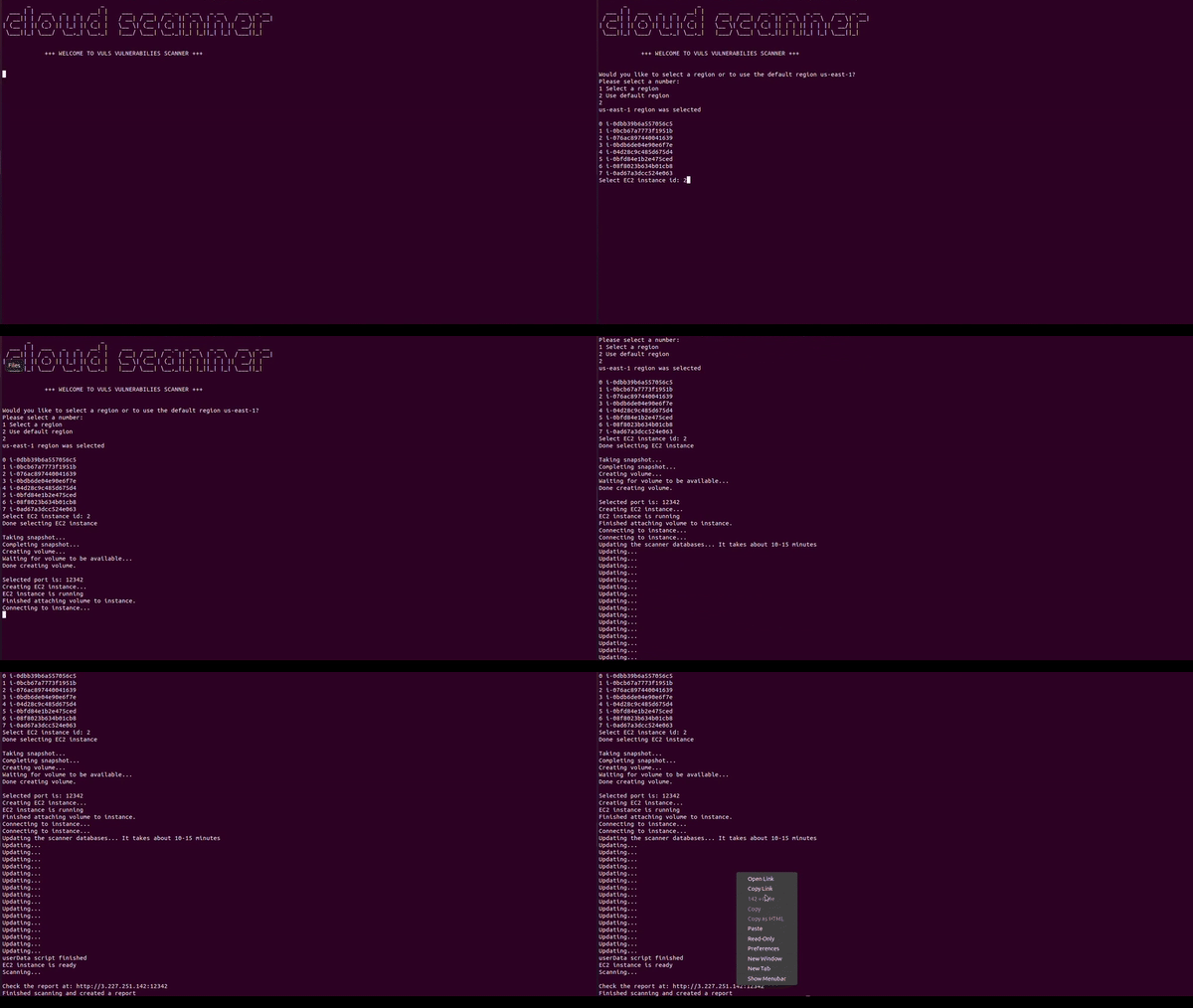
python3 main.py
usage: main.py [-h] [--region REGION] [--instance-id INSTANCE_ID] [--keypair KEYPAIR] [--log-level LOG_LEVEL]

optional arguments:
  -h, --help                muestra este mensaje de ayuda y sale
  --region REGION           nombre de la región
  --instance-id INSTANCE_ID ID de instancia EC2
  --keypair KEYPAIR         nombre de par de claves existente
  --log-level LOG_LEVEL     nivel de registro
python3 main.py --log-level DEBUG
ssh ubuntu@PUBLICIP -i KEYPAIR.pemtail /var/log/user-data.logPara información técnica, contáctanos en [email protected].
¿Quieres ver esta capacidad al máximo? Visita Lightspin.io
Este repositorio está disponible bajo la Apache License 2.0.
