
Skip to content
KitploitKITPLOIT
HerramientasExploitsBlog
Log in
Enviar
HerramientasExploitsBlog
Enviar

¡Herramientas de Hacking, PenTest y Ciberseguridad para tu Arsenal de Seguridad!

Kitploit es un directorio de herramientas de hacking, ciberseguridad y pentesting. Descubre las últimas actualizaciones de proyectos para encontrar vulnerabilidades, analizar sistemas, automatizar pruebas y fortalecer tu seguridad.

··Feeds·Contacto·Privacidad·© 2026 Kitploit

Directorio de Herramientas

Categorías

Ver todas las categorías
Loading categories
BinAIVulHunter — Usa el descompilador IDA PRO HexRays con OpenAI(ChatGPT) para encontrar posibles vulnerabilidades en binarios | Kitploit
Herramientas/GitHubGitHub/ke0z/binaivulhunter
Análisis EstáticoAnálisis de VulnerabilidadesAnálisis de CódigoExplotaciónIngeniería InversaAnálisis de BinariosReversing Asistido por IA
GitHubke0z/binaivulhunter

BinAIVulHunter

Usa el descompilador IDA PRO HexRays con OpenAI(ChatGPT) para encontrar posibles vulnerabilidades en binarios

Ver Repositorio
3722822hace 10 mesesRevisado por Kitploit

Más Populares

Ver todos →

Descubre las herramientas más usadas por nuestra comunidad.

Explora todas las herramientas

Explora nuestra colección de herramientas

Ver todas las herramientas →
Compartir

BinAIVulHunter

Un complemento de IDA Pro para ayudar a encontrar vulnerabilidades en binarios.

Utiliza el descompilador HexRays de IDA Pro con OpenAI (ChatGPT) para encontrar posibles vulnerabilidades en binarios.

Aviso legal: las posibles respuestas al intentar encontrar vulnerabilidades en binarios mediante una IA pueden dar lugar a falsos positivos; sin embargo, ha funcionado en muchos CTF en los que he trabajado (sencillos/medianos ... algunos difíciles).

Inspirado en Gepetto: https://github.com/JusticeRage/Gepetto

Instalación:

Coloca el script de Python en la ubicación de complementos de IDA Pro.

Uso:

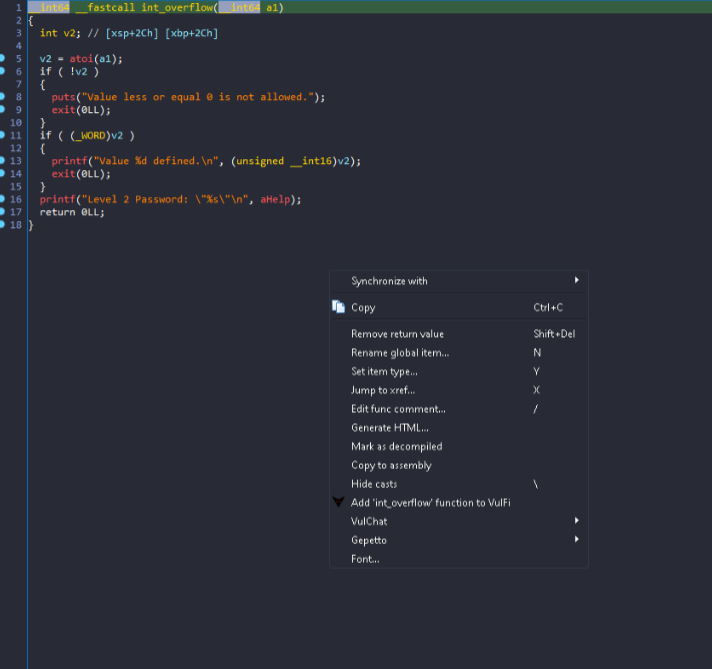
Haz clic derecho en el código descompilado y selecciona "Buscar posible vulnerabilidad en la función"
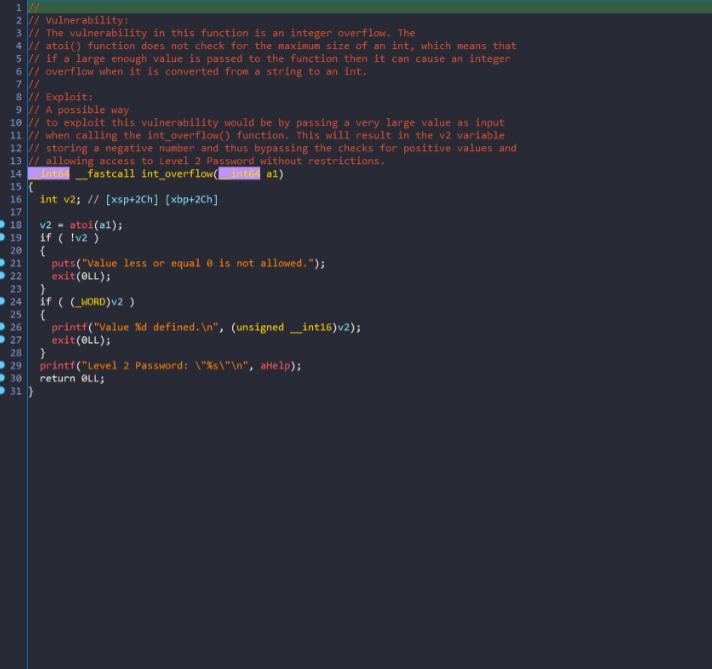
image

image

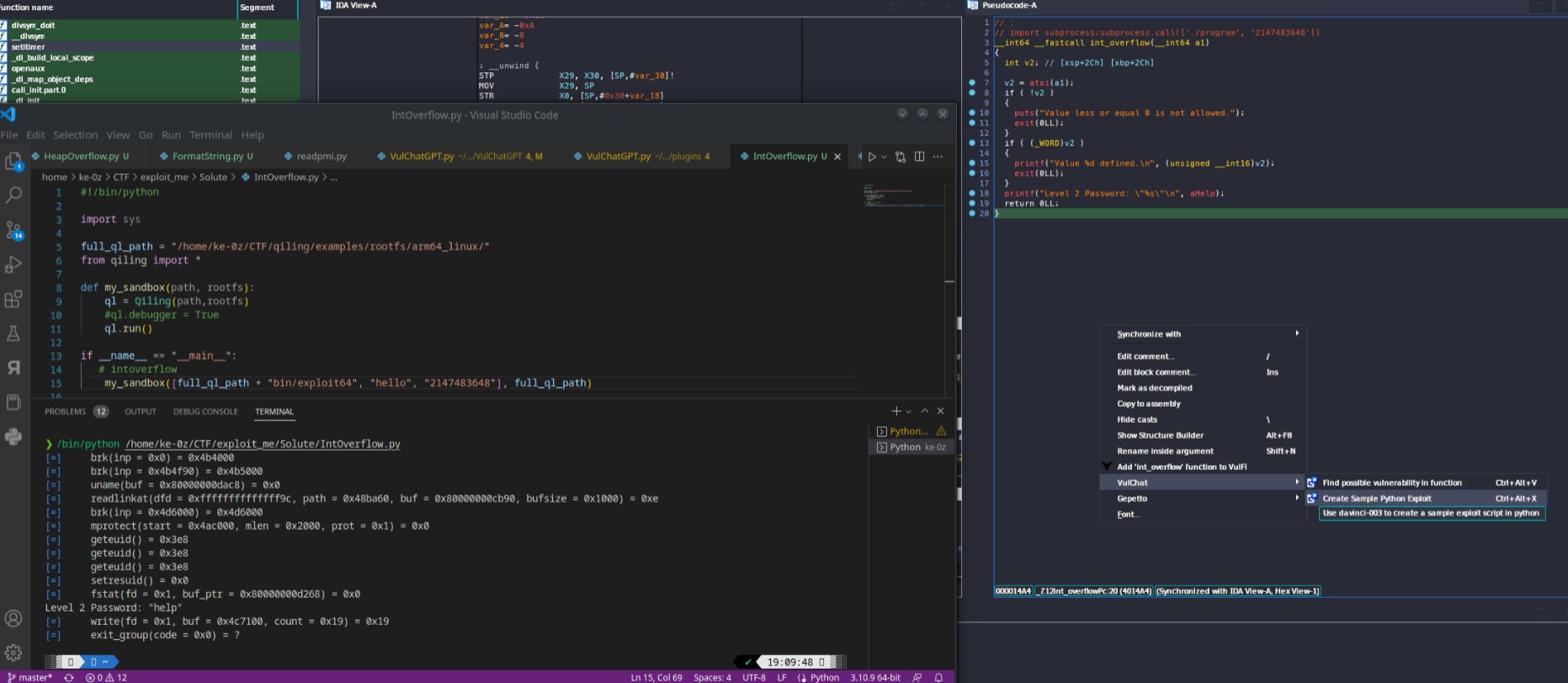
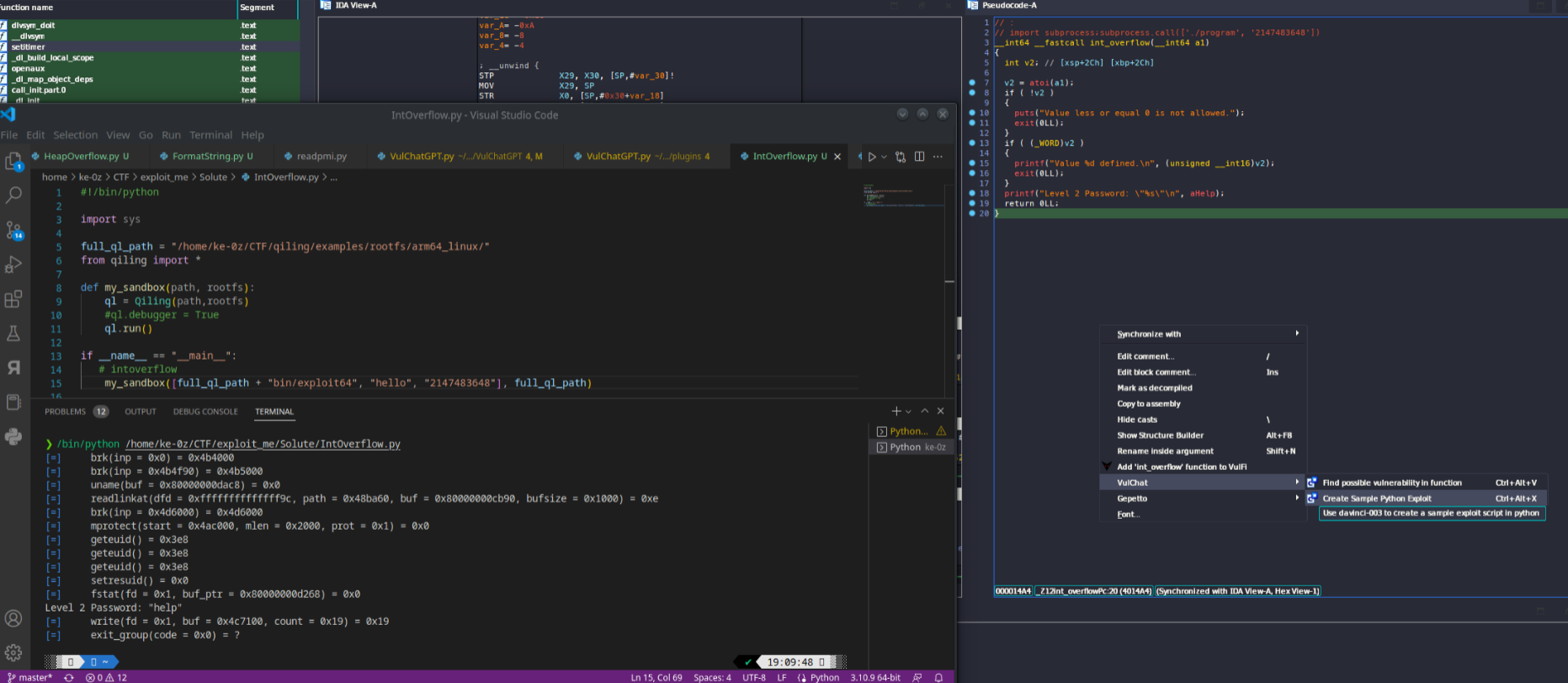
Actualizado con la creación de exploits de muestra en Python (a veces bueno, a veces una mierda)

image

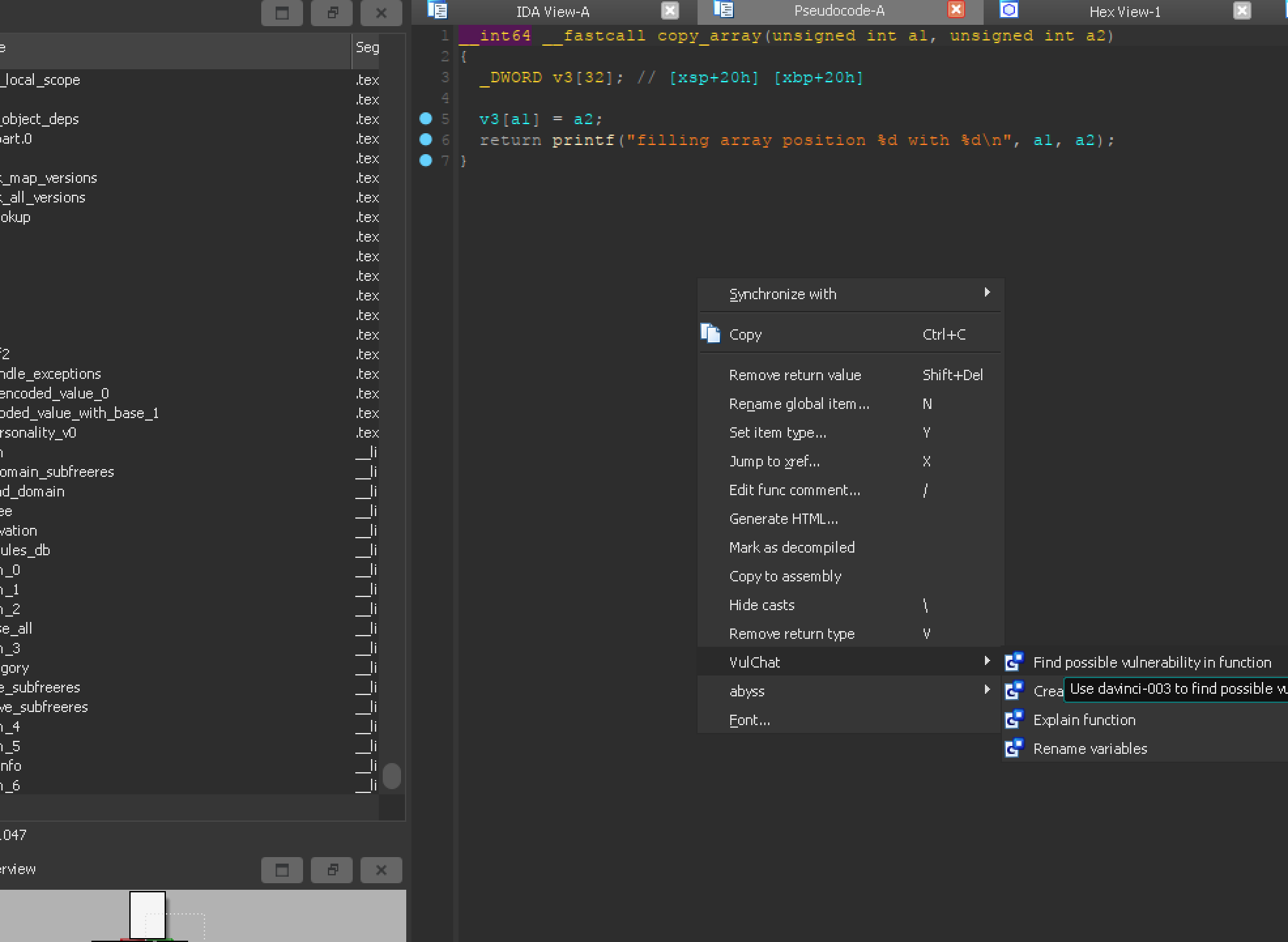
Actualizado con las funciones de renombrado y explicación de Gepetto

image

BinAIVulHunter - Complemento de análisis de vulnerabilidades impulsado por IA para IDA Pro

Python IDA Pro License

BinAIVulHunter es un complemento avanzado de IDA Pro que aprovecha múltiples proveedores de IA (OpenAI GPT, Google Gemini y Ollama) para realizar análisis inteligente de vulnerabilidades, explicación de código y evaluación de seguridad de funciones descompiladas.

🚀 Características

  • Compatibilidad con múltiples proveedores de IA: Elige entre OpenAI GPT, Google Gemini u Ollama
  • Detección de vulnerabilidades: Escaneo automatizado basado en la taxonomía CWE (Common Weakness Enumeration)
  • Explicación de código: Análisis y explicación de funciones descompiladas mediante IA
  • Renombrado de variables: Sugerencias inteligentes para mejores nombres de variables y funciones
  • Procesamiento por lotes: Escanea todas las funciones de un binario con gestión de memoria
  • Integración de referencias CWE: Búsqueda integrada de CWE y categorización detallada de vulnerabilidades
  • Modo headless: Soporte de línea de comandos para análisis automatizado
  • Soporte de IA local: Análisis centrado en la privacidad con Ollama (sin dependencias en la nube)

📋 Tabla de contenidos

  • Instalación
  • Configuración de los proveedores de IA
    • OpenAI
    • Google Gemini
    • Ollama (IA local)
  • Configuración
  • Uso
    • Modo interactivo
    • Menú contextual
    • Panel de control
    • Modo headless
  • Categorías de vulnerabilidades
  • Ejemplos
  • Solución de problemas
  • Contribuciones
  • Licencia

🛠 Instalación

  1. Descarga el complemento:

    # Save BinAIVulHunter.py to your IDA Pro plugins directory
    # Typically: C:\Program Files\IDA Pro X.X\plugins\
    
  2. Instala las dependencias base:

    pip install psutil
    
  3. Instala las bibliotecas de los proveedores de IA (elige una o más):

    # For OpenAI
    pip install openai
    
    # For Google Gemini
    pip install google-generativeai
    
    # For Ollama (local AI)
    pip install requests
    
  4. Reinicia IDA Pro para cargar el complemento

🤖 Configuración de los proveedores de IA

OpenAI

  1. Obtén tu clave de API:

    • Visita Claves de API de OpenAI
    • Crea una nueva clave de API
  2. Configura la variable de entorno:

    # Windows Command Prompt
    set OPENAI_API_KEY=sk-your-openai-key-here
    
    # PowerShell
    $env:OPENAI_API_KEY="sk-your-openai-key-here"
    
    # Linux/Mac
    export OPENAI_API_KEY="sk-your-openai-key-here"
    
  3. Reinicia IDA Pro

Google Gemini

  1. Obtén tu clave de API:

    • Visita Google AI Studio
    • Crea una nueva clave de API
  2. Configura la variable de entorno:

    # Windows Command Prompt
    set GEMINI_API_KEY=your-gemini-key-here
    
    # PowerShell
    $env:GEMINI_API_KEY="your-gemini-key-here"
    
    # Linux/Mac
    export GEMINI_API_KEY="your-gemini-key-here"
    
  3. Reinicia IDA Pro

Ollama (IA local)

  1. Instala Ollama:

    • Visita Ollama.ai y descarga el instalador
    • O usa los gestores de paquetes:
      # Linux
      curl -fsSL https://ollama.ai/install.sh | sh
      
      # macOS
      brew install ollama
      
  2. Inicia el servicio de Ollama:

    ollama serve
    
  3. Descarga los modelos de IA:

    # For general code analysis
    ollama pull llama2
    
    # For coding tasks (recommended)
    ollama pull codellama
    
    # Other specialized models
    ollama pull mistral
    ollama pull deepseek-coder
    
  4. Variables de entorno opcionales:

    # Custom Ollama server (if not localhost:11434)
    set OLLAMA_BASE_URL=http://your-server:11434
    
    # Set default model
    set OLLAMA_MODEL=codellama
    

⚙️ Configuración

Variables de entorno

VariableDescripciónPredeterminadoRequerida
OPENAI_API_KEYClave de API de OpenAINingunaPara OpenAI
GEMINI_API_KEYClave de API de Google GeminiNingunaPara Gemini
OLLAMA_BASE_URLURL del servidor de Ollamahttp://localhost:11434No
OLLAMA_MODELModelo de Ollama predeterminadollama2No
VULCHAT_PROVIDERProveedor de IA a utilizaropenaiNo
VULCHAT_MODELNombre del modelo específicoPredeterminado del proveedorNo
OPENAI_BASE_URLEndpoint personalizado de OpenAIAPI oficialNo

Selección de proveedor

Establece tu proveedor de IA preferido:

# Use OpenAI (default)
set VULCHAT_PROVIDER=openai

# Use Google Gemini
set VULCHAT_PROVIDER=gemini

# Use Ollama (local)
set VULCHAT_PROVIDER=ollama

🎯 Uso

Modo interactivo

  1. Abre IDA Pro con tu archivo binario
  2. Navega hasta la vista del descompilador (F5)
  3. Accede a VulChat mediante:
    • Menú: Edit → VulChat
    • Menú contextual: Haz clic derecho en la vista del descompilador
    • Atajos de teclado (ver más abajo)

Menú contextual

Haz clic derecho en la vista del descompilador para acceder a:

  • Buscar posible vulnerabilidad - Analiza la función actual en busca de problemas de seguridad
  • Explicar - Obtén una explicación de IA del comportamiento de la función
  • Renombrar variables - Obtén sugerencias inteligentes de nombres para variables y funciones
  • Generar entradas de prueba seguras - Crea casos de prueba para la función
  • Escanear todo - Escaneo masivo de vulnerabilidades en todo el binario
  • Información CWE - Consulta los detalles de vulnerabilidades CWE
  • Panel de control - Cambia entre proveedores de IA y configura los ajustes

Panel de control

Accede mediante Edit → VulChat → Control Panel o Ctrl+Alt+P:

Descargar herramienta