
Skip to content
KitploitKITPLOIT
HerramientasExploitsBlog
Log in
Enviar
HerramientasExploitsBlog
Enviar

¡Herramientas de Hacking, PenTest y Ciberseguridad para tu Arsenal de Seguridad!

Kitploit es un directorio de herramientas de hacking, ciberseguridad y pentesting. Descubre las últimas actualizaciones de proyectos para encontrar vulnerabilidades, analizar sistemas, automatizar pruebas y fortalecer tu seguridad.

FeedsContactoPrivacidad© 2026 Kitploit

Directorio de Herramientas

Categorías

Ver todas las categorías
Loading categories
meshyface — Panel de control web de una sola página para redes de malla Meshtastic con mapeo de red en vivo, análisis de paquetes, chat, telemetría de sensores y visualización de topología. Se ejecuta como un servicio Python con historial respaldado por SQLite. | Kitploit
Herramientas/GitHubGitHub/jaronmcd/meshyface
ReconocimientoSeguridad IoTMapeo de RedesRecopilación de InformaciónSeguridad InalámbricaAnálisis de DNSAnálisis de Registros
GitHubjaronmcd/meshyface

meshyface

Panel de control web de una sola página para redes de malla Meshtastic con mapeo de red en vivo, análisis de paquetes, chat, telemetría de sensores y visualización de topología. Se ejecuta como un servicio Python con historial respaldado por SQLite.

Ver Repositorio
1231863hace 9 díasRevisado por Kitploit

Más Populares

Ver todos →

Descubre las herramientas más usadas por nuestra comunidad.

Explora todas las herramientas

Explora nuestra colección de herramientas

Ver todas las herramientas →
Compartir

Meshyface

Meshyface es un panel de control de Meshtastic centrado en el chat que se ejecuta como un único servicio Python y sirve una interfaz web de una sola página a través de HTTP.

Superficie actual de la aplicación

La interfaz actual ofrece:

  • Chat y conversaciones directas entre pares
  • Espacio de trabajo de red para mapa, resumen, enlaces, rutas, sensores, rankings Top 10, detalles de nodo e historial bajo demanda
  • Espacio de trabajo de consola para la salida en vivo de paquetes/registros
  • Espacio de trabajo de aplicaciones con Juegos y una pestaña de Archivos cuando la transferencia de archivos está habilitada
  • Espacio de trabajo de configuración con paneles de radio, dispositivo, conectividad, ubicación, canales, tickers, listas, apariencia y acerca de
  • Historial respaldado por SQLite, búsqueda, rollups, persistencia de temas y persistencia de reglas de telemetría personalizadas

Espacio de trabajo de consola

El espacio de trabajo de consola es una superficie de control estilo terminal para el tráfico de paquetes, la búsqueda en el historial y los comandos de utilidad de la malla.

  • Escribe un nombre de comando para abrir sugerencias de autocompletado. Usa Tab o Enter para aceptar, ArrowRight para aceptar el sufijo fantasma, y ArrowUp / ArrowDown para moverte por la ventana emergente.
  • Los comandos que requieren un nodo de destino muestran sugerencias enriquecidas con nombre, ID, emoji, etiqueta, estado, saltos, GPS, estado de última escucha, puertos y número de nodo. El texto normal filtra por nombres y etiquetas de nodo; ! filtra por ID de nodo.
  • live transmite el tráfico de paquetes hasta Ctrl+C o q. Usa live grep <text>, live rg <text>, live filter=<text> o simplemente live <text> para transmitir solo los grupos de paquetes en vivo que coincidan. Los filtros de capa y verbosidad siguen aplicándose, por ejemplo live rg TEXT_MESSAGE_APP -vv --layer=2.
  • grep <text> y rg <text> buscan en el historial retenido de paquetes/chat con ventanas de contexto, límites, filtros de origen de paquetes/chat y filtros de alcance de resumen/paquetes.
  • /search <text> filtra la salida visible de la consola desde el indicador sin iniciar una búsqueda en el historial retenido.
Capturas de pantalla

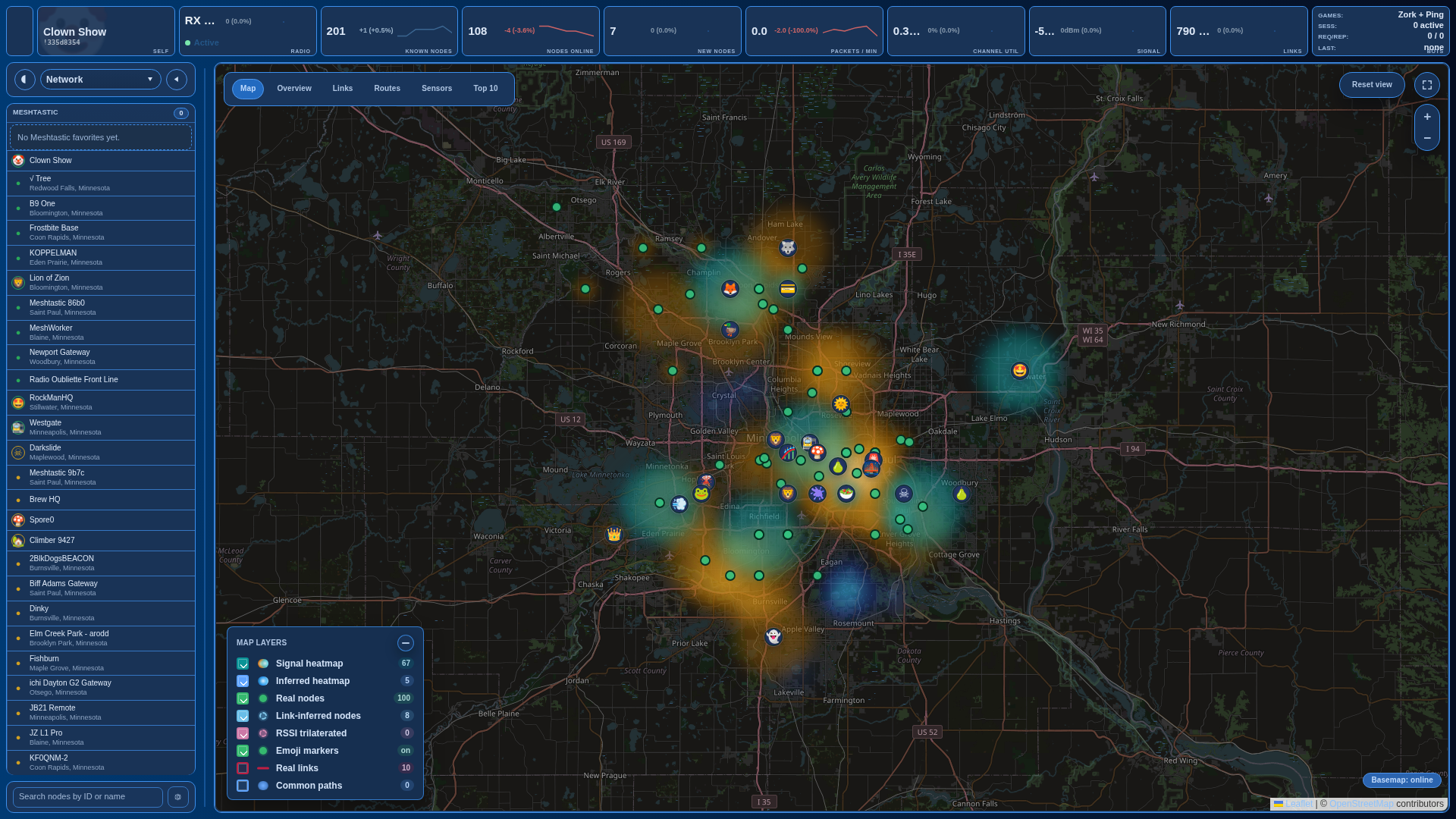
Mapa de red en vivo

Mapa de red en vivo.

Vista de mapa con ubicaciones de nodos, enlaces, rutas comunes, clústeres y mapa de calor de señal.
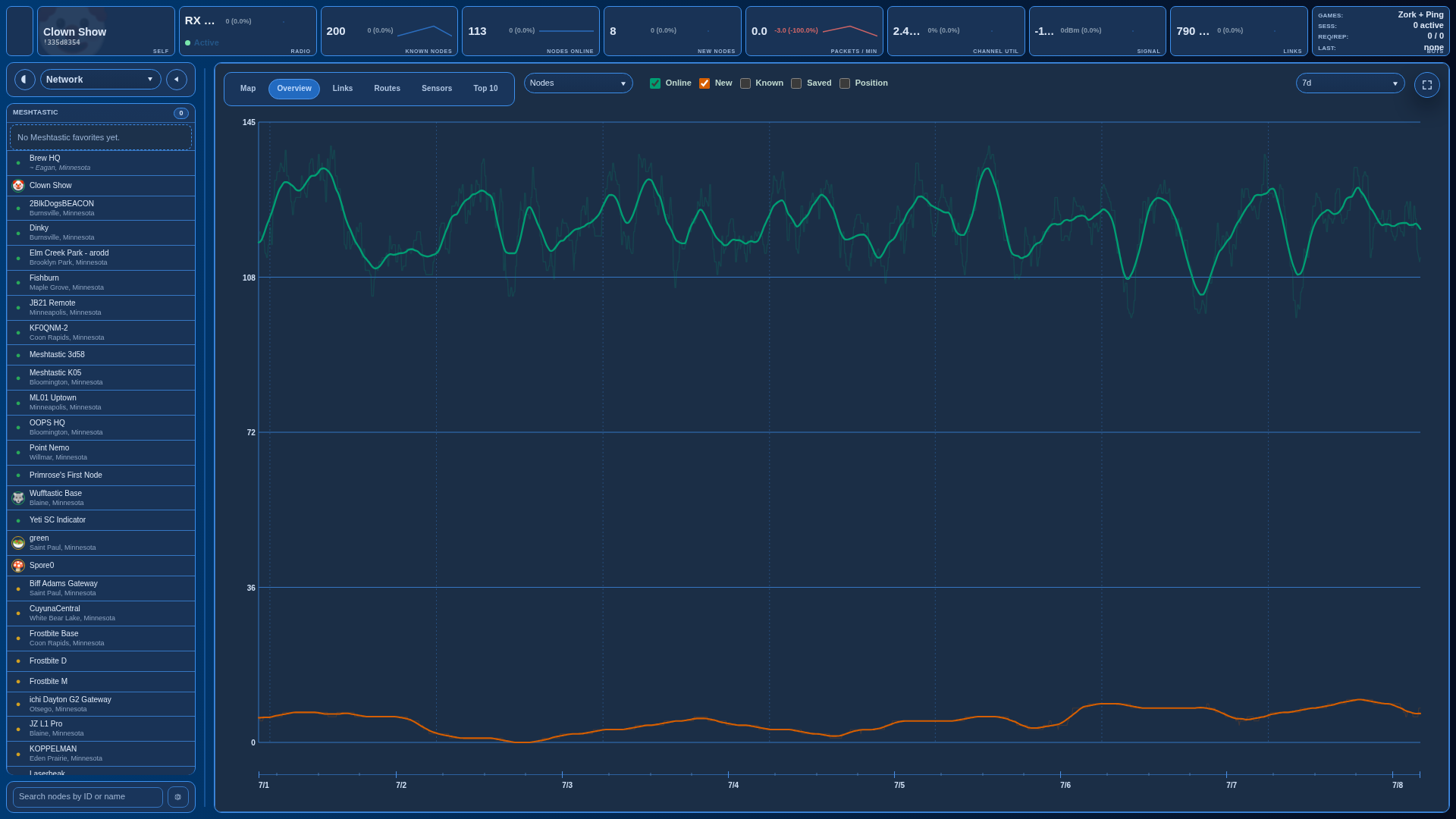
Resumen de red

Gráfico de resumen de red.

Vista de historial para recuentos de nodos, estado en línea, nuevos nodos e informes de posición.
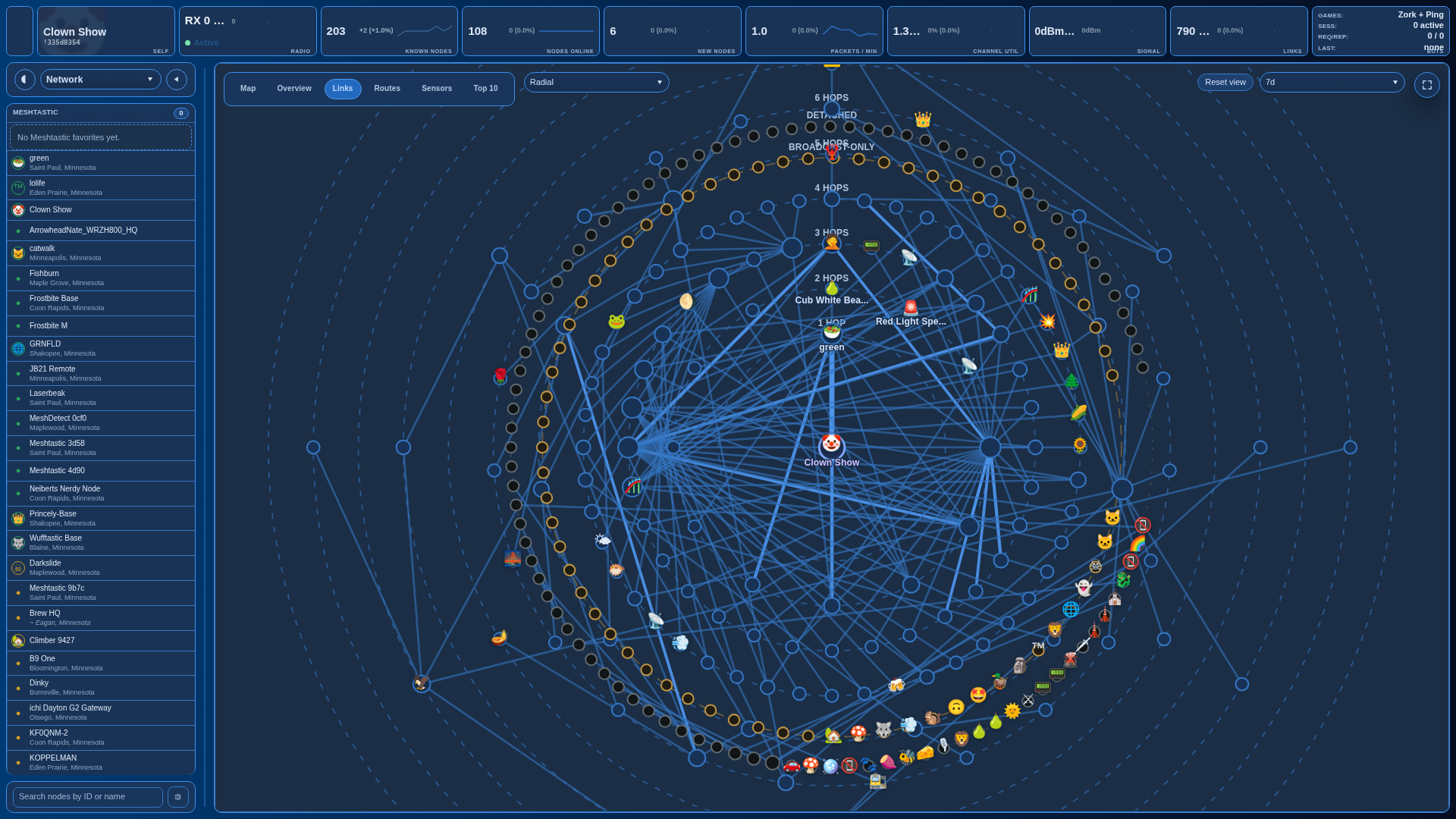
Topología de enlaces

Grafo de topología de enlaces.

Vista de topología que muestra los enlaces observados desde el nodo raíz seleccionado.
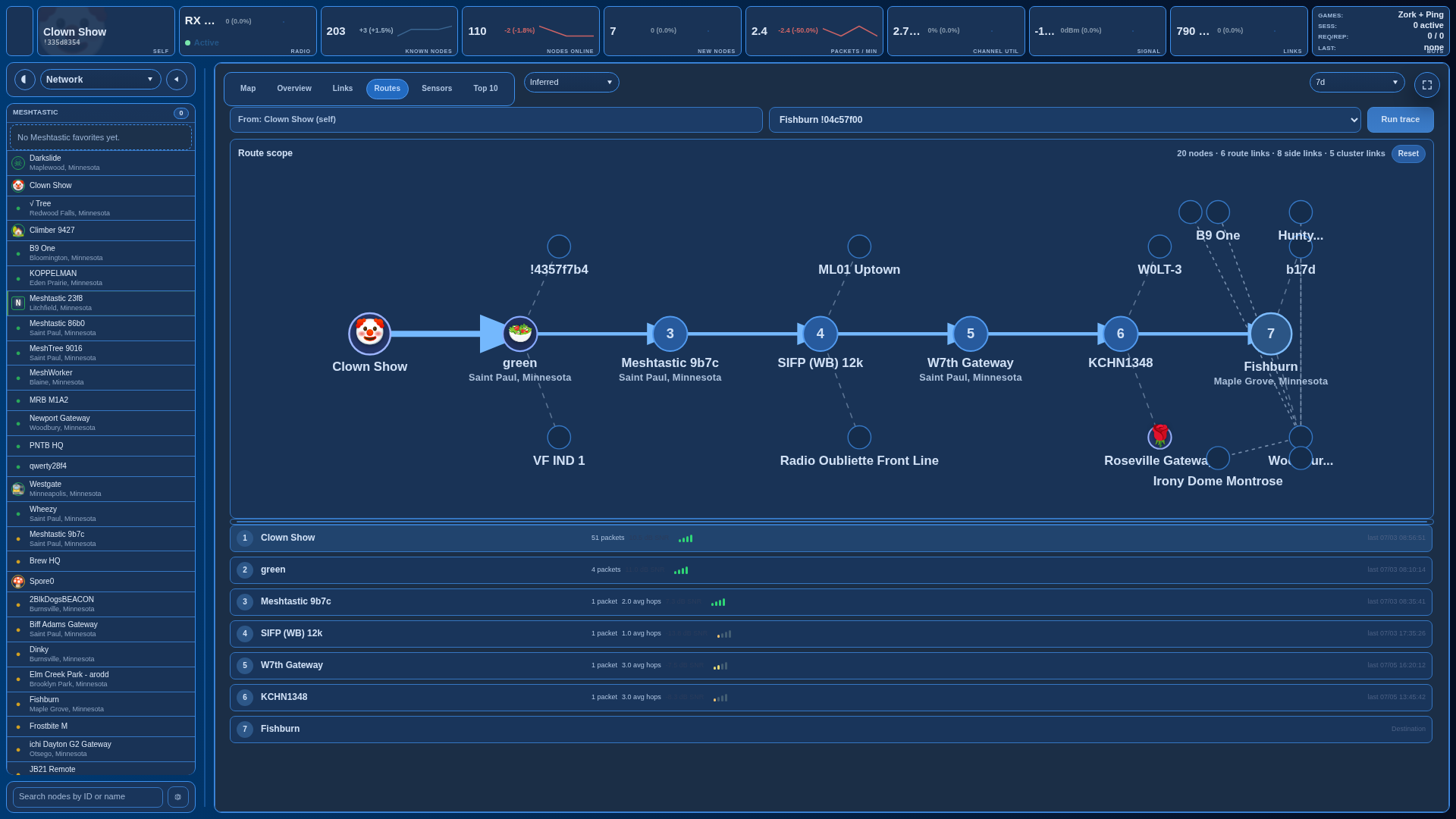
Trazado de ruta

Trazado de ruta.

Vista de trazado para un origen, un destino, enlaces cercanos y detalles de paquetes por salto.
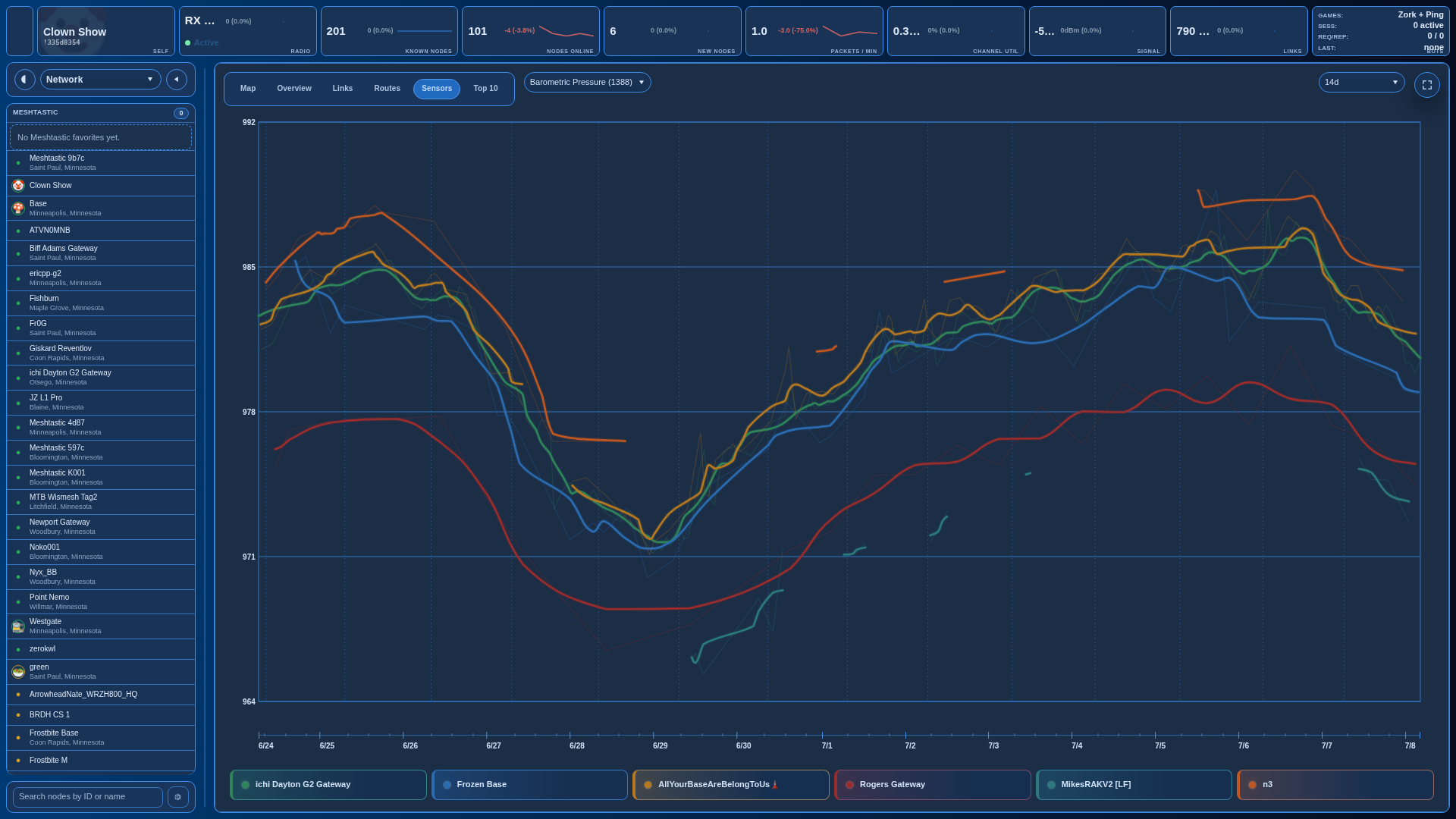
Historial de sensores

Gráfico de historial de sensores.

Gráfico de telemetría que compara el historial de sensores entre varios nodos.

Tarjetas de estado

Tarjetas de estado.

Tarjetas superiores para la actividad de radio, los recuentos de nodos, los paquetes, los enlaces, la batería y el uso de canales.

Personalización de temas

Los temas pueden reformar todo el panel con colores personalizados, degradados, transparencia, desenfoque, fuentes, partículas o un fondo de mapa en vivo. Estas paletas de ejemplo son temas personalizados; selecciona cualquier vista previa para abrir su captura de pantalla en resolución completa.

Signal GreenNeon MagentaAurora Relay
Tema Signal Green con una paleta de mapa en vivo verde profundo.Tema Neon Magenta con paneles púrpura translúcidos y partículas.Tema Aurora con cristal verde azulado, un degradado azul marino-ciruela y enlaces ámbar.

Apariencias de nodo compartidas

Los nodos de Meshyface pueden compartir paquetes de apariencia compactos que contienen una receta de tema de nodo y un fantasma o marca de agua opcional. Configura y previsualiza tu nodo en Settings > Appearance > Node Appearance, habilita Share node appearance, y luego usa Broadcast appearance para publicarlo.

  • Los paquetes de apariencia usan el canal de envío de Perfiles configurado y heredan el ajuste de límite de saltos de la radio; Meshyface no impone un límite de saltos separado.
  • Las apariencias recibidas pueden estilizar las identidades de nodo en el chat, las listas, los detalles de nodo, los mapas, las gráficas, los sensores y los tickers sin reemplazar el tema propio del panel receptor.
  • Desactivar Share node appearance deshabilita ambos lados de la función. Detiene las transmisiones y evita la ruta de recepción de perfiles antes de que las cargas útiles de apariencia entrantes se decodifiquen, se almacenen en caché o se persistan; las apariencias compartidas en caché se borran y no se renderiza ninguna apariencia recibida.
  • Cuando el historial está habilitado, los perfiles recibidos y la preferencia de uso compartido local se conservan en la base de datos SQLite del historial.
  • Las apariencias compartidas son metadatos cosméticos. Una apariencia recibida no cambia los ajustes de radio, los canales ni el tema de paquete guardado del panel.

Arquitectura del sistema

flowchart LR
  Browser["Browser<br/>single-page UI"]
  CDN["Vendored browser assets<br/>Leaflet + leaflet.heat + particles.js"]
  Tiles["Basemap provider<br/>OpenStreetMap tile service"]
  Server["ThreadingHTTPServer<br/>HTML shell + JSON API"]
  Assets["Python template assembly<br/>meshdash/html* + meshdash/assets/*"]
  State["State loaders<br/>live snapshot + history readers"]
  Services["Write services<br/>chat, settings, tools, games, optional files"]
  Tracker["DashboardTracker<br/>live receive path + in-memory buffers"]
  History["HistoryStore / SQLite (WAL)<br/>chat, packets, rollups, settings"]
  Radio["Meshtastic interface<br/>serial or TCP"]
  Mesh["Meshtastic radio / mesh"]
  Atlas["Bundled offline atlas<br/>reference basemap fallback"]

  Browser -->|GET /| Server
  Browser -->|GET /api/*| Server
  Browser -->|POST write APIs| Server
  Browser --> CDN
  Browser --> Tiles
  Browser -->|fallback basemap data| Atlas
  Server --> Assets
  Server --> State
  Server --> Services
  State <--> Tracker
  State <--> History
  Services <--> History
  Services <--> Radio
  Radio <--> Mesh
  Radio -->|receive callbacks| Tracker

Instalación

Comienza con prerrequisitos y dependencias, y luego elige una ruta de instalación:

Descargar herramienta