 jamesstringer90/appsandbox
Cree fácilmente máquinas virtuales completas que estén aisladas para desarrollo o modelos de uso informático.

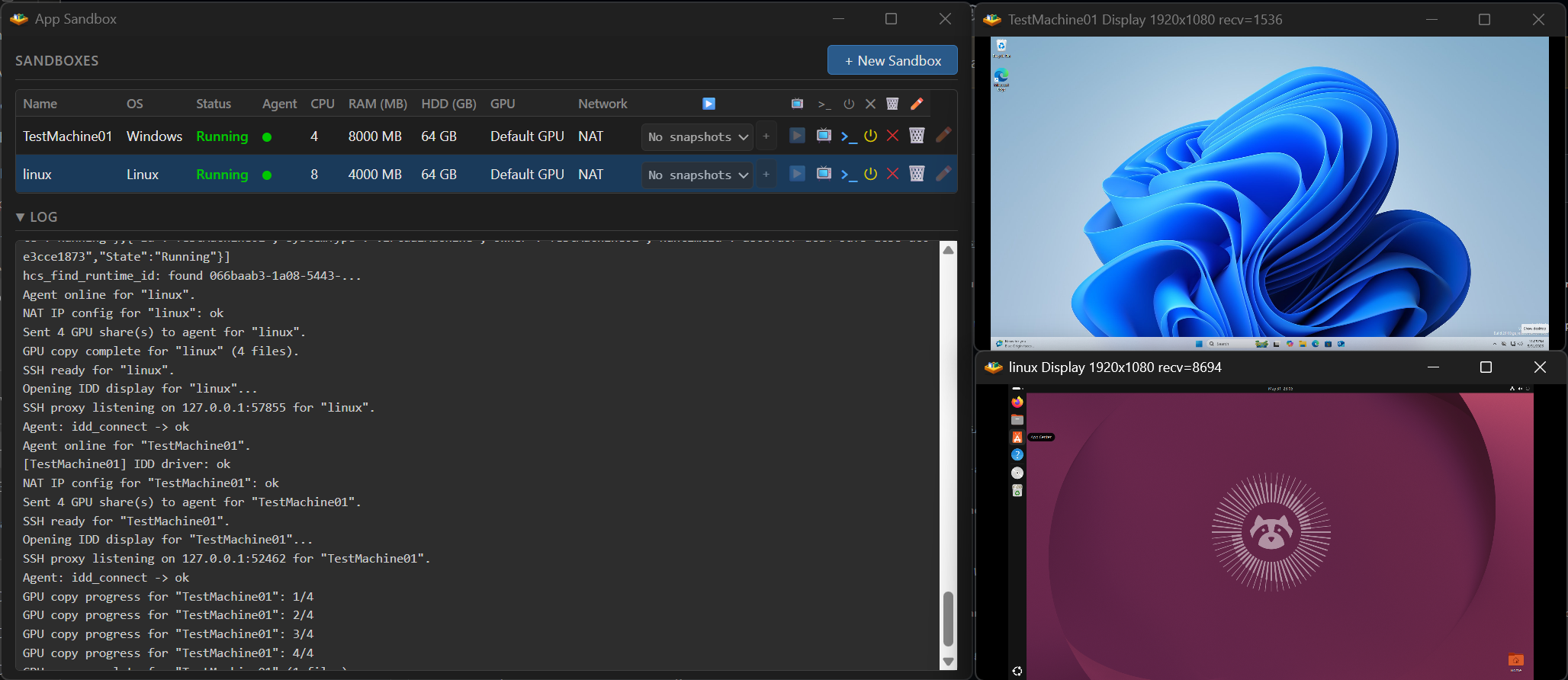
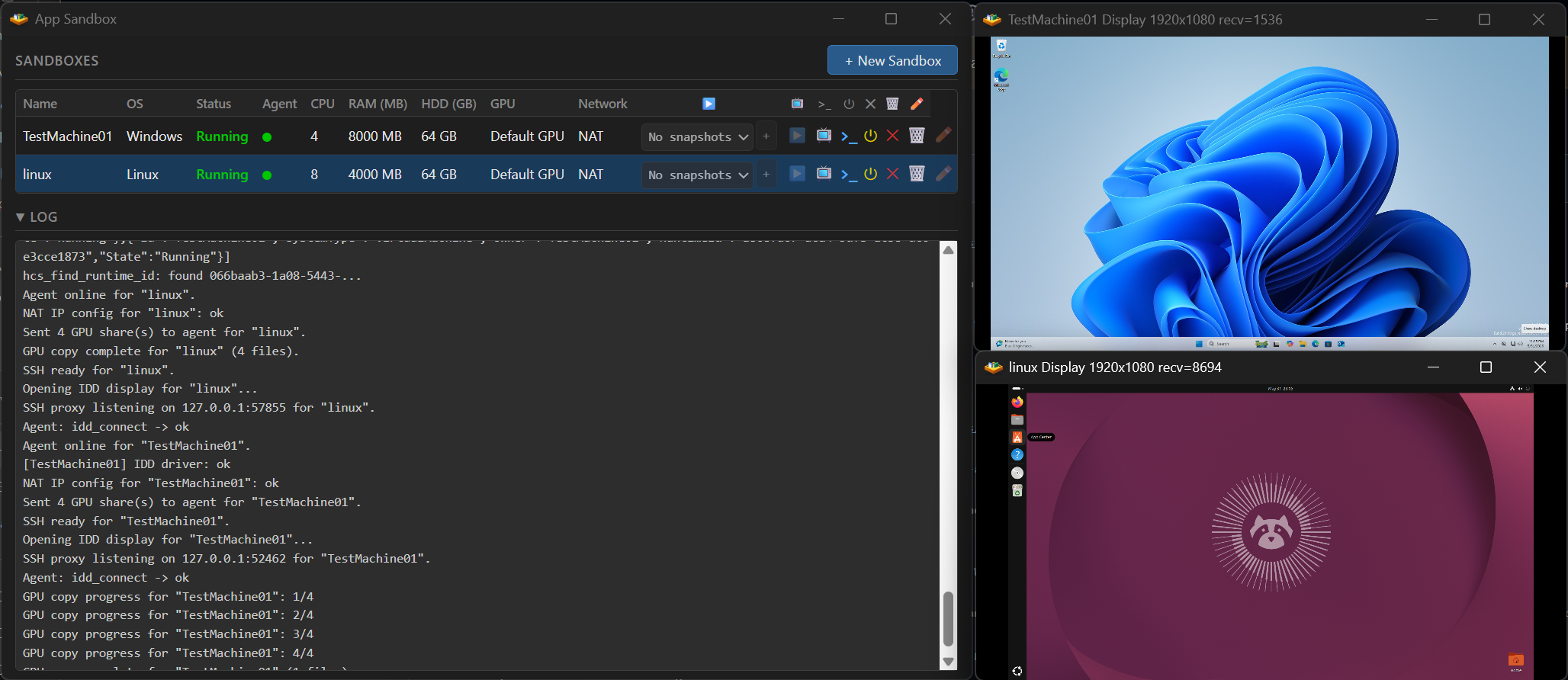
App Sandbox es una aplicación de máquina virtual para Windows y macOS centrada en el rendimiento y la facilidad de uso.
Funciones de Windows:
Funciones de Mac:
Requisitos: Windows 11 con un procesador x64 o macOS 27 o posterior (serie M)
App Sandbox crea y ejecuta máquinas virtuales de escritorio completas: Windows 11, Ubuntu y macOS. Es gratuito y de código abierto (MIT), distribuido como binarios precompilados (firmados con EV en Windows, firmados con Apple Developer en macOS) en su página de Releases. Utilice la interfaz gráfica o automatícelo mediante la API, el servidor MCP o el SDK de Python. Elija un sistema operativo y una imagen de instalación, y App Sandbox aprovisiona el disco, ejecuta una instalación desatendida y arranca el invitado. Usted proporciona una ISO de Windows o Ubuntu; los invitados macOS descargan su imagen de restauración automáticamente. Se ejecuta en un PC con Windows 11 (x64) o en un Mac con Apple Silicon, incluidos portátiles.
Funciona en Windows 11 Home, sin Hyper-V. En Windows, App Sandbox no utiliza Hyper-V ni el Administrador de Hyper-V; crea y ejecuta VM mediante las API de Windows Host Compute System (HCS) y Host Compute Network (HCN), que solo requieren la característica Plataforma de máquina virtual. Hyper-V está limitado a Windows 11 Pro y Enterprise, mientras que la Plataforma de máquina virtual está disponible en Windows 11 Home, por lo que no se requiere una licencia de Windows 11 Pro. La Plataforma de máquina virtual es la misma característica de Windows que utiliza WSL2.
Para qué puede utilizarlo:
API y MCP. App Sandbox admite la automatización mediante una API HTTP local, un servidor MCP y un SDK de Python en Windows y macOS, con la GUI o en modo sin interfaz. Consulte la documentación de API, MCP y SDK de Python para la configuración y el uso.
Cómo funciona: este repositorio también pretende ser un ejemplo funcional de creación de VM de escritorio completas
mediante programación con las API HCS/HCN de Windows y Virtualization.framework de Apple. En
Windows, App Sandbox envía un documento de máquina HCS construido a mano a computecore.dll /
computenetwork.dll — la capa HCS/HCN que también subyace a WSL2 y Windows Sandbox —
en lugar de pasar por el Administrador de Hyper-V. La aceleración por GPU utiliza paravirtualización de GPU
(GPU-PV) para compartir la GPU instalada en el host con el invitado — la misma ruta que WSL2, no un
passthrough dedicado (sin VFIO/IOMMU, sin una segunda GPU). Los invitados Windows obtienen DirectX 12, OpenGL,
Vulkan, CUDA y OpenCL; los invitados Ubuntu lo mismo excepto DirectX; los invitados macOS Metal. Un controlador de pantalla indirecta IddCx personalizado
y un dispositivo de audio virtual transportan la pantalla y el sonido, y
el portapapeles, el audio, la entrada y SSH entre invitado y host se ejecutan sobre sockets de Hyper-V. Los discos de los invitados se
construyen con una herramienta del propio repositorio con soporte para ext4, squashfs, qcow2 y VHDX. En macOS, App
Sandbox utiliza Virtualization.framework de Apple (VZVirtualMachine, VZMacOSInstaller)
sobre virtio-vsock. En Windows, los invitados Linux (Ubuntu) acceden a la GPU mediante un módulo de kernel DRM/KMS personalizado
(asb_drm), el dxgkrnl de WSL2 de Microsoft y una compilación personalizada de Mesa. Las
aplicaciones son C / Objective-C nativos con una interfaz HTML/JS (WebView2 en Windows, WKWebView en macOS).
Los invitados Windows en macOS usan QEMU 11.1.3 con aceleración HVF, compilado a partir de nuestro
asb-qemu fork público.
Conserva nuestros cuatro cambios de ivshmem, incluido el soporte en macOS y la anulación opcional
x-device-id. QEMU, sus bibliotecas y el firmware se incluyen dentro de la aplicación de macOS.
Consulte las notas de compilación de QEMU para conocer el código fuente fijado y
las instrucciones de recompilación.
El nombre de usuario predeterminado es user y la contraseña predeterminada es test123
¿Quieres darle a tu VM antigua las nuevas funciones de App Sandbox? Descarga y ejecuta la nueva versión de App Sandbox y dale a tu agente de IA este prompt para ayudar con la actualización
Cuando tu VM esté en ejecución y abierta, hacer clic derecho en su barra de título mostrará varias opciones, como transmitir atajos de teclado, silenciar el audio y ajustar el tamaño de la ventana, donde la pantalla de tu VM cambia de tamaño dinámicamente al tamaño de tu visor.
[Windows] ¿Necesitas un escritorio remoto de alto rendimiento para acceder remotamente a tu VM? Phaze funciona bien
Descubre las herramientas más usadas por nuestra comunidad.
Sin datos de popularidad aún.