
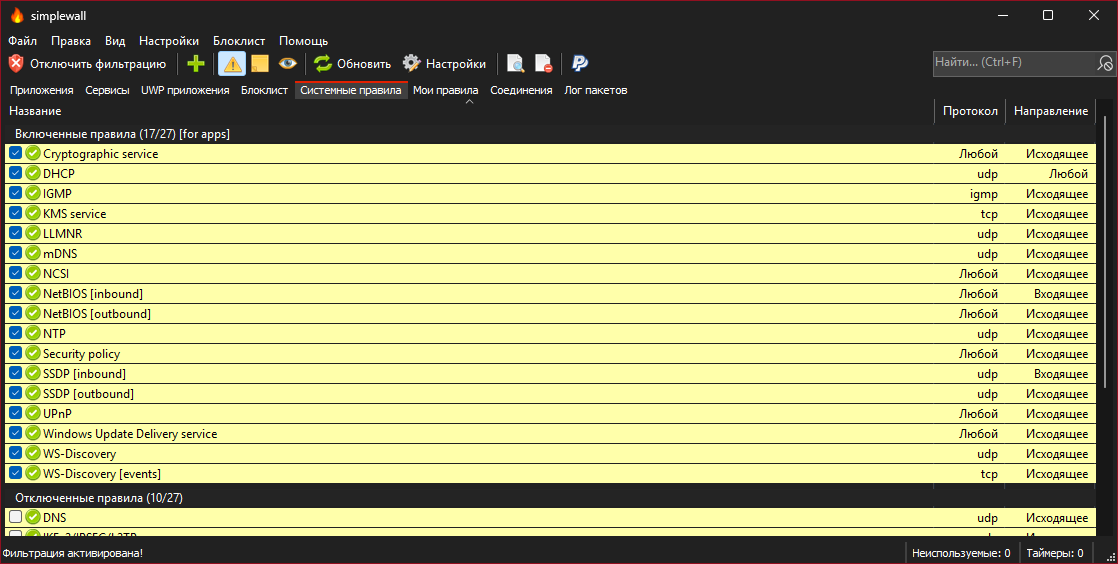
simplewall v.3.9.1
Herramienta sencilla para configurar la Plataforma de Filtrado de Windows (WFP), que permite configurar la actividad de red en su computadora.
simplewall





Definitivamente para usuarios avanzados.
Descripción:
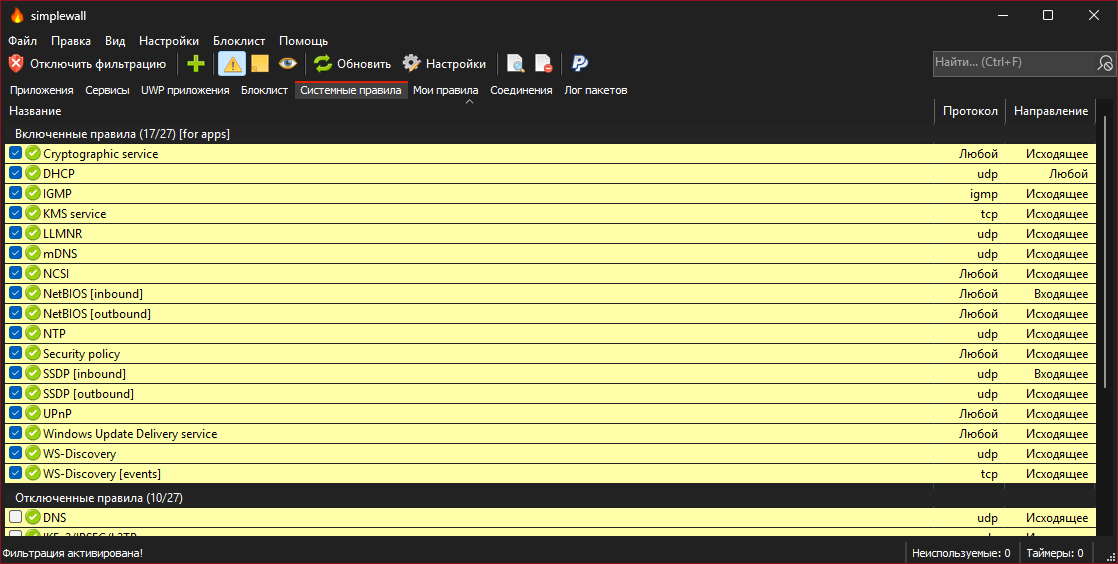
Herramienta simple para configurar la Plataforma de Filtrado de Windows (WFP) que puede configurar la actividad de red en su computadora.
La aplicación ligera pesa menos de un megabyte y es compatible con Windows 7 SP1 y sistemas operativos superiores. Puede descargar la versión instalable o portátil. Para un funcionamiento correcto necesita derechos de administrador.
Nota bene:
Tenga en cuenta que simplewall no es una interfaz de control sobre el Firewall de Windows y no interactúa en ningún nivel con el Firewall de Windows. Funciona sobre la Plataforma de Filtrado de Windows (WFP), que es un conjunto de API internas y servicios del sistema que proporcionan una plataforma para crear aplicaciones de filtrado de red. La Plataforma de Filtrado de Windows es una tecnología de desarrollo y no un firewall en sí mismo, pero simplewall es la herramienta que utiliza esta tecnología.
Características:
- Interfaz simple sin ventanas emergentes molestas
- Editor de reglas (cree sus propias reglas)
- Lista de bloqueo interna (bloquear spyware / telemetría de Windows)
- Información de paquetes bloqueados con notificación y registro en archivo (win7+)
- Información de paquetes permitidos con registro en archivo (win8+)
- Soporte para Windows Subsystem for Linux (WSL)
- Soporte para Windows Store (win8+)
- Soporte para servicios de Windows
- Gratuito y de código abierto
- Soporte de localización
- Soporte IPv6
Para activar el modo portátil, cree "simplewall.ini" en la carpeta de la aplicación, o muévalo desde "%APPDATA%\Henry++\simplewall".
Requisitos del sistema:
- Windows 7, 8, 8.1, 10, 11 64-bit/ARM64
- CPU compatible con SSE2
KB2533623actualización KB3063858 requerida para Windows 7
Donaciones:
- Bitcoin (BTC)
- Ethereum (ETH)
- Yandex Money (RUB)
- Paypal (USD)
Firma GPG:
Los binarios tienen la firma GPG simplewall.exe.sig en la carpeta de la aplicación.
- Clave pública: pubkey.asc (pgpkeys.eu)
- ID de clave: 0x5635B5FD
- Huella digital: D985 2361 1524 AB29 BE73 30AC 2881 20A7 5635 B5FD
Reseñas de idiotas:
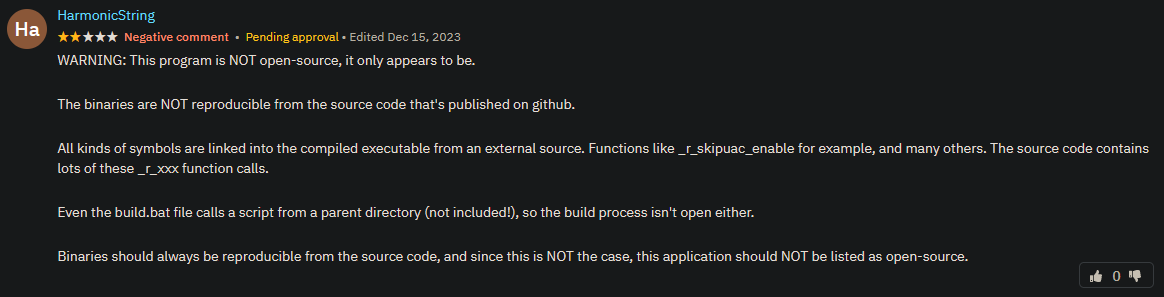
Míralos, no sabe sobre .gitmodules ni cómo usarlo, lol.
PD: Sin idiotas no nos divertimos, ¡sí!
Instalación:
Al instalar reglas, puede elegir dos modos:
- Reglas permanentes: las reglas funcionan hasta que las desactive manualmente.
- Reglas temporales: las reglas se restablecen después del siguiente reinicio.
Desinstalación:
Cuando desinstale simplewall, todos los filtros configurados previamente permanecen activos en el sistema. Para eliminar todos los filtros creados por simplewall, inicie simplewall y presione el botón "Deshabilitar filtros".
Línea de comandos:
-install - habilitar filtrado.
-install -temp - habilitar filtrado hasta el siguiente reinicio.
-install -silent - habilitar filtrado sin mensaje.
-uninstall - eliminar todos los filtros instalados.
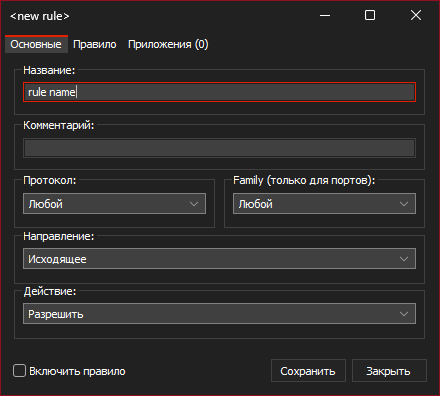
Editor de reglas:
simplewall tiene dos tipos de reglas de usuario personalizadas:
- Reglas globales: regla aplicada a todas las aplicaciones.
- Reglas especiales: regla aplicada solo a las aplicaciones especificadas.
Formato de sintaxis de reglas:
Para establecer las aplicaciones de la regla, abra la regla y luego navegue a la pestaña "Apps".
Formato de sintaxis de reglas:
- Direcciones IP
192.168.0.1; 192.168.0.1; [fc00::] - Direcciones IP con puerto
192.168.0.1:80; 192.168.0.1:443; [fc00::]:443; - Rangos IP
192.168.0.1-192.168.0.255; 192.168.0.1-192.168.0.255; - Rangos IP (con puerto)
192.168.0.1-192.168.0.255:80; 192.168.0.1-192.168.0.255:443;(v2.0.20+) - IP con longitudes de prefijo (CIDR)
192.168.0.0/16; 192.168.0.0/24; fe80::/10 - Puertos
21; 80; 443; - Rangos de puertos
20-21; 49152-65534;
Para especificar más de una ip, puerto y/o host, use punto y coma.
Bloques CIDR IPv4:
| Formato de dirección | Máscara |
|---|---|
| a.b.c.d/32 | 255.255.255.255 |
| a.b.c.d/31 | 255.255.255.254 |
| a.b.c.d/30 | 255.255.255.252 |
| a.b.c.d/29 | 255.255.255.248 |
| a.b.c.d/28 | 255.255.255.240 |
| a.b.c.d/27 | 255.255.255.224 |
| a.b.c.d/26 | 255.255.255.192 |
| a.b.c.d/25 | 255.255.255.128 |
| a.b.c.0/24 | 255.255.255.0 |
| a.b.c.0/23 | 255.255.254.0 |
| a.b.c.0/22 | 255.255.252.0 |
| a.b.c.0/21 | 255.255.248.0 |
| a.b.c.0/20 | 255.255.240.0 |
| a.b.c.0/19 | 255.255.224.0 |
| a.b.c.0/18 | 255.255.192.0 |
| a.b.c.0/17 | 255.255.128.0 |
| a.b.0.0/16 | 255.255.0.0 |
| a.b.0.0/15 | 255.254.0.0 |
| a.b.0.0/14 | 255.252.0.0 |
| a.b.0.0/13 | 255.248.0.0 |
| a.b.0.0/12 | 255.240.0.0 |
| a.b.0.0/11 | 255.224.0.0 |
| a.b.0.0/10 | 255.192.0.0 |
| a.b.0.0/9 | 255.128.0.0 |
| a.0.0.0/8 | 255.0.0.0 |
| a.0.0.0/7 | 254.0.0.0 |
| a.0.0.0/6 | 252.0.0.0 |
| a.0.0.0/5 | 248.0.0.0 |
| a.0.0.0/4 | 240.0.0.0 |
| a.0.0.0/3 | 224.0.0.0 |
| a.0.0.0/2 | 192.0.0.0 |
| a.0.0.0/1 | 128.0.0.0 |
| 0.0.0.0/0 | 0.0.0.0 |
Preguntas frecuentes:
P: ¿Las conexiones a Internet están bloqueadas cuando simplewall no se está ejecutando?
R: Sí. Los filtros instalados funcionan incluso si simplewall está terminado.
P: ¿Qué aplicaciones están bloqueadas en la configuración predeterminada?
R: Por defecto, simplewall bloquea todas las aplicaciones. No necesita crear reglas personalizadas para bloquear aplicaciones específicas.
P: ¿Es seguro usar simplewall con el Firewall de Windows?
R: Sí. No necesita deshabilitar el Firewall de Windows. Estos dos firewalls funcionan de forma independiente.