 henrypp/simplewall
Herramienta sencilla para configurar la Plataforma de Filtrado de Windows (WFP), que permite configurar la actividad de red en su computadora.

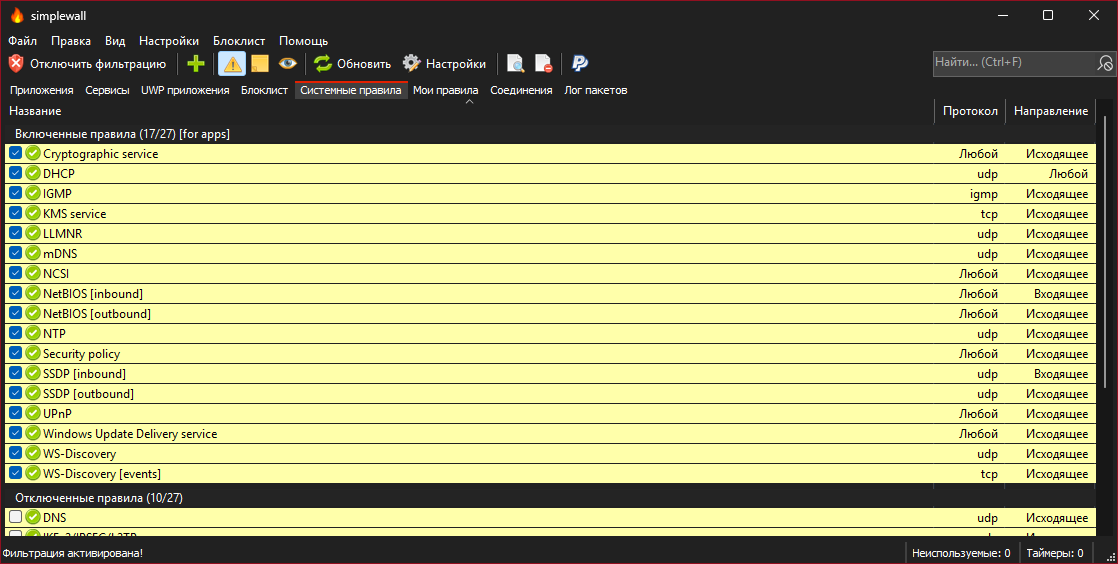
<h1 align="center">simplewall</h1> <p align="center"> <a href="https://github.com/henrypp/simplewall/releases"><img src="https://img.shields.io/github/v/release/henrypp/simplewall?style=flat-square&include_prereleases&label=version" /></a> <a href="https://github.com/henrypp/simplewall/releases"><img src="https://img.shields.io/github/downloads/henrypp/simplewall/total.svg?style=flat-square" /></a> <a href="https://github.com/henrypp/simplewall/issues"><img src="https://img.shields.io/github/issues-raw/henrypp/simplewall.svg?style=flat-square&label=issues" /></a> <a href="https://github.com/henrypp/simplewall/graphs/contributors"><img src="https://img.shields.io/github/contributors/henrypp/simplewall?style=flat-square" /></a> <a href="https://github.com/henrypp/simplewall/blob/master/LICENSE"><img src="https://img.shields.io/github/license/henrypp/simplewall?style=flat-square" /></a> </p> <p align="center"> <i>Definitivamente para usuarios avanzados.</i> </p> ------- <p align="center"> <img src="https://assets.kitploit.com/production/public/readmes/1534/2f4341076ad8084f826a83d6237d6df3d5c91d94bf00f2aa26ea9334c6c16892.png" /> </p> ### Descripción: Herramienta simple para configurar la [Plataforma de Filtrado de Windows (WFP)](https://docs.microsoft.com/en-us/windows/win32/fwp/windows-filtering-platform-start-page) que puede configurar la actividad de red en su computadora. La aplicación ligera pesa menos de un megabyte y es compatible con Windows 7 SP1 y sistemas operativos superiores. Puede descargar la versión instalable o portátil. Para un funcionamiento correcto necesita derechos de administrador. ### Nota bene: Tenga en cuenta que simplewall no es una interfaz de control sobre el Firewall de Windows y no interactúa en ningún nivel con el Firewall de Windows. Funciona sobre la Plataforma de Filtrado de Windows (WFP), que es un conjunto de API internas y servicios del sistema que proporcionan una plataforma para crear aplicaciones de filtrado de red. La Plataforma de Filtrado de Windows es una tecnología de desarrollo y no un firewall en sí mismo, pero simplewall es la herramienta que utiliza esta tecnología. ### Características: - Interfaz simple sin ventanas emergentes molestas - [Editor de reglas](https://github.com/henrypp/simplewall#rules-editor) (cree sus propias reglas) - [Lista de bloqueo interna](https://crazymax.dev/WindowsSpyBlocker/blocking-rules/simplewall/) (bloquear spyware / telemetría de Windows) - Información de paquetes bloqueados con notificación y registro en archivo (win7+) - Información de paquetes permitidos con registro en archivo (win8+) - Soporte para Windows Subsystem for Linux (WSL) - Soporte para Windows Store (win8+) - Soporte para servicios de Windows - Gratuito y de código abierto - Soporte de localización - Soporte IPv6 ``` Para activar el modo portátil, cree "simplewall.ini" en la carpeta de la aplicación, o muévalo desde "%APPDATA%\Henry++\simplewall". ``` ### Requisitos del sistema: - Windows 7, 8, 8.1, 10, 11 64-bit/ARM64 - CPU compatible con SSE2 - <s>KB2533623</s> actualización [KB3063858](https://www.microsoft.com/en-us/download/details.aspx?id=47442) requerida para Windows 7 ### Donaciones: - [Bitcoin](https://www.blockchain.com/btc/address/1LrRTXPsvHcQWCNZotA9RcwjsGcRghG96c) (BTC) - [Ethereum](https://www.blockchain.com/explorer/addresses/eth/0xe2C84A62eb2a4EF154b19bec0c1c106734B95960) (ETH) - [Yandex Money](https://yoomoney.ru/to/4100115776040583) (RUB) - [Paypal](https://paypal.me/henrypp) (USD) ### Firma GPG: Los binarios tienen la firma GPG `simplewall.exe.sig` en la carpeta de la aplicación. - Clave pública: [pubkey.asc](https://raw.githubusercontent.com/henrypp/builder/master/pubkey.asc) ([pgpkeys.eu](https://pgpkeys.eu/pks/lookup?op=index&fingerprint=on&search=0x5635B5FD)) - ID de clave: 0x5635B5FD - Huella digital: D985 2361 1524 AB29 BE73 30AC 2881 20A7 5635 B5FD ### Reseñas de idiotas: [<img src="https://assets.kitploit.com/production/public/readmes/1534/13d308a2e930f71ee6dd9c8424c9af55e141b7c85a23b4f9955c4271c547554d.png" />](https://alternativeto.net/software/simplewall-firewall/about/) Míralos, no sabe sobre [.gitmodules](https://github.com/henrypp/simplewall/blob/master/.gitmodules) ni cómo usarlo, lol. PD: Sin idiotas no nos divertimos, ¡sí! ### Instalación: Al instalar reglas, puede elegir dos modos: - Reglas permanentes: las reglas funcionan hasta que las <a href="#uninstall">desactive manualmente</a>. - Reglas temporales: las reglas se restablecen después del siguiente reinicio. ### Desinstalación: Cuando desinstale simplewall, todos los filtros configurados previamente permanecen activos en el sistema. Para eliminar todos los filtros creados por simplewall, inicie simplewall y presione el botón "Deshabilitar filtros". ### Línea de comandos: ~~~ -install - habilitar filtrado. -install -temp - habilitar filtrado hasta el siguiente reinicio. -install -silent - habilitar filtrado sin mensaje. -uninstall - eliminar todos los filtros instalados. ~~~ ### Editor de reglas: simplewall tiene dos tipos de reglas de usuario personalizadas: - **Reglas globales:** regla aplicada a todas las aplicaciones. - **Reglas especiales:** regla aplicada solo a las aplicaciones especificadas. <img src="https://assets.kitploit.com/production/public/readmes/1534/64f8e5c2a0c2fa204efd03b60e0436ec939e712c9a314dd710b70ada19fff512.png" /> ### Formato de sintaxis de reglas: Para establecer las aplicaciones de la regla, abra la regla y luego navegue a la pestaña "Apps". <details> <summary>Formato de sintaxis de reglas:</summary> --- - Direcciones IP `192.168.0.1; 192.168.0.1; [fc00::]` - Direcciones IP con puerto `192.168.0.1:80; 192.168.0.1:443; [fc00::]:443;` - Rangos IP `192.168.0.1-192.168.0.255; 192.168.0.1-192.168.0.255;` - Rangos IP (con puerto) `192.168.0.1-192.168.0.255:80; 192.168.0.1-192.168.0.255:443;` (v2.0.20+) - IP con longitudes de prefijo (CIDR) `192.168.0.0/16; 192.168.0.0/24; fe80::/10` - Puertos `21; 80; 443;` - Rangos de puertos `20-21; 49152-65534;` _Para especificar más de una ip, puerto y/o host, use punto y coma._ --- </details> <details> <summary>Bloques CIDR IPv4:</summary> --- | Formato de dirección | Máscara | | -------- | ------- | | a.b.c.d/32 | 255.255.255.255 | | a.b.c.d/31 | 255.255.255.254 | | a.b.c.d/30 | 255.255.255.252 | | a.b.c.d/29 | 255.255.255.248 | | a.b.c.d/28 | 255.255.255.240 | | a.b.c.d/27 | 255.255.255.224 | | a.b.c.d/26 | 255.255.255.192 | | a.b.c.d/25 | 255.255.255.128 | | a.b.c.0/24 | 255.255.255.0| | a.b.c.0/23 | 255.255.254.0| | a.b.c.0/22 | 255.255.252.0| | a.b.c.0/21 | 255.255.248.0| | a.b.c.0/20 | 255.255.240.0| | a.b.c.0/19 | 255.255.224.0| | a.b.c.0/18 | 255.255.192.0| | a.b.c.0/17 | 255.255.128.0| | a.b.0.0/16 | 255.255.0.0| | a.b.0.0/15 | 255.254.0.0| | a.b.0.0/14 | 255.252.0.0| | a.b.0.0/13 | 255.248.0.0| | a.b.0.0/12 | 255.240.0.0| | a.b.0.0/11 | 255.224.0.0| | a.b.0.0/10 | 255.192.0.0| | a.b.0.0/9 | 255.128.0.0| | a.0.0.0/8 | 255.0.0.0| | a.0.0.0/7 | 254.0.0.0| | a.0.0.0/6 | 252.0.0.0| | a.0.0.0/5 | 248.0.0.0| | a.0.0.0/4 | 240.0.0.0| | a.0.0.0/3 | 224.0.0.0| | a.0.0.0/2 | 192.0.0.0| | a.0.0.0/1 | 128.0.0.0| | 0.0.0.0/0 | 0.0.0.0| --- </details> <details> <summary>Bloques CIDR IPv6:</summary> --- [Bloques CIDR IPv6](https://www.mediawiki.org/wiki/Help:Range_blocks/IPv6) --- </details> ### Preguntas frecuentes: #### P: ¿Las conexiones a Internet están bloqueadas cuando simplewall no se está ejecutando? R: Sí. Los filtros instalados funcionan incluso si simplewall está terminado. #### P: ¿Qué aplicaciones están bloqueadas en la configuración predeterminada? R: Por defecto, simplewall bloquea **todas** las aplicaciones. No necesita crear reglas personalizadas para bloquear aplicaciones específicas. #### P: ¿Es seguro usar simplewall con el Firewall de Windows? R: Sí. No necesita deshabilitar el Firewall de Windows. Estos dos firewalls funcionan de forma independiente. #### P: ¿Cómo puedo deshabilitar completamente la lista de bloqueo? R: Abra `Configuración` -> `Lista de bloqueo` y luego haga clic en los botones de opción etiquetados `Deshabilitar`. #### P: ¿Dónde está el modo de lista negra? R: La lista negra se eliminó hace muchos días por inutilidad. Pero si la necesita, aún puede configurarla. <details> <summary>Solución: Configurar modo de lista negra en simplewall:</summary> --- 1) Abra `Configuración` -> `Reglas` 2) Desmarque las opciones `Bloquear saliente para todas` y `Bloquear entrante para todas`. 3) Cree una regla de usuario (cruz verde en la barra de herramientas) con acción de bloqueo, cualquier dirección, nombre `Bloquear conexión` y regla remota y local vacía. 4) Puede asignar esta regla a las aplicaciones a las que desee bloquear el acceso a la red. --- </details> #### P: ¿Por qué mi icono de red tiene un signo de exclamación? R: Cuando está conectado a una red, Windows verifica la conectividad a Internet mediante Active Probing. Esta característica se llama NCSI (Indicador de Estado de Conectividad de Red). Puede resolver este problema de una de las siguientes maneras: <details> <summary>Solución 1: Habilitar NCSI a través de la regla interna del sistema:</summary> --- 1) Abra la pestaña `Reglas del sistema`. 2) Permita la regla `NCSI` (habilitada por defecto). --- </details> <details> <summary>Solución 2: Deshabilitar NCSI a través del registro del sistema:</summary> --- Cree `Disable NCSI.reg` e impórtelo en el registro. ```reg Windows Registry Editor Version 5.00 [HKEY_LOCAL_MACHINE\SOFTWARE\Policies\Microsoft\Windows\NetworkConnectivityStatusIndicator] "NoActiveProbe"=dword:00000001 "DisablePassivePolling"=dword:00000001 ``` --- </details> <details> <summary>Solución 3: Deshabilitar NCSI a través de la directiva de grupo:</summary> --- 1) Abra el editor de directivas de grupo (`gpedit.msc`). 2) Vaya a `Configuración del equipo -> Plantillas administrativas -> Sistema -> Administración de comunicaciones por Internet -> Configuración de comunicaciones por Internet`. 3) Haga doble clic en `Desactivar pruebas activas del Indicador de estado de conectividad de red de Windows` y luego seleccione Habilitado. Haga clic en Aceptar. 4) Abra el Símbolo del sistema (Admin) e ingrese `gpupdate /force` para aplicar los cambios realizados en las Directivas de Grupo. --- </details> #### P: ¿Cómo puedo deshabilitar el Firewall de Windows? Inicie la línea de comandos _como administrador_ e ingrese los comandos a continuación. <details> <summary>Deshabilitar perfiles del Firewall de Windows:</summary> --- ~~~bat netsh advfirewall set allprofiles state off ~~~ --- </details> <details> <summary>Habilitar perfiles del Firewall de Windows:</summary> --- ~~~bat netsh advfirewall set allprofiles state on ~~~ --- </details> #### P: ¿Cómo puedo ver toda la información de los filtros? Inicie la línea de comandos _como administrador_ e ingrese los comandos a continuación. <details> <summary>Volcar información de filtros guardada en un archivo `filters.xml`:</summary> --- ~~~bat cd /d %USERPROFILE%\Desktop netsh wfp show filters ~~~ --- </details> <details> <summary>Volcar información de proveedores, callouts y capas en un archivo `wfpstate.xml`:</summary> --- ~~~bat cd /d %USERPROFILE%\Desktop netsh wfp show state ~~~ --- </details> Ábralo en cualquier editor de texto y estudie. #### P: ¿Cómo arreglar el acceso a Internet de Windows Update? <details> <summary>Windows 10 y superior:</summary> --- Abra el menú principal de la ventana `Configuración` -> `Reglas` -> `Permitir Windows Update`. <br /> Esto funciona mediante el método descrito [aquí](https://github.com/henrypp/simplewall/issues/677). --- </details> <details> <summary>Windows 8.1:</summary> --- Abra la ventana principal, navegue a la pestaña `Reglas del sistema` y luego habilite la regla `Servicio de Windows Update`. --- </details> #### P: Otras preguntas: - [Integración del centro de seguridad de Windows (imposible)](https://stackoverflow.com/questions/3698285/how-can-i-tell-the-windows-security-center-that-im-an-antivirus/3698375#3698375) <details> <summary>Opciones no documentadas:</summary> --- ~~~ini IsSaveAppsWithEnvironment=TRUE # 4.0+ IsNetworkMonitorEnabled=TRUE IsInternalRulesDisabled=FALSE IsBackupProfile=TRUE BackupPeriod=BACKUP_HOURS_PERIOD BackupTimestamp=0 IsOCSPEnabled=FALSE UseStealthMode=TRUE ~~~ </details> --- - Sitio web: [github.com/henrypp](https://github.com/henrypp) - Soporte: [email protected] --- (c) 2016-2026 Henry++
