

ecapture — Actualizado!
Capturando texto plano SSL/TLS sin un certificado CA usando eBPF. Compatible con kernels Linux/Android para amd64/arm64.

eCapture (旁观者)
Capture SSL/TLS plaintext with eBPF—no MITM proxy or custom CA installation.
English · 汉字



[!IMPORTANT] Supports Linux on x86_64 (kernel 4.18+), aarch64 (kernel 5.5+), and LoongArch64
loong64(kernel 6.6+). Android supports x86_64 and aarch64 with the existing kernel minimums. Requires root privileges or specific Linux capabilities. Does not support Windows or macOS.
Introduction
- Captures plaintext TLS/SSL traffic from OpenSSL, LibreSSL, BoringSSL, GnuTLS, and NSS/NSPR libraries.
- Supports plaintext capture for Go TLS programs, including HTTPS/TLS traffic in Go applications.
- Audits bash and zsh command history for host security monitoring.
- Audits MySQL queries and supports MySQL 5.6/5.7/8.0 and MariaDB.
Getting started
Download
ELF binary file
[!TIP] Supports Linux on x86_64, aarch64, and LoongArch64; Android supports x86_64 and aarch64.
Download the ELF binary package from the releases page, extract it, and run:
sudo ecapture --help
Docker image
[!TIP] Linux only.
# Pull the Docker image
docker pull gojue/ecapture:latest

# Run it
docker run --rm --privileged=true --net=host -v ${HOST_PATH}:${CONTAINER_PATH} gojue/ecapture ARGS
⚠️ Security note:
--privileged=truegrants full host access. For production use, prefer specific capabilities instead. See the Minimum Privileges Guide.
See Docker Hub for more information.
Capture OpenSSL plaintext data
sudo ecapture tls
eCapture automatically detects the system's OpenSSL library and starts capturing plaintext traffic. When you make an HTTPS request, such as curl https://google.com, the captured request and response are displayed:
...
INF module started successfully. moduleName=EBPFProbeOPENSSL
??? UUID:233851_233851_curl_5_1_172.16.71.1:51837, Name:HTTP2Request, Type:2, Length:304
header field ":method" = "GET"
header field ":path" = "/"
header field ":authority" = "google.com"
...
📄 For complete output examples, see docs/example-outputs.md.
Modules
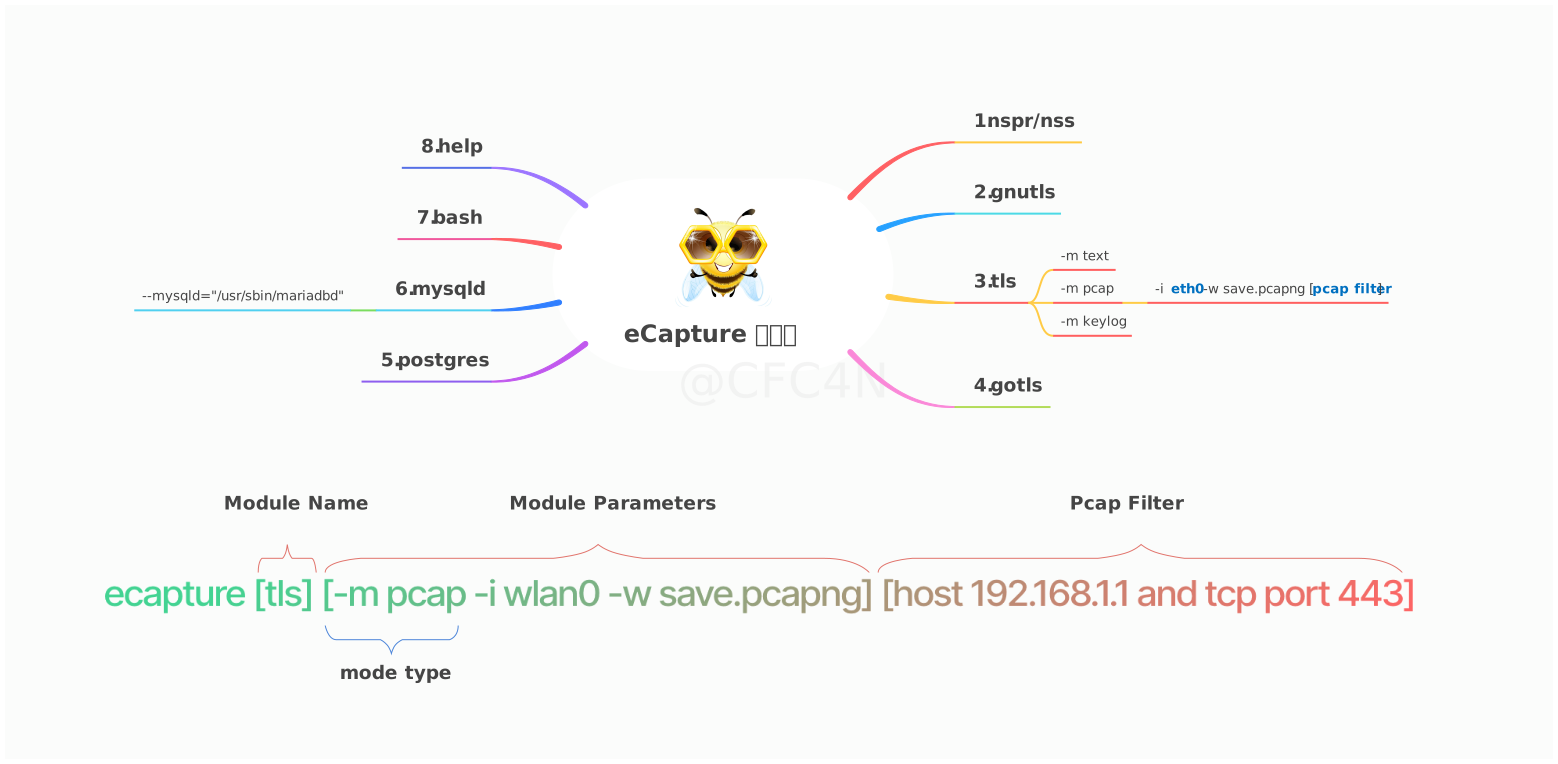
The eCapture tool includes 8 modules that can capture plaintext data from TLS/SSL libraries such as OpenSSL, GnuTLS, NSS/NSPR, BoringSSL, and GoTLS. It also supports auditing commands and queries from Bash, MySQL, and PostgreSQL applications.
- bash: captures bash commands
- zsh: captures zsh commands
- gnutls: captures plaintext from GnuTLS libraries without needing a CA certificate
- gotls: captures plaintext communication from Go programs using TLS/HTTPS
- mysqld: captures SQL queries from MySQL 5.6/5.7/8.0 and MariaDB
- nss: captures plaintext from NSS/NSPR libraries without needing a CA certificate
- postgres: captures SQL queries from PostgreSQL 10+
- tls: captures plaintext TLS/SSL traffic without a CA certificate (supports OpenSSL 1.0.x/1.1.x/3.0.x and newer)
You can use ecapture -h to view the full list of subcommands.
OpenSSL module
eCapture searches the default library paths from /etc/ld.so.conf to locate shared libraries and detect the OpenSSL library location. You can also set the library path explicitly with the --libssl flag.
If the target program is statically linked, you can set the program path directly as the value of the --libssl flag.
The OpenSSL module supports three output modes:
pcap/pcapngmode stores encrypted network packets and TLS secrets inpcap-NGformat.keylog/keymode saves TLS handshake keys to a file.textmode captures plaintext through function hooks by default, or reconstructs complete HTTP/1.1 and HTTP/2 messages from live pcapng and DSB data with--text-source=pcapng.
For OpenSSL, GoTLS, and GnuTLS, --eventaddr is the uniform primary event
destination. It accepts stdout, a plain path or file:// URI,
tcp://host:port, and ws:///wss:// (ordered binary frames). The mode
selects text, NSS Key Log, or pcapng representation; the address selects only
the transport. --keylogfile and --pcapfile remain compatible primary-file
aliases in their respective modes. Setting --eventaddr together with the
corresponding alias is an error. In pcapng mode, --keylogfile is a separate
optional keylog artifact.
Live decryption for text output
Use -m text --text-source=pcapng with tls, gotls, or gnutls to reconstruct complete
HTTP/1.1 and HTTP/2 messages from the captured network stream. Each message
includes direction, timestamp, IP/port tuple, connection identity, and an
HTTP/2 stream ID when applicable. host comes from the HTTP Host header or
HTTP/2 :authority; domain_source="server_ip" marks a fallback to the
server IP. Output goes to --eventaddr (stdout by default). Raw pcapng and a
standalone keylog are disabled by default; specify --pcapfile or
--keylogfile to save either artifact.