
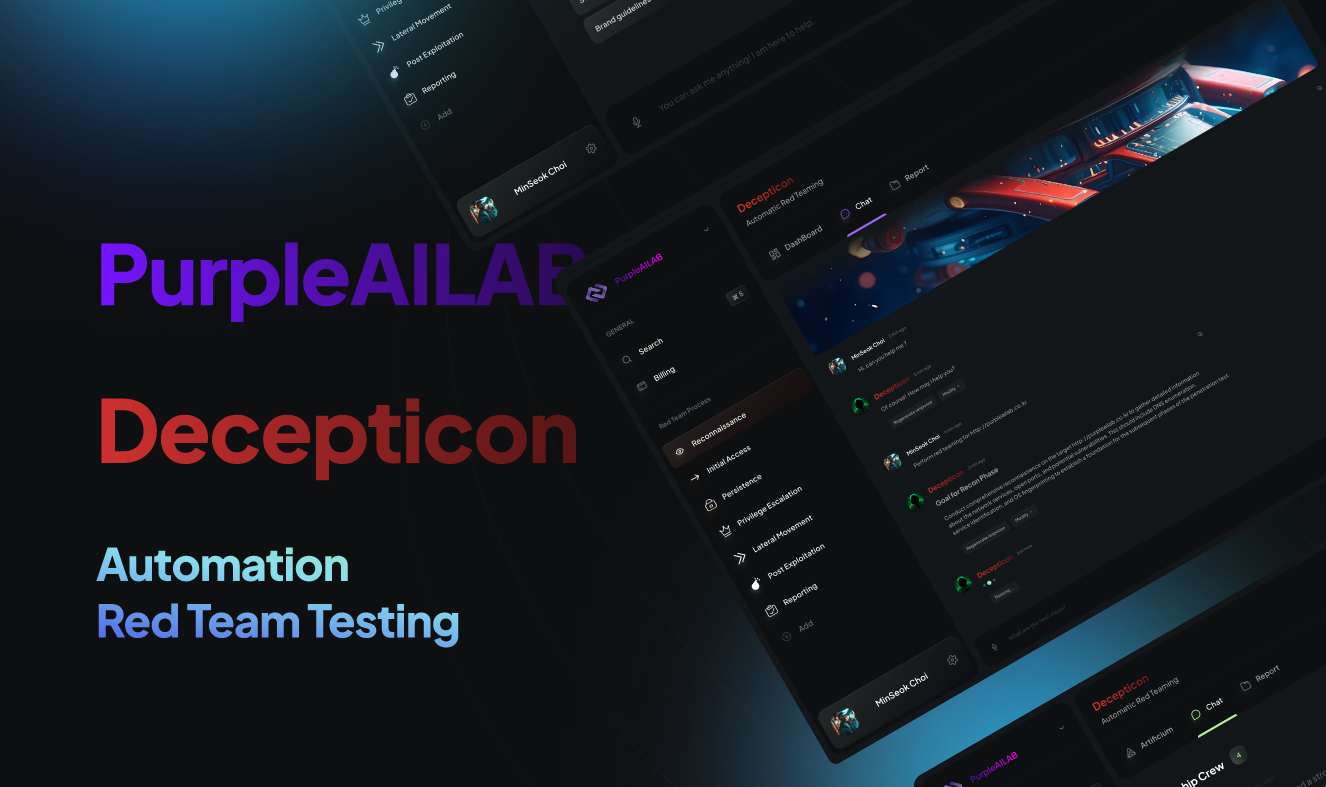
Decepticon v1.2.2
Agente de hacking autónomo para Red Team



Decepticon — Agente autónomo de Red Team
"¿Otro hacker de IA? Déjanos adivinar: ejecuta nmap y escribe un informe."






Demostración del producto comercial
☁️ ¿No quieres autohospedarlo? Decepticon está disponible en la nube.
Olvídate de la configuración de Docker: ejecuta compromisos autónomos de red team directamente desde tu navegador.

Demostración de la CLI de código abierto
Instalación
Requisitos previos: Docker y Docker Compose v2. Compatible con macOS (Apple Silicon + Intel), Linux (amd64 + arm64) y Windows (amd64 + arm64), de forma nativa mediante PowerShell o mediante WSL2 (Ubuntu / Kali).
macOS / Linux / WSL2
curl -fsSL https://decepticon.red/install | bash
decepticon onboard   # Interactive setup wizard (provider, API key, model profile)
decepticon           # Start the core stack and drop into the terminal CLI
El inicio predeterminado levanta el plano de gestión central (LiteLLM, PostgreSQL, Neo4j, Skillogy, LangGraph, sandbox) y lanza la CLI de terminal. Las cargas de trabajo especializadas (BloodHound CE, Sliver C2, REA/Ghidra, …) y el panel web se inician bajo demanda — el orquestador genera especialistas mediante ops_start("ad"), etc., y tú levantas el panel desde dentro de la CLI con /web (consulta Web Dashboard).
Windows (PowerShell, nativo)
irm https://decepticon.red/install.ps1 | iex
decepticon onboard
decepticon
→ Inicio rápido · Guía completa de configuración
Dentro de la CLI interactiva
Escribe / para explorar los comandos, selecciona con Arriba/Abajo y luego pulsa Enter. Tab completa
el comando seleccionado; los alias también aparecen en la ayuda y el autocompletado.
| Comando | Uso |
|---|---|
/help, /shortcuts | Descubre comandos o atajos de teclado |
/model, /status | Elige un modelo configurado o inspecciona las conexiones de la sesión |
/plan | Entra en el modo Plan opcional y luego envía tu mensaje de planificación |
/mode red, /mode blue | Vuelve a Red o selecciona la investigación Blue |
/new | Inicia una conversación nueva en el mismo engagement y modo cuando está inactivo |
/sessions, /resume | Explora conversaciones guardadas o continúa el trabajo en pausa |
/version (/about), /pwd (/cwd) | Comprueba la versión en ejecución y las rutas del espacio de trabajo |
/quit, /exit | Sale del chat; los servicios y el trabajo del servidor siguen ejecutándose |
Enter envía; Shift+Enter, Alt+Enter o Ctrl+J añade una línea. Arriba/Abajo recupera el historial
de entrada en la primera/última fila de entrada; Ctrl+R lo busca. Esc cierra primero la interfaz enfocada
y luego pausa el trabajo activo; /resume lo continúa. Ctrl+A se mueve al inicio
de la línea actual. Usa /queue para revisar los mensajes en espera antes de /new.
/new conserva las conversaciones guardadas y el scrollback de la terminal; no crea
otro engagement ni cambia la autorización del objetivo. /plan y /new no aceptan
argumentos. En la terminal web, usa los controles de modo del panel.
Los nuevos atajos y facilidades de barra descritos arriba corresponden al main actual, incluidas
cambios no publicados. Una fusión de código fuente no actualiza las imágenes instaladas. Consulta
historial de versiones, la referencia completa de la CLI
y el comportamiento de actualización.
Uso desde Claude Code o Codex
Después de iniciar Decepticon, registra su servidor MCP en tu agente de programación:
claude mcp add --scope user decepticon -- decepticon mcp serve
codex mcp add decepticon -- decepticon mcp serve
Usa el comando para el agente de programación que tengas instalado, luego ejecuta
decepticon skill install para añadir la guía del operador a ambos agentes. Consulta la
guía de agentes externos para el Agent Skill,
el flujo de trabajo de la herramienta y la ruta de instalación desde el código fuente.
Uso como biblioteca (pip)
¿Estás construyendo sobre los agentes — un producto, una integración de investigación o un orquestador personalizado? Instala el SDK desde PyPI: