Win11Debloat



Win11Debloat ist ein leichtgewichtiges, einfach zu bedienendes PowerShell-Skript, mit dem du deine Windows-Umgebung schnell entrümpeln und anpassen kannst – ganz ohne Installation! Du kannst damit vorinstallierte Apps entfernen, Telemetrie deaktivieren, aufdringliche Oberflächenelemente entfernen und vieles mehr. Du musst nicht mühsam alle Einstellungen selbst durchgehen oder Apps einzeln entfernen. Win11Debloat macht den Prozess schnell und einfach!
Das Skript enthält außerdem viele Funktionen, die Systemadministratoren und Power-User zu schätzen wissen. Dazu gehören eine leistungsstarke Kommandozeilenschnittstelle, Unterstützung für den Windows-Auditmodus und die Möglichkeit, Änderungen an anderen Windows-Benutzern vorzunehmen. Du kannst auch deine bevorzugten Einstellungen einfach exportieren und importieren, sodass du dieselben Einstellungen schnell auf allen deinen Systemen anwenden kannst. Weitere Details findest du in unserem Wiki.
Hat dir dieses Skript geholfen? Dann spendier mir doch bitte einen Kaffee, um meine Arbeit zu unterstützen

Verwendung
[!Warning]
Es wurde große Sorgfalt darauf verwendet, dass dieses Skript nicht unbeabsichtigt OS-Funktionen beeinträchtigt, aber die Nutzung erfolgt auf eigenes Risiko! Wenn du auf Probleme stößt, melde sie bitte hier.
Schnelle Methode
Lade das Skript herunter und führe es automatisch über PowerShell aus.
- Öffne PowerShell oder Terminal.
- Kopiere den folgenden Befehl und füge ihn in PowerShell ein:
& ([scriptblock]::Create((irm "https://debloat.raphi.re/")))
- Warte, bis das Skript Win11Debloat automatisch herunterlädt und startet.
- Lies die Anweisungen auf dem Bildschirm sorgfältig durch und befolge sie.
Diese Methode unterstützt Kommandozeilenparameter, um das Verhalten des Skripts anzupassen. Klicke hier für weitere Informationen.
Traditionelle Methode
Das Skript manuell herunterladen und ausführen.
- Lade die neueste Version des Skripts herunter und entpacke die .ZIP-Datei an den gewünschten Ort.
- Navigiere zum Ordner Win11Debloat
- Doppelklicke auf die Datei
Run.bat, um das Skript zu starten. HINWEIS: Wenn sich das Konsolenfenster sofort schließt und nichts passiert, versuche die unten beschriebene erweiterte Methode.
- Bestätige die Windows-UAC-Abfrage, um das Skript als Administrator auszuführen; dies ist erforderlich, damit das Skript funktioniert.
- Lies die Anweisungen auf dem Bildschirm sorgfältig durch und befolge sie.
Erweiterte Methode
Das Skript manuell herunterladen und über PowerShell ausführen. Empfohlen für fortgeschrittene Benutzer.
- Lade die neueste Version des Skripts herunter und entpacke die .ZIP-Datei an den gewünschten Ort.
- Öffne PowerShell oder Terminal als Administrator.
- Aktiviere vorübergehend die PowerShell-Ausführung, indem du den folgenden Befehl eingibst:
Set-ExecutionPolicy Bypass -Scope Process -Force
- Navigiere in PowerShell zu dem Verzeichnis, in das die Dateien entpackt wurden. Beispiel:
cd c:\Win11Debloat
- Führe nun das Skript aus, indem du den folgenden Befehl eingibst:
.\Win11Debloat.ps1
- Lies die Anweisungen auf dem Bildschirm sorgfältig durch und befolge sie.
Diese Methode unterstützt Kommandozeilenparameter, um das Verhalten des Skripts anzupassen. Klicke hier für weitere Informationen.
Funktionen
Nachfolgend findest du eine Übersicht über die wichtigsten Funktionen und Möglichkeiten von Win11Debloat. Weitere Details findest du im Wiki.
[!Tip]
Alle von Win11Debloat vorgenommenen Änderungen können leicht rückgängig gemacht werden, und fast alle Apps können über den Microsoft Store neu installiert werden. Weitere Informationen zum Rückgängigmachen von Änderungen findest du im Wiki.
App-Entfernung
- Entferne eine Vielzahl vorinstallierter Apps. Klicke hier für weitere Informationen.
Datenschutz & vorgeschlagene Inhalte
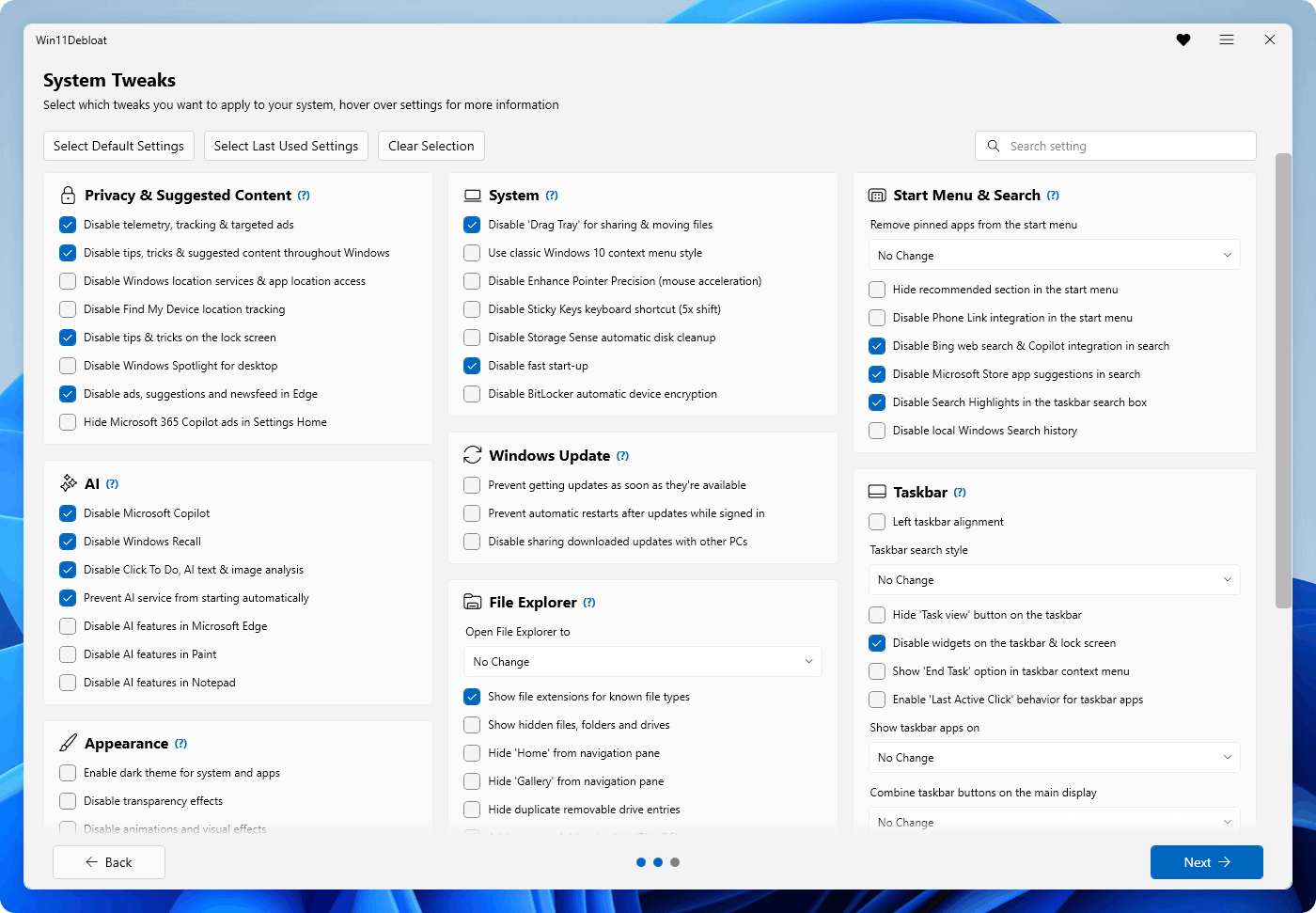
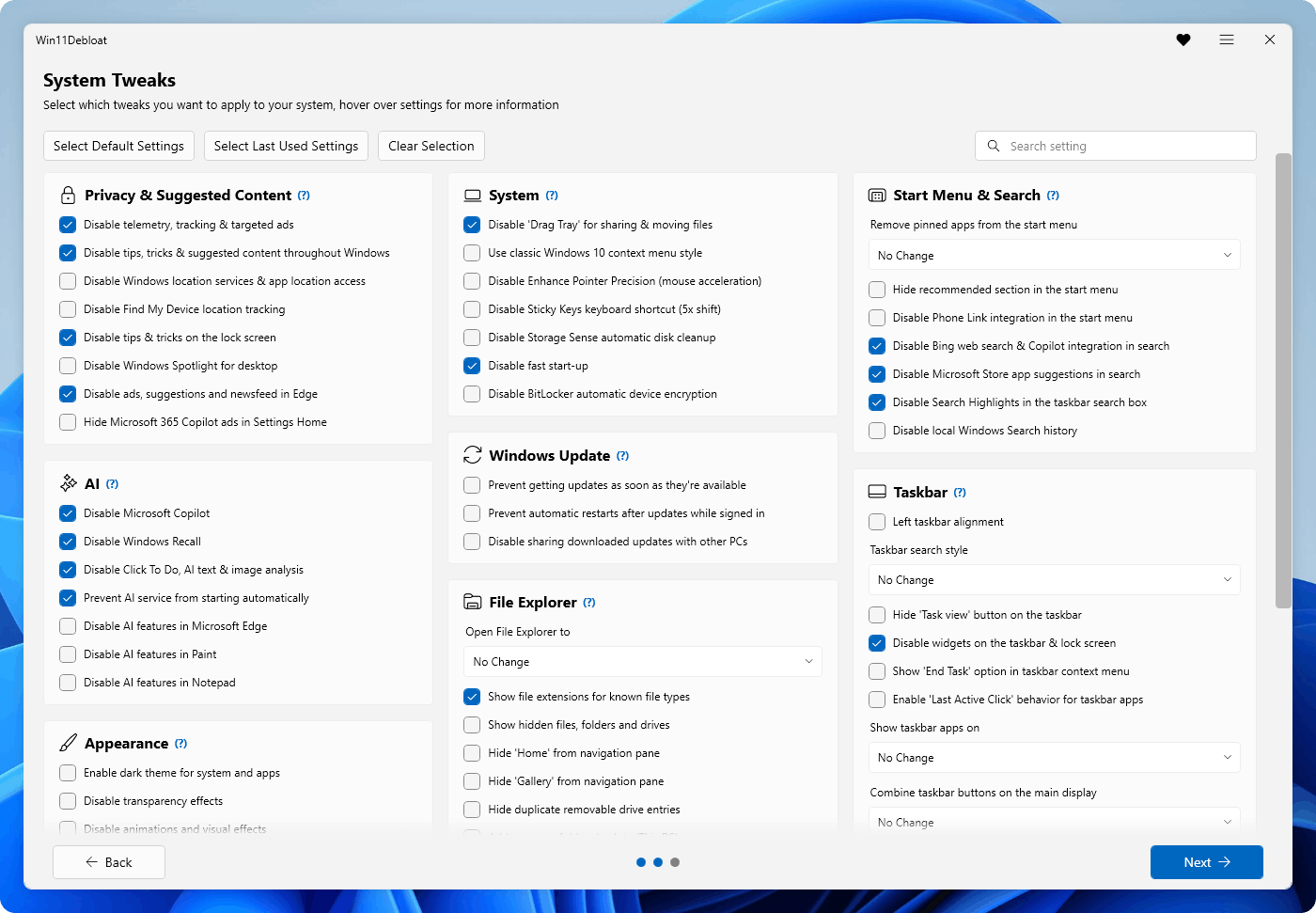
- Deaktiviere Telemetrie, Diagnosedaten, Aktivitätsverlauf, App-Start-Tracking & zielgerichtete Werbung.
- Deaktiviere Tipps, Tricks, Vorschläge & Werbung in Windows, auf dem Sperrbildschirm und in Microsoft Edge.
- Deaktiviere Windows-Standortdienste, App-Standortzugriff und die Standortverfolgung von „Mein Gerät finden“.
- Blende Microsoft 365-Werbung auf der Seite „Start“ der Einstellungen aus oder blende die Seite „Start“ vollständig aus.
KI-Funktionen
- Deaktiviere & entferne Microsoft Copilot, Windows Recall und Click to Do.
- Verhindere, dass der KI-Dienst (WSAIFabricSvc) automatisch startet.
- Deaktiviere KI-Funktionen in Edge, Chrome, Paint und Notepad.
System
- Deaktiviere das Drag Tray zum Teilen & Verschieben von Dateien.
- Stelle das alte Kontextmenü im Windows 10-Stil wieder her.
- Deaktiviere die Zeigerbeschleunigung (Mausbeschleunigung).
- Deaktiviere die Tastenkombination für die Einrastfunktion.
- Deaktiviere die automatische Datenträgerbereinigung durch Speichersinn.
- Deaktiviere den Schnellstart, um ein vollständiges Herunterfahren zu gewährleisten.
- Deaktiviere die automatische BitLocker-Geräteverschlüsselung.
- Deaktiviere die Netzwerkkonnektivität während des modernen Standbymodus, um den Batterieverbrauch zu reduzieren.
Windows Update
- Verhindere, dass Windows Updates erhält, sobald sie verfügbar sind.
- Verhindere automatische Neustarts nach Updates, während du angemeldet bist.
- Deaktiviere die Freigabe heruntergeladener Updates mit anderen PCs, auch bekannt als Übermittlungsoptimierung.
- Verhindere, dass Windows Gerätebegleit-Apps automatisch installiert, wie LG Monitor App, Alienware Command Center und mehr.
Erscheinungsbild
- Aktiviere den Dunkelmodus für System und Apps.
- Deaktiviere Transparenz, Animationen und visuelle Effekte.
- Blende die Verknüpfung „Mehr über dieses Bild erfahren“ für den Desktop-Spotlight aus oder deaktiviere die Hintergrundoption Windows-Spotlight vollständig.
- Passe das Startmenü an, indem du angeheftete Apps entfernst, Empfehlungen ausblendest und den Bereich „Alle Apps“ anpasst.
- Deaktiviere die Integration mobiler Geräte über die Telefonverbindung im Startmenü.
- Deaktiviere die Bing-Websuche & Copilot-Integration sowie App-Vorschläge aus dem Microsoft Store in der Windows-Suche.
Taskleiste
 raphire/win11debloat
