 nccgroup/wubes
Qubes-Containerisierung unter Windows

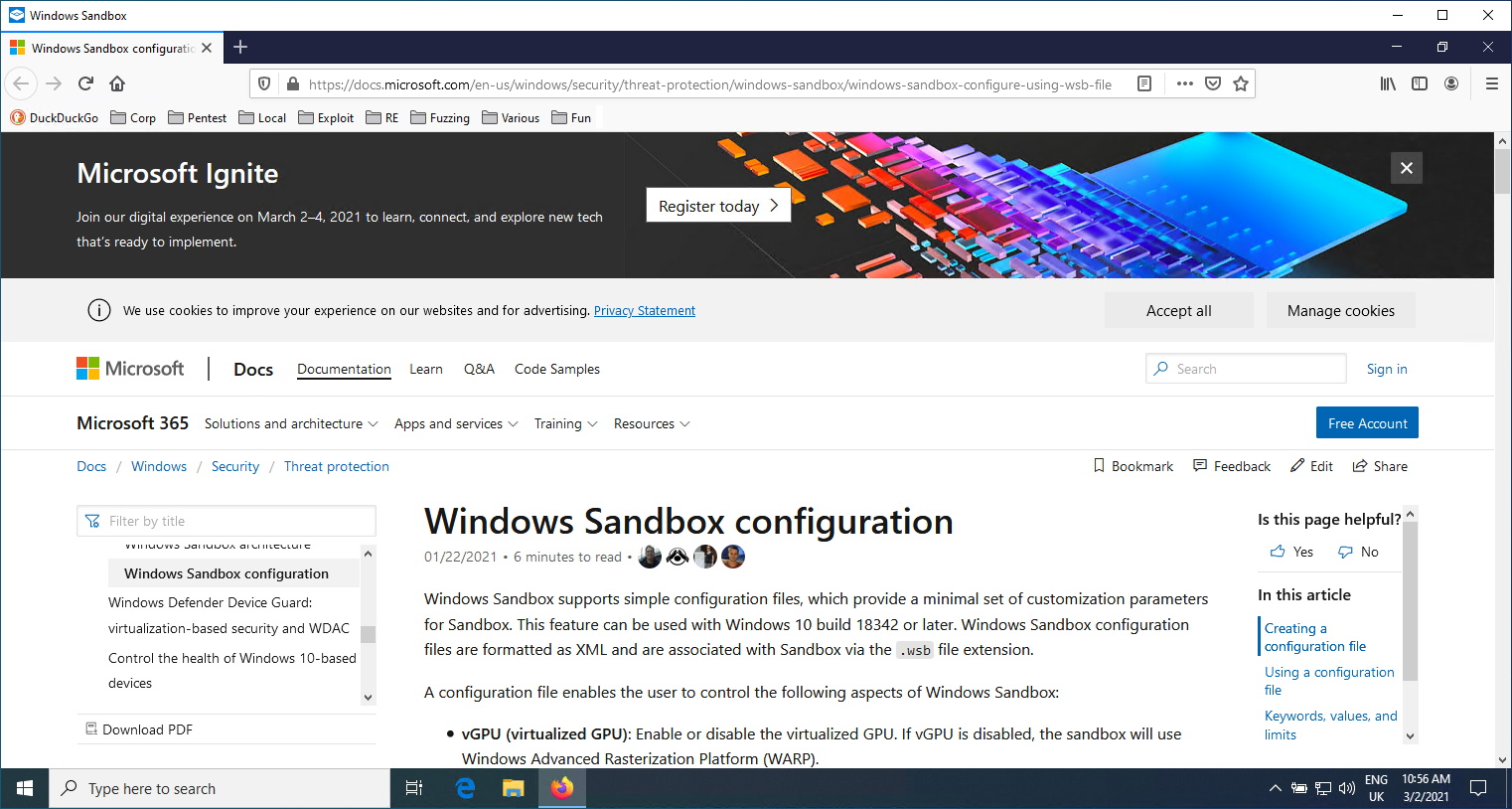
Wubes ist wie Qubes, aber für Windows. Die Idee ist, die Windows Sandbox-Technologie zu nutzen, um Anwendungen isoliert auszuführen.
Wir unterstützen derzeit das Starten einer Windows-Sandbox für die folgenden Anwendungen:
Andere Anwendungen können leicht hinzugefügt werden.
Das Repository enthält die folgende Hierarchie von Dateien und Ordnern:
.
├── sandboxes                       // Contains folders shared between the sandboxes and the host
│   ├── Firefox                         // Folder shared between the host and the Firefox sandbox
│   │   ├── abcdefgh.default-release        // Firefox profile copied from the host
│   │   ├── backups                         // Contains a backup of all previous Firefox profiles
│   │   ├── install.bat                     // Install script automatically executed when the Windows Sandbox starts (see below)
│   │   └── save.bat                        // Script to manually execute to save modified Firefox profile onto the host for next Windows Sandbox run
│   └── Firefox.wsb                     // Windows Sandbox profile for Firefox. Double-click to open the sandbox
└── shared
    └── Tools
        └── procexp64.exe
Sie benötigen Windows 10 Pro oder Enterprise und müssen dem Schnellstart von hier folgen.
Jede Anwendung verfügt über ein Windows-Sandbox-Profil (z. B. Firefox.wsb), das den Host-Ordner definiert, in dem sich die Wubes-Dateien befinden (Sie müssen ihn an Ihre Umgebung anpassen), sowie über Pfade innerhalb der Sandbox, die immer gleich bleiben (sie müssen nicht geändert werden).
<Configuration>
<vGPU>Enable</vGPU>
<Networking>Default</Networking>
<MappedFolders>
   <MappedFolder>
     <HostFolder>C:\path\to\wubes\sandboxes\Firefox</HostFolder>
     <ReadOnly>false</ReadOnly>
   </MappedFolder>
</MappedFolders>
<LogonCommand>
   <Command>C:\users\WDAGUtilityAccount\Desktop\Firefox\install.bat</Command>
</LogonCommand>
</Configuration>
Wenn wir das Windows-Sandbox-Profil (z. B. Firefox.wsb) öffnen, wird automatisch das Skript install.bat aufgerufen, um Firefox herunterzuladen, Firefox einmal auszuführen, um ein leeres Profil zu erstellen, dann das Profil durch das aus dem gemeinsamen Ordner zu ersetzen und Firefox erneut auszuführen. Damit dies funktioniert, müssen Sie zuerst das Firefox-Profil, das Sie auf Ihrem Host verwendet haben (z. B. %APPDATA%\Mozilla\Firefox\Profiles\d63zctv5.default-release), nach wubes\sandboxes\Firefox\abcdefgh.default-release kopieren. Wir verwenden das fest codierte abcdefgh, damit Sie keine internen Hilfsskripte ändern müssen.
Sie können sehen, dass die Lesezeichen-Symbolleiste alle meine Lesezeichen enthält und dass ein alter Tab erneut geöffnet wurde.
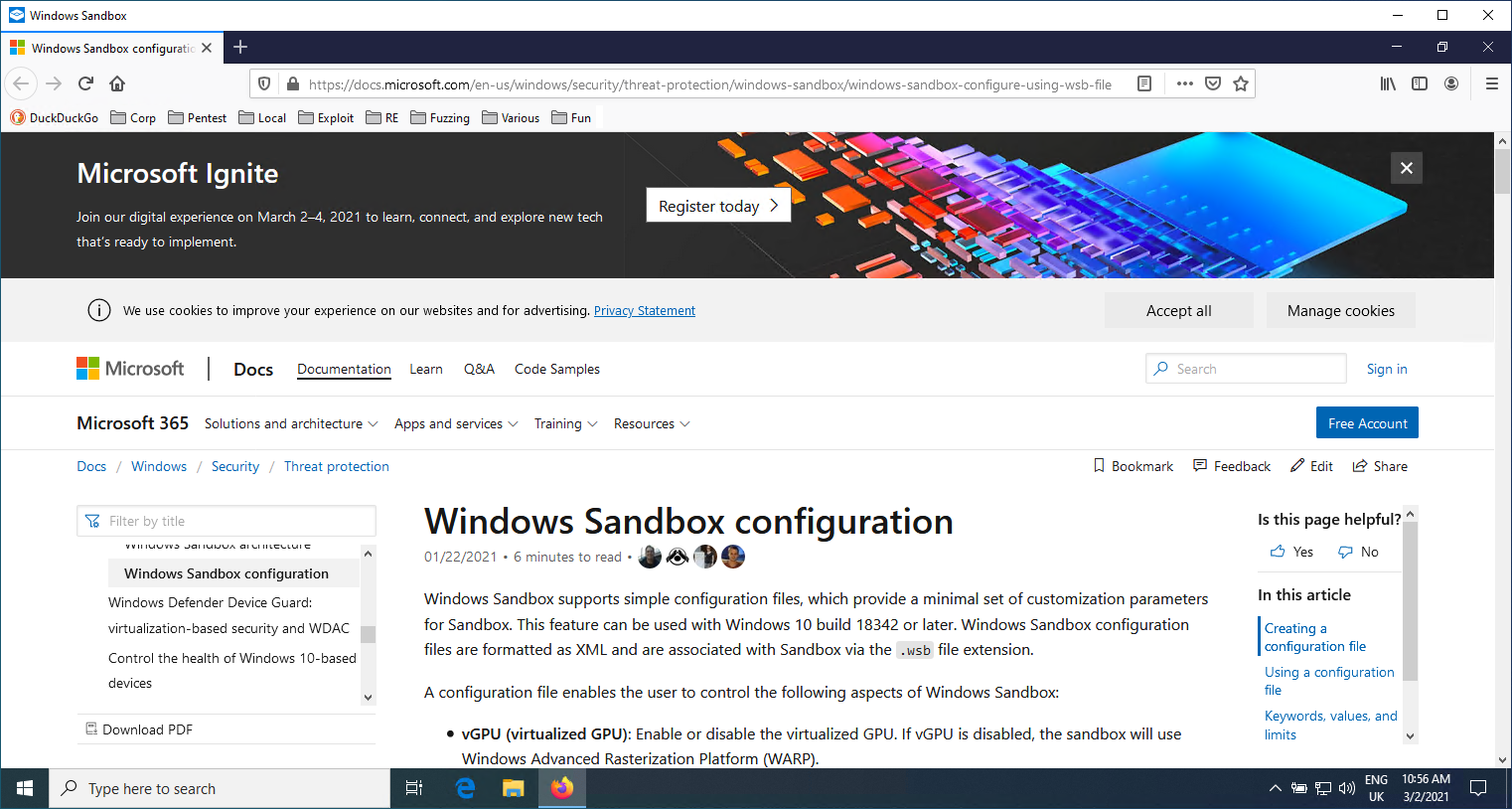
Sobald wir mit dem Surfen im Internet fertig sind, können wir die Datei C:\Users\WDAGUtilityAccount\Desktop\Firefox\save.bat von innerhalb der Sandbox aus ausführen. Dadurch wird unser Firefox-Profil auf dem Host gesichert. Anschließend können wir das Windows-Sandbox-Fenster schließen.
Sie können Ihren Downloads-Ordner als C:\users\WDAGUtilityAccount\Desktop\Firefox\Downloads festlegen, sodass Sie Dateien direkt auf Ihrem Host herunterladen.
