mandiant/flare-vm
Eine Sammlung von Software-Installationsskripten für Windows-Systeme, die es Ihnen ermöglicht, eine Reverse-Engineering-Umgebung auf einer VM einfach einzurichten und zu verwalten.
Willkommen bei FLARE-VM – einer Sammlung von Software-Installationsskripten für Windows-Systeme, mit denen Sie einfach eine Reverse-Engineering-Umgebung auf einer virtuellen Maschine (VM) einrichten und verwalten können. FLARE-VM wurde entwickelt, um das Problem der Kuratierung von Reverse-Engineering-Werkzeugen zu lösen, und basiert auf zwei Haupttechnologien: Chocolatey und Boxstarter. Chocolatey ist ein Windows-basiertes Nuget-Paketverwaltungssystem, bei dem ein „Paket“ im Wesentlichen eine ZIP-Datei ist, die PowerShell-Installationsskripte enthält, die ein bestimmtes Tool herunterladen und konfigurieren. Boxstarter nutzt Chocolatey-Pakete, um die Installation von Software zu automatisieren und wiederholbare, skriptgesteuerte Windows-Umgebungen zu erstellen.
FLARE-VM sollte NUR auf einer virtuellen Maschine installiert werden. Die VM sollte die folgenden Anforderungen erfüllen:
Dieser Abschnitt dokumentiert die Schritte zur Installation von FLARE-VM. Möglicherweise ist auch das Video Building a VM for Reverse Engineering and Malware Analysis! Installing the FLARE-VM video hilfreich.
idapro.vm installieren, müssen Sie Ihren IDA Pro-Installer (und optional Ihre Lizenzdatei) vor dem Ausführen des FLARE-VM-Installers auf dem Desktop platzieren.PowerShell-Eingabeaufforderung als Administratorinstaller.ps1 auf Ihren Desktop herunter:
(New-Object net.webclient).DownloadFile('https://raw.githubusercontent.com/mandiant/flare-vm/main/install.ps1',"$([Environment]::GetFolderPath("Desktop"))\install.ps1")Unblock-File .\install.ps1Set-ExecutionPolicy Unrestricted -Force
Set-ExecutionPolicy Unrestricted -Scope CurrentUser -Force übergeben. Um Ausführungsrichtlinien für alle Bereiche anzuzeigen, führen Sie Get-ExecutionPolicy -List aus..\install.ps1
.\install.ps1 -password <password>.\install.ps1 -password <password> -noWait -noGui.\install.ps1 -customConfig <config.xml> -password <password> -noWait -noGuinur Host zu wechseln und einen VM-Snapshot zu erstellenNachfolgend die Beschreibungen der CLI-Parameter.
PARAMETERS
    -password <String>
        Current user password to allow reboot resiliency via Boxstarter. The script prompts for the password if not provided.

    -noPassword [<SwitchParameter>]
        Switch parameter indicating a password is not needed for reboots.

    -customConfig <String>
        Path to a configuration XML file. May be a file path or URL.

    -customLayout <String>
        Path to a taskbar layout XML file. May be a file path or URL.

    -noWait [<SwitchParameter>]
        Switch parameter to skip installation message before installation begins.

    -noGui [<SwitchParameter>]
        Switch parameter to skip customization GUI.

    -noReboots [<SwitchParameter>]
        Switch parameter to prevent reboots (not recommended).

    -noChecks [<SwitchParameter>]
        Switch parameter to skip validation checks (not recommended).
Erhalten Sie vollständige Nutzungsinformationen durch Ausführen von Get-Help .\install.ps1 -Detailed.
Die Installer-GUI wird nach Durchführung der Validierungsprüfungen und Installation von Boxstarter und Chocolatey angezeigt (falls diese nicht bereits installiert sind). Mit der Installer-GUI können Sie Folgendes anpassen:
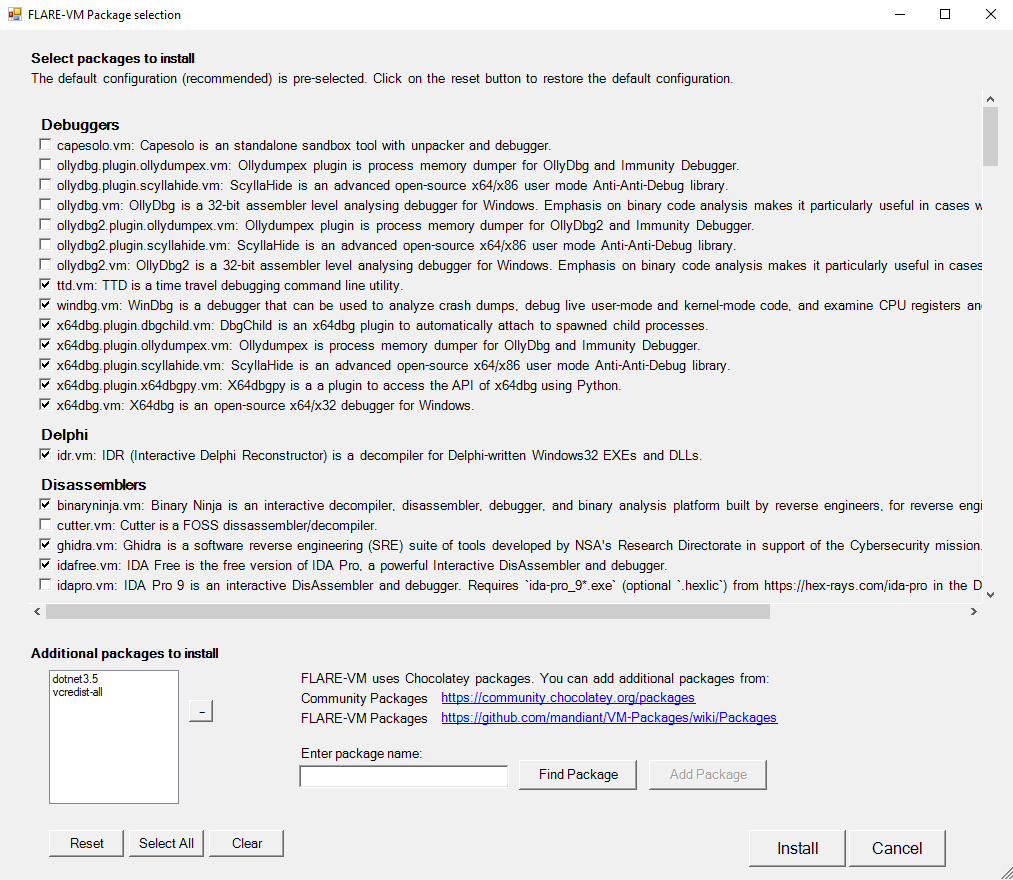
Der Installer lädt config.xml aus dem FLARE-VM-Repository herunter. Diese Datei enthält die Standardkonfiguration, einschließlich der Liste der zu installierenden Pakete und der Umgebungsvariablen-Pfade. Sie können Ihre eigene Konfiguration verwenden, indem Sie das CLI-Argument -customConfig angeben und entweder einen lokalen Dateipfad oder eine URL zu Ihrer config.xml-Datei bereitstellen. Zum Beispiel:
.\install.ps1 -customConfig "https://raw.githubusercontent.com/mandiant/flare-vm/main/config.xml"
Der Installer verwendet CustomStartLayout.xml aus dem FLARE-VM-Repository. Diese Datei enthält das Standard-Taskleisten-Layout. Sie können Ihre eigene Konfiguration verwenden, indem Sie das CLI-Argument -customLayout angeben und einen lokalen Dateipfad oder eine URL zu Ihrer CustomStartLayout.xml-Datei bereitstellen. Zum Beispiel:
.\install.ps1 -customLayout "https://raw.githubusercontent.com/mandiant/flare-vm/main/CustomStartLayout.xml"