
Skip to content
KitploitKITPLOIT
ToolsBlog
Einreichen
ToolsBlog
Einreichen

Hacking-, PenTest- und Cybersicherheits-Tools für Ihr Sicherheitsarsenal!

Kitploit ist ein Verzeichnis von Hacking-, Cybersicherheits- und Pentesting-Tools. Entdecken Sie die neuesten Projekt-Updates, um Schwachstellen zu finden, Systeme zu analysieren, Tests zu automatisieren und Ihre Sicherheit zu stärken.

··Feeds·Kontakt·Datenschutz·© 2026 Kitploit

Tool-Verzeichnis

Kategorien

Alle Kategorien anzeigen
Loading categories
Tools/GitHubGitHub/lkarlslund/deploy-goad
SicherheitsvirtualisierungPenetrationstestsLernen & BildungLabs & Praxis
GitHublkarlslund/deploy-goad

deploy-goad

Skript zur Installation der Voraussetzungen für die Bereitstellung von GOAD auf Ubuntu Linux 22.04

Repository anzeigen
116116vor 2 JahrenVon Kitploit geprüft

Beliebteste

Alle anzeigen →

Entdecken Sie die meistgenutzten Tools unserer Community.

Alle Tools erkunden

Durchsuchen Sie unsere Tool-Sammlung

Alle Tools anzeigen →
Teilen

GOAD v2 auf Ubuntu Linux 22.04 bereitstellen

Dieses Skript optimiert die Voraussetzungen, die für die Bereitstellung des Active-Directory-Labors von https://github.com/Orange-Cyberdefense/GOAD benötigt werden.

Übersicht

  • Stellen Sie sicher, dass im BIOS die VT-x-Erweiterungen aktiviert sind
  • Installieren Sie Ubuntu Server 22.04
  • Konfigurieren Sie das Netzwerk für eine statische IP (vorzugsweise) oder DHCP, damit Sie es über Ihr LAN erreichen können
  • Empfohlen werden mindestens 4 Kerne, 24 GB RAM und eine 160-GB-SSD
  • Führen Sie das Skript aus, um die Voraussetzungen zu installieren und die GOAD-Umgebung hochzufahren

Detaillierte Beschreibung

OPTION A: Bereitstellung auf einem dedizierten Bare-Metal-Ubuntu-Rechner

Wirklich einfach:

  1. Laden Sie Ubuntu 22.04 Server von Canonical herunter
  2. Installieren Sie mit den Ubuntu-Standardeinstellungen, aktivieren Sie den SSH-Server, verbinden Sie sich per SSH mit dem Rechner und befolgen Sie dann die folgenden Anweisungen

OPTION B: Bereitstellung unter Windows mithilfe verschachtelter Virtualisierung mit VMware Workstation Player (nicht empfohlen, funktioniert aber)

Für eine Bereitstellung mit Windows 10/11 als Host-Computer:

  1. Besorgen Sie sich einen leistungsstarken Rechner mit Windows 10/11
  2. Laden Sie VMware Workstation Player 16.0 herunter und installieren Sie es
  3. Laden Sie Ubuntu 22.04 Server von Canonical herunter
  4. Erstellen Sie eine neue VM (ich habe 8 Kerne und 32 GB RAM sowie eine 256-GB-SSD gewählt) und richten Sie sie auf die ISO aus
  5. Konfigurieren Sie das Netzwerk für den Brückenmodus, wenn Sie von Ihrem LAN aus darauf zugreifen möchten; andernfalls ist ein Host-only-Netzwerk völlig ausreichend
  6. WICHTIG: aktivieren Sie außerdem unter der Registerkarte „Processors" der VM „Virtualize Intel VT-x/EPT or AMD-V/RVI" und „Virtualize IOMMU", da die verschachtelte Virtualisierung sonst extrem schlecht funktioniert
  7. Starten Sie die VM
  8. Installieren Sie mit den Ubuntu-Standardeinstellungen, aktivieren Sie den SSH-Server, verbinden Sie sich per SSH mit dem Rechner und befolgen Sie dann die folgenden Anweisungen

Verbinden Sie sich per SSH mit Ihrem Ubuntu

Für die Bereitstellung holen Sie sich dieses Repo, starten Sie screen, damit Sie sich erneut verbinden können, falls Ihre Verbindung während der Bereitstellung abbricht, und starten Sie dann den Prozess. Es dauert eine ganze Weile, aber es wird eine vollständige Umgebung ohne Ihr Zutun hochgefahren.

Geben Sie Folgendes in den Ubuntu-Host ein:

root@kitploit:~
sudo su (give it your password)
apt install git
git clone https://github.com/lkarlslund/deploy-goad
screen -DDR
cd deploy-goad
./deploy-goad.sh

Holen Sie sich einen Kaffee, das ist der längste Teil. Sollte während der Bereitstellung ein Fehler auftreten, versuchen Sie, das Skript erneut auszuführen. Das kann Download-Probleme, Timeouts usw. beheben. Das GOAD-Skript erledigt nur die notwendigen Arbeiten, und es ist in Ordnung, es mehrmals auszuführen.

Nach der Ausführung des Skripts steht Ihnen das GOAD-Repository unter /opt/goad zur Verfügung, und die VMs sind bereitgestellt und laufen. Befolgen Sie die Anweisungen im GOAD-Repository https://github.com/Orange-Cyberdefense/GOAD/blob/main/ad/GOAD/README.md
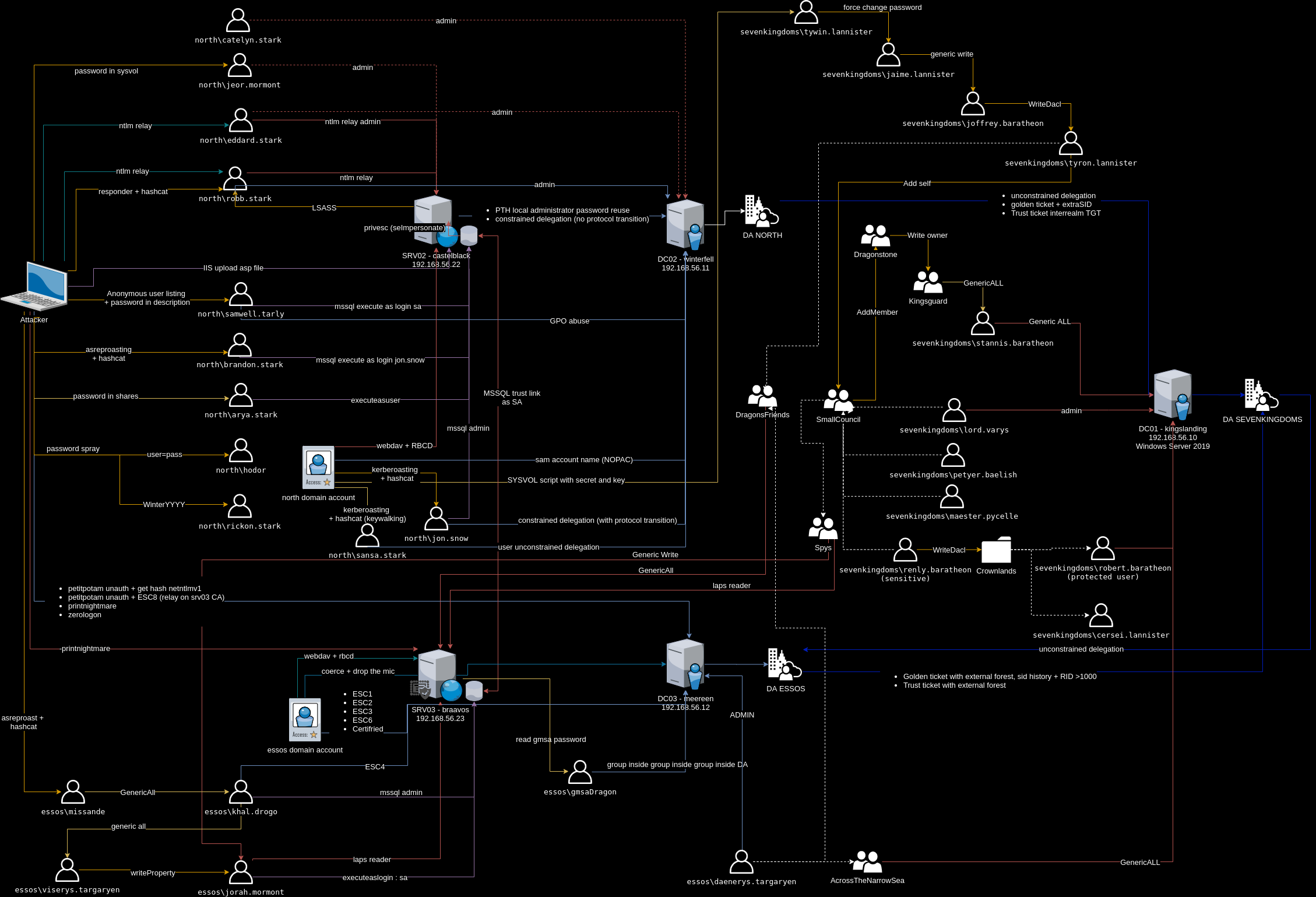
Angriffsszenarien in GOAD

Verwendung des LABs

Das Skript aktiviert IPv4-Forwarding auf dem Ubuntu-Rechner, sodass Sie auf Ihrer „Angriffs"-Workstation eine Route hinzufügen können, die auf den Ubuntu-Rechner zeigt:

Routing unter Windows

root@kitploit:~
ROUTE -P ADD 192.168.56.0 MASK 255.255.255.0 <ip-of-your-ubuntu> METRIC 1

Routing unter Linux

root@kitploit:~
ip route add 192.168.56.0/24 via <ip-of-your-ubuntu>

Viel Spaß!

Tool herunterladen