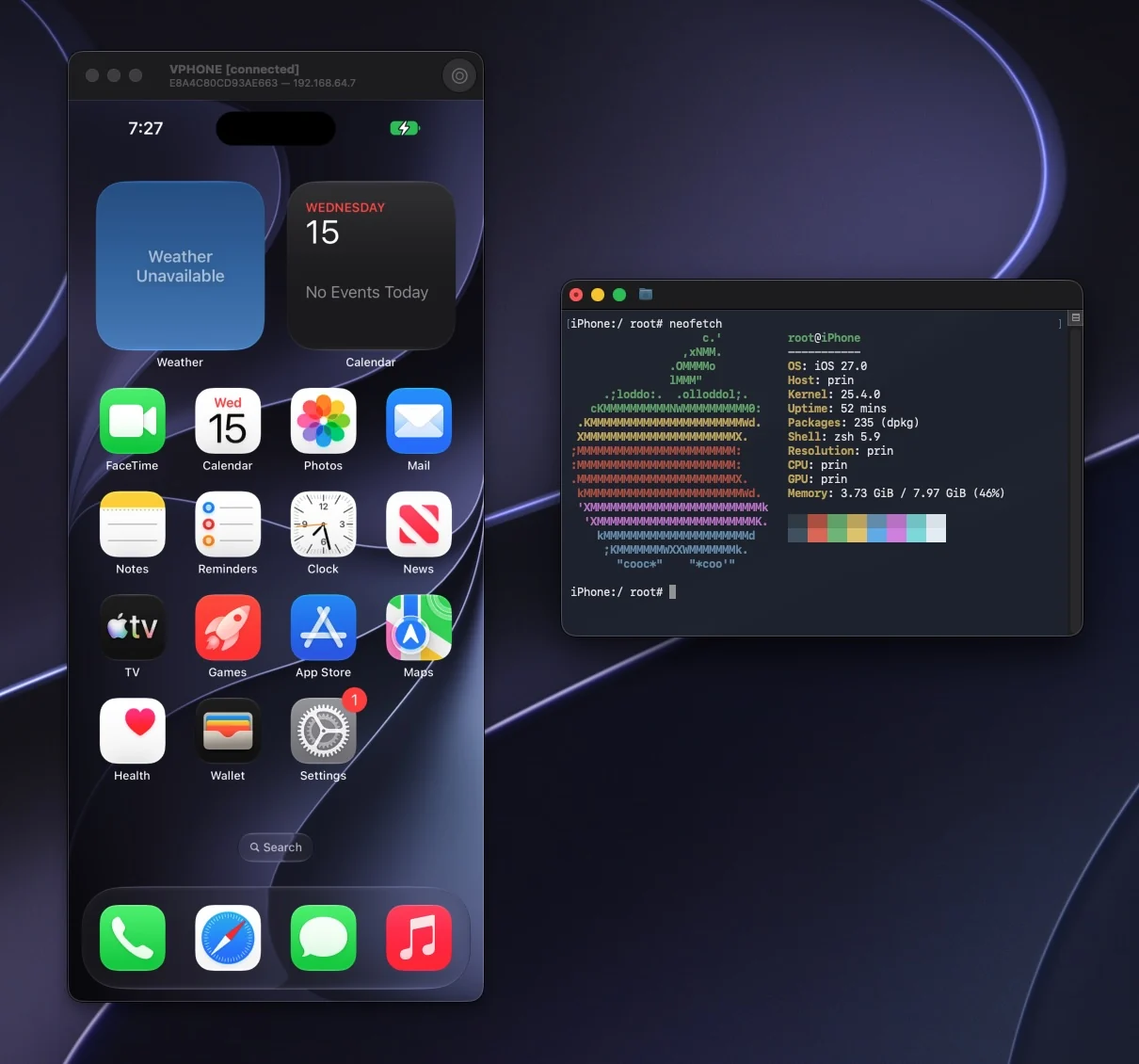
 lakr233/vphone-cli
Booten und Verwalten virtueller iPhones auf Apple Silicon mit Firmware-Patching, Jailbreak-Varianten und Sicherheitsforschungsfunktionen für iOS-Tests und -Analysen.

Führe ein virtuelles iPhone auf einem Apple-Silicon-Mac aus.
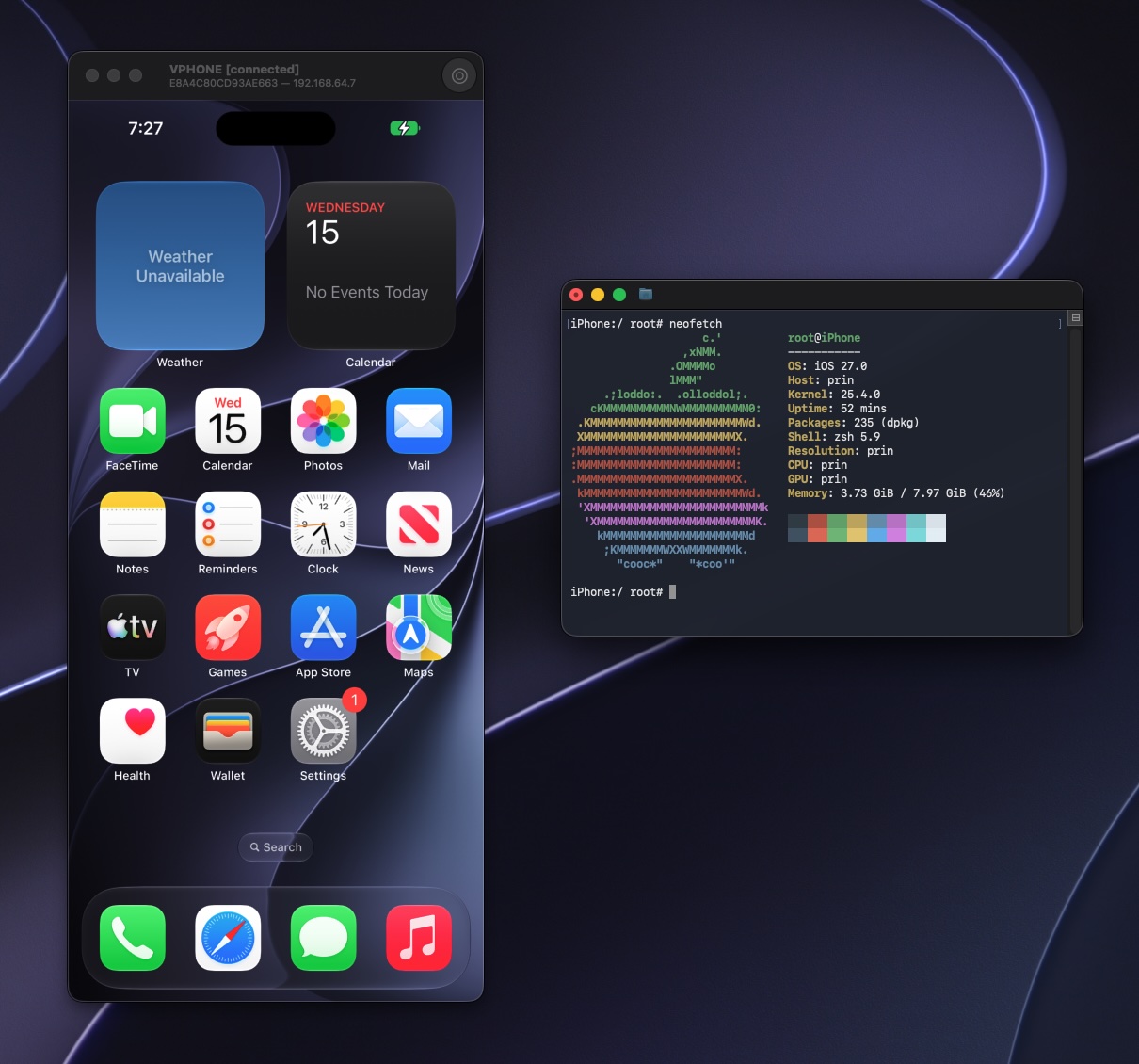
vphone-cli führt iOS mit Apples Virtualization.framework und PCC-Forschungs-VMs aus, für Sicherheitsforschung, Reverse Engineering und Debugging.
Ein physischer Apple-Silicon-Mac mit macOS 15 oder neuer. Es funktioniert nicht in einer macOS-VM.
Freier Speicherplatz. Jede VM hat standardmäßig eine virtuelle Festplatte mit 64 GB, und die Firmware benötigt mehr.
Eine Netzwerkverbindung. Beim Wiederherstellen des Systems werden Signaturtickets online abgerufen.
Angepasste Sicherheitseinstellungen. Starte in die macOS-Wiederherstellung, führe diese Befehle im Terminal aus und starte dann neu:
csrutil enable --without debug
csrutil allow-research-guests enable
SIP bleibt aktiviert, nur die Debugging-Einschränkungen werden gelockert. Details findest du unter Host-Einrichtung.
vphone-launchpad-<version>-notarized.zip aus dem neuesten Release herunter, entpacke es und öffne es. Nicht jedes Release ist notarisiert. Wenn das neueste keine -notarized-Datei hat, wähle eine notarisierte Version aus Downloads.Launchpad lädt die Firmware herunter, patcht sie, stellt das System wieder her und startet die VM. Um dein eigenes iPhone und cloudOS-IPSMs zu verwenden, siehe Kompatibilität.
Um einen Paketmanager in der VM zu installieren, siehe Paketumgebung.
Wenn du auf diesem Mac einen Coding-Agenten (Claude Code, Codex oder ähnlich) verwendest, füge den folgenden Prompt ein, anstatt die Schritte manuell zu befolgen. Der Agent liest den vphone-Skill, prüft, was bereits eingerichtet ist, installiert Launchpad und VPhone.bundle und hält an, um nachzufragen, wenn ein Schritt dich erfordert, etwa ein Administratorpasswort oder eine Änderung in der macOS-Wiederherstellung.
Set up vphone on this Mac. Read the skill at
https://raw.githubusercontent.com/Lakr233/vphone-cli/main/Skills/vphone-guest-control/SKILL.md
and the files it links under references/ (same folder), then follow them:
install the newest notarized vphone-launchpad (not every release has a
-notarized zip), put vphone-launchpad-cli on PATH, install the VPhone.bundle
that matches Launchpad's series, and check `vphone-launchpad-cli status`.
Do not change SIP, boot-args or any other host security setting, and do not
create a machine until I confirm the firmware and the free disk space. When a
step needs me, tell me exactly what to do and wait.
Launchpad steuert VMs über die vphone-cli in VPhone.bundle. Du kannst sie auch im Terminal ausführen:
vphone-cli vm list
vphone-cli vm launch myphone
vphone-cli vm export myphone --out myphone.tzst
VMs werden in ~/.vphone/ gespeichert. Führe vphone-cli <group> --help aus, um alle Befehle zu sehen. Um eine VM ohne Launchpad zu erstellen, siehe Erstellen und Ausführen.
Um die Automatisierungs-API zu aktivieren, füge beim Start --api-listen 127.0.0.1:8765 hinzu und verwende das Token, das ausgegeben wird. Siehe die API-Dokumentation.
| Dokument | Inhalt |
|---|---|
| Downloads | Notarisierte Launchpad-Versionen und passende VPhone.bundle-Versionen |
| Host-Einrichtung | SIP- und AMFI-Einstellungen, Erstellen aus dem Quellcode, Umgebungsprüfungen |
| Erstellen und Ausführen | Firmware-Quellen, der Erstellungsprozess, Speicher und Backups |
| Kompatibilität | Verifizierte Firmware-Paarungen |
| iPadOS-Gäste | iPadOS (iPad mini A17 Pro) statt iOS ausführen |
| Paketumgebung | Installieren und Entfernen eines Paketmanagers in der VM |
| Fehlerbehebung | Häufige Fehler und wie man sie behebt |
| Netzwerk | Netzwerkmodi und tunnel für einen Mac hinter einem VPN oder Proxy |
| Launchpad-Kommandozeile | Installiere und teste einen lokalen Build mit vphone-launchpad-cli |
| Mitwirken | Projektstruktur, Erstellen aus dem Quellcode, Forschungsnotizen |
Wenn diese dein Problem nicht lösen, öffne ein Issue.
