Skip to content
KitploitKITPLOIT
ToolsBlog
Einreichen
ToolsBlog
Einreichen

Hacking-, PenTest- und Cybersicherheits-Tools für Ihr Sicherheitsarsenal!

Kitploit ist ein Verzeichnis von Hacking-, Cybersicherheits- und Pentesting-Tools. Entdecken Sie die neuesten Projekt-Updates, um Schwachstellen zu finden, Systeme zu analysieren, Tests zu automatisieren und Ihre Sicherheit zu stärken.

··Feeds·Kontakt·Datenschutz·© 2026 Kitploit

Tool-Verzeichnis

Kategorien

Alle Kategorien anzeigen
Loading categories
ZeroPulse — 🔒 Moderne C2-Plattform mit Cloudflare-Tunnel-Integration | WinRM- und SSH-Fernverwaltung | Echtzeit-Terminal & Remote-Desktop | Entwickelt mit FastAPI & React | Kitploit
Tools/GitHubGitHub/jxroot/zeropulse
Penetrationstest-FrameworksPrivilege EscalationNetzwerkkartierungPersistenzmechanismenExploitationLaterale BewegungPost-ExploitationCommand and ControlRed TeamingRemote-Access-ToolPayload-Entwicklung
138175vor 8 MonatenVon Kitploit geprüft
GitHub
jxroot/zeropulse

ZeroPulse

🔒 Moderne C2-Plattform mit Cloudflare-Tunnel-Integration | WinRM- und SSH-Fernverwaltung | Echtzeit-Terminal & Remote-Desktop | Entwickelt mit FastAPI & React

Repository anzeigen

Beliebteste

Alle anzeigen →

Entdecken Sie die meistgenutzten Tools unserer Community.

Alle Tools erkunden

Durchsuchen Sie unsere Tool-Sammlung

Alle Tools anzeigen →
Teilen

ZeroPulse

favicon.png

Eine moderne Command-&-Control-Plattform (C2) mit Cloudflare-Tunnel-Integration

Python FastAPI React License CodeFactor


📋 Inhaltsverzeichnis

  • Übersicht
  • Funktionen
  • Architektur
  • Voraussetzungen
  • Installation
  • Konfiguration
  • Verwendung
  • API-Dokumentation
  • Sicherheit
  • Projektstruktur
  • Entwicklung
  • Mitwirken
  • Lizenz
  • Danksagungen
  • Support
  • 🎯 Übersicht

    ZeroPulse ist eine umfassende Command-&-Control-Plattform (C2), die für sicheres Remote-Management und Monitoring entwickelt wurde. Sie nutzt die Cloudflare-Tunnel-Technologie, um sichere, verschlüsselte Verbindungen bereitzustellen, ohne Ihre Infrastruktur dem öffentlichen Internet auszusetzen.

    ⚠️ Entwicklungsstatus: Dieses Projekt befindet sich derzeit in aktiver Entwicklung. Diese Version ist eine Demo-/Alpha-Version, und einige Funktionen können:

    • Instabil oder anfällig für Breaking Changes sein
    • Unvollständig oder nur teilweise implementiert sein
    • In aktiver Entwicklung mit häufigen Updates stehen

    Wir empfehlen, diese Software nur für Test- und Evaluierungszwecke zu verwenden. Für den Produktionseinsatz warten Sie bitte auf eine stabile Version oder verwenden Sie sie auf eigenes Risiko.
    Wichtigste Highlights

    • 🔒 Von Haus aus sicher: Integrierte Authentifizierung, Sitzungsverwaltung und API-Token-System
    • 🌐 Cloudflare-Integration: Nahtlose DNS- und Tunnelverwaltung über die Cloudflare-API
    • 🖥️ Remote-Verwaltung: WinRM- und SSH-Unterstützung mit evil-winrm-Integration für interaktive Shells
    • 📊 Moderne Benutzeroberfläche: Schöne, responsive React-Oberfläche mit Echtzeit-Terminal-Integration
    • 🚀 Leistungsoptimiert: Nicht blockierende E/A, optimierte Datenbankabfragen und Verhinderung von Speicherlecks
    • 🖥️ Lokaler Shell-Zugriff: Interaktive lokale Shell über WebSocket mit Echtzeit-Terminal-Emulation

    ✨ Funktionen

    favicon.png

    ZeroPulse Dashboard - Übersicht über alle Tunnel und den Systemstatus

    Kernfunktionen

    • Tunnelverwaltung

      • Cloudflare-Tunnel erstellen und verwalten
      • Ingress-Regeln konfigurieren (HTTP, HTTPS, TCP)
      • Automatische DNS-Eintragsverwaltung
      • Verwaltung von Proxy-Routen
    • Remote-Befehlsausführung

      • Befehle auf entfernten Windows-Systemen über WinRM ausführen
      • Interaktive Shell mit evil-winrm-Integration (Passwort- & NTLM-Hash-Authentifizierung)
      • SSH-Befehlsausführung und interaktive Sitzungen
      • Ausführung von PowerShell-Skripten
      • Verfolgung des Befehlsverlaufs
      • Echtzeit-Ausgabestreaming
      • Modul-Kontrollzentrum mit dynamischer Modulausführung
    • Remotedesktop

      • VNC-Server-Erkennung und -Verwaltung
      • Webbasierter noVNC-Remotedesktop-Client
      • Unterstützung für Windows- und Linux-Systeme
      • Sichere tunnelbasierte Verbindungen
    • Sitzung & Sicherheit

      • JWT-basierte Authentifizierung
      • Aktive Sitzungsverwaltung
      • API-Token-System mit granularen Berechtigungen
      • Sperrung und Widerruf von Tokens
      • Rollenbasierte Zugriffskontrolle (RBAC)
    • DNS-Verwaltung

      • Automatische Erstellung/Aktualisierung von DNS-Einträgen
      • Unterstützung für CNAME-, A- und AAAA-Einträge
      • Cloudflare-Proxy-Konfiguration
      • Konfliktlösung
    • Lokaler Shell-Zugriff

      • Interaktive lokale Shell über WebSocket
      • Echtzeit-Terminal-Emulation mit xterm.js
      • Unterstützung für eigenständige Fenster
      • Nicht blockierende E/A für optimale Leistung
    • Modulsteuerungssystem

      • Dynamisches Laden von Modulen aus der Datenbank
      • Hierarchische Struktur (Kategorien → Abschnitte → Elemente)
      • Template-Engine mit Variablenersetzung
      • Integration des interaktiven Terminals
      • Verlauf der Befehlsausführung

    ⚙️ Technologie-Stack

    SchichtTechnologieZweck
    FrontendReact 19, Redux Toolkit, React Router, TailwindCSS, xterm.jsBenutzeroberfläche
    BackendFastAPI, UvicornAPI-Server
    DatenbankSQLite (mit optimierten Abfragen und Indizes)Datenpersistenz
    AuthentifizierungJWT, python-joseToken-basierte Authentifizierung
    Remote-Ausführungpywinrm, paramiko, evil-winrmWinRM- & SSH-Integration
    Terminalxterm.js, WebSocketInteraktives Terminal
    Externe APIsrequests, cloudflareDienstintegration
    Prozessverwaltungsubprocess, asyncio, threadingHintergrundaufgaben

    📦 Voraussetzungen

    Systemanforderungen

    • Betriebssystem: Linux (Ubuntu 20.04+, Debian 11+ oder eine beliebige moderne Linux-Distribution)
    • Python: 3.8 oder höher
    • Node.js: 20.19.0+ oder 22.12.0+ (siehe .nvmrc im Frontend-Verzeichnis)
    • npm: Wird mit Node.js geliefert
    • Cloudflare-Konto: Mit API-Token und Konto-ID
    • Ruby (optional): Für evil-winrm-Unterstützung (gem install evil-winrm)

    Erforderliche Software```bash

    Ubuntu/Debian

    sudo apt update sudo apt install -y python3 python3-pip python3-venv git curl

    Install Node.js 20+ (using nvm recommended)

    curl -o- https://raw.githubusercontent.com/nvm-sh/nvm/v0.39.0/install.sh | bash source ~/.bashrc nvm install 20.19.0 nvm use 20.19.0

    Optional: Install Ruby for evil-winrm

    sudo snap install ruby --classic gem install evil-winrm

    Verify versions

    python3 --version # Should be 3.8+ node --version # Should be 20.19.0+ or 22.12.0+ npm --version

    root@kitploit:~
    ## 🚀 Installation
    
    <div align="center">
      <img src="https://assets.kitploit.com/production/public/readmes/7371/63f8299d6bb31aaa64c5e271f4e78bcb3ea94ef8ae7a2f1e2e3b6205552fb8b2.png" alt="Installations-Setup" />
      <p><em>Installationsprozess - Einrichten von ZeroPulse auf einem neuen System</em></p>
    </div>
    
    ### 1. Repository klonen```bash
    git clone https://github.com/yourusername/zeropulse.git
    cd zeropulse
    

    2. Backend-Setup```bash

    Create virtual environment

    python3 -m venv venv

    Activate virtual environment

    source venv/bin/activate

    Upgrade pip

    pip install --upgrade pip

    Install dependencies

    pip install -r requirements.txt

    root@kitploit:~
    ### 3. Frontend-Einrichtung```bash
    cd frontend
    
    # Check Node.js version (should be 20.19.0+ or 22.12.0+)
    node --version
    
    # If using nvm, switch to required version
    nvm use  # Automatically uses version from .nvmrc
    
    # Install dependencies
    npm install
    
    # Build frontend
    npm run build
    
    cd ..
    

    4. Umgebungsvariablen konfigurieren

    Erstellen Sie eine .env-Datei im Projektstammverzeichnis:```bash cat > .env << EOF

    Authentication Settings

    ADMIN_USERNAME=admin ADMIN_PASSWORD=your-secure-password-here JWT_SECRET_KEY=$(python3 -c "import secrets; print(secrets.token_urlsafe(32))") JWT_ALGORITHM=HS256 JWT_EXPIRATION_HOURS=24

    Cloudflare Settings

    CLOUDFLARE_API_TOKEN=your-cloudflare-api-token-here CLOUDFLARE_ACCOUNT_ID=your-cloudflare-account-id-here CLOUDFLARE_DOMAIN=your-domain.com

    WinRM Settings (optional)

    WINRM_USERNAME=WinRMUser WINRM_PASSWORD=your-secure-password-here

    SSH Settings (optional)

    SSH_KEY_PATH=/path/to/ssh/key SSH_USERNAME=ssh_user

    C2 Server Settings

    C2_SERVER_HOST=0.0.0.0 C2_SERVER_PORT=8000 ENVIRONMENT=production

    Database Settings

    DATABASE_PATH=data/database.db EOF

    Set permissions

    chmod 600 .env

    root@kitploit:~
    ### 5. Server starten```bash
    # Ensure virtual environment is active
    source venv/bin/activate
    
    # Start the server
    python3 run_server.py
    

    Der Server ist erreichbar unter http://localhost:8000

    ⚙️ Konfiguration

    Umgebungsvariablen

    VariableBeschreibungStandard
    ADMIN_USERNAMEAdmin-Benutzernameadmin
    ADMIN_PASSWORDAdmin-Passwort-
    JWT_SECRET_KEYJWT-Signaturschlüssel-
    JWT_EXPIRATION_HOURSToken-Ablaufzeit24
    CLOUDFLARE_API_TOKENCloudflare-API-Token-
    CLOUDFLARE_ACCOUNT_IDCloudflare-Konto-ID-
    CLOUDFLARE_DOMAINIhre Domain-
    WINRM_USERNAMEWinRM-BenutzernameWinRMUser
    WINRM_PASSWORDWinRM-Passwort-
    SSH_KEY_PATHPfad zum privaten SSH-Schlüssel-
    SSH_USERNAMESSH-Benutzername-
    C2_SERVER_HOSTServer-Host0.0.0.0
    C2_SERVER_PORTServer-Port8000
    ENVIRONMENTUmgebungsmodusdevelopment
    DATABASE_PATHPfad zur Datenbankdateidata/database.db

    Cloudflare-API-Token-Berechtigungen

    Ihr Cloudflare-API-Token benötigt die folgenden Berechtigungen:

    • Zone: Zone:Read, DNS:Edit
    • Konto: Cloudflare Tunnel:Edit
    • Zonenressourcen: Fügen Sie Ihre Domainzone hinzu

    Tunnel verwalten

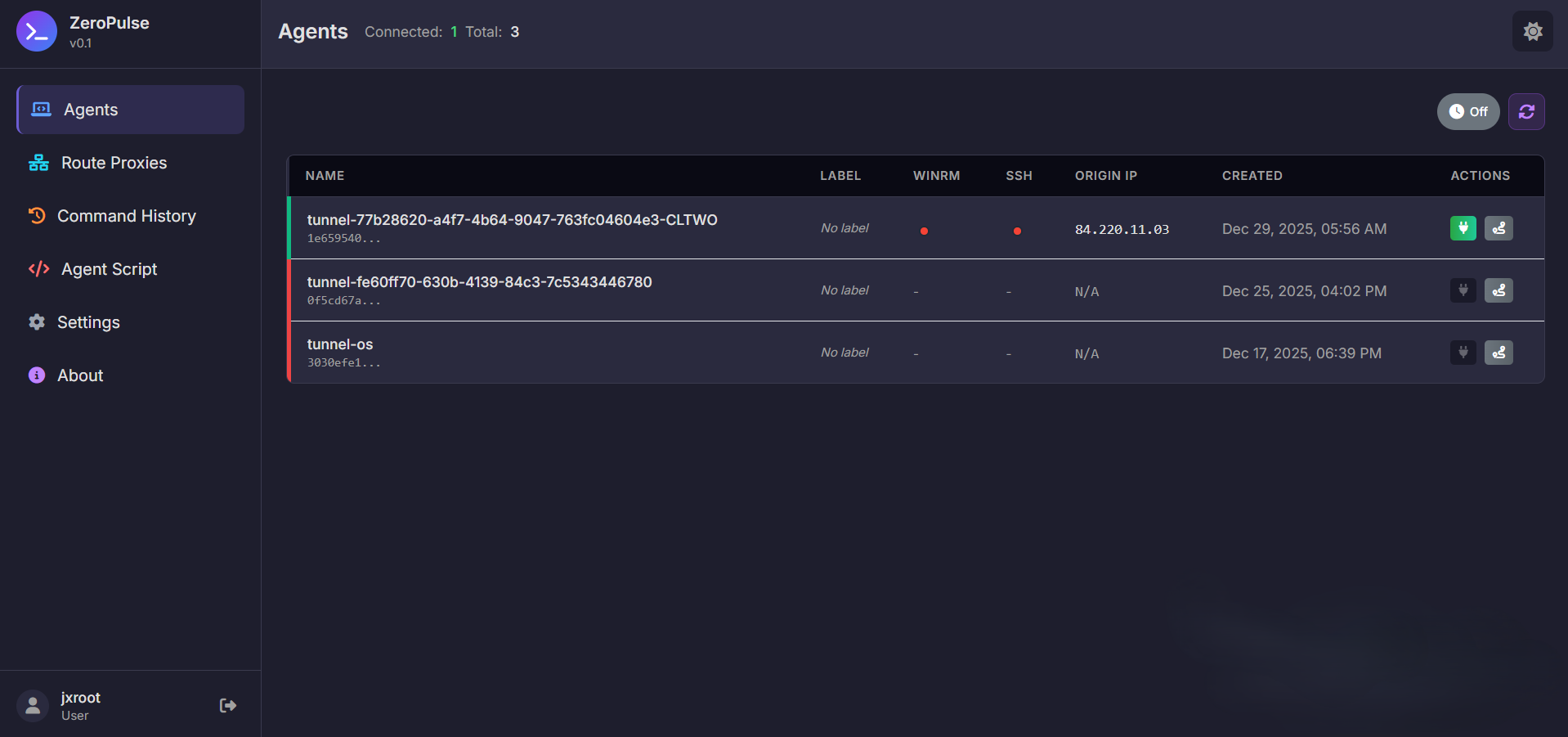
    Tunnelliste

    Tunnelliste - Alle Tunnel mit Status, Zustandsindikatoren und Schnellaktionen anzeigen

    Funktionen

    • Dynamisches Port-Mapping: Lokale Ports auf Tunnel-Routen abbilden
    • Service-Proxy: HTTP-, HTTPS- und TCP-Dienste proxen
    • Automatische Verwaltung: Proxy-Prozesse starten, stoppen und überwachen
    • Port-Erkennung: Automatisch verfügbare Ports finden
    • Statusüberwachung: Echtzeitstatus aller aktiven Proxys
    1. Einen Tunnel erstellen: Navigieren Sie zu Dashboard → Tunnel erstellen
    2. Routen konfigurieren: Ingress-Regeln für HTTP-, HTTPS- oder TCP-Dienste festlegen
    3. DNS verwalten: Automatische Erstellung/Aktualisierung von DNS-Einträgen
    4. Status überwachen: Tunnelzustand und Verbindungsstatus anzeigen
    Tunnel-Routen-Konfiguration

    Tunnel-Routen-Konfiguration - Ingress-Regeln und DNS-Einträge konfigurieren

    Remote-Befehlsausführung

    Befehlsausführung

    Schnittstelle zur Befehlsausführung - Befehle über WinRM und SSH auf entfernten Windows-Systemen ausführen

    1. Einen Tunnel auswählen: Wählen Sie einen Tunnel mit WinRM- oder SSH-Zugriff
    2. Befehle ausführen: PowerShell-Befehle auf entfernten Windows-Systemen ausführen
    3. Verlauf anzeigen: Befehlsausführungsverlauf und Ausgaben prüfen

    Befehlsverlauf

    Befehlsausführung

    Befehlsverlauf - Umfassende Ansicht aller ausgeführten Befehle mit detaillierten Informationen

    Die Funktion Befehlsverlauf bietet einen vollständigen Prüfpfad aller Befehlsausführungen:

    • Ausführungsprotokoll: Alle Befehle anzeigen, die über alle Tunnel ausgeführt wurden
    • Detaillierte Informationen: Befehl, Ausgabe, Zeitstempel, Tunnel-ID und Ausführungsstatus anzeigen
    • Filter & Suche: Nach Tunnel, Datumsbereich filtern oder nach Befehlsinhalt suchen
    • Ausgabeanzeige: Vollständige Befehlsausgabe für jede Ausführung anzeigen
    • Exportfunktionen: Verlauf für Analysen oder Compliance exportieren

    Funktionen

    1. Umfassende Protokollierung

      • Alle Befehle werden automatisch mit Zeitstempeln protokolliert
      • Enthält Tunnelinformationen und Ausführungskontext
      • Statusverfolgung (Erfolg/Fehler)
    2. Erweiterte Filterung

      • Nach Tunnel-ID filtern
      • Nach Datumsbereich filtern
      • Nach Befehlsinhalt oder Ausgabe suchen
      • Nach Ausführungsstatus filtern
    3. Detaillierte Ansicht

      • Vollständige Befehlsausgabe anzeigen
      • Ausführungszeit und -dauer anzeigen
      • Tunnel- und Agenteninformationen prüfen
      • Fehlermeldungen prüfen, falls die Ausführung fehlgeschlagen ist
    4. Verlaufsverwaltung

      • Verlauf für bestimmte Tunnel löschen
      • Verlauf in Datei exportieren
      • Alte Einträge archivieren

    Modul-Bedienfeld

    Befehlsausführung

    Modul-Bedienfeld - Zentrale Schnittstelle zur Verwaltung aller Systemmodule und Funktionen

    Das Modul-Bedienfeld bietet eine einheitliche Schnittstelle für den Zugriff auf und die Verwaltung verschiedener Systemmodule:

    • Interaktive Shell: evil-winrm-Integration für Windows-Systeme (Passwort- & NTLM-Hash-Authentifizierung)
    • Remote-Desktop: Fernzugriff auf den Desktop über VNC/noVNC
    • Shell-Zugriff: Schnittstelle zur Befehlsausführung
    • Modulverwaltung: Systemmodule installieren, konfigurieren und verwalten
    • Statusüberwachung: Echtzeitstatus aller Module
    • Terminal-Integration: Permanentes Terminal-Modal über alle Modul-Registerkarten hinweg

    Einstellungen

    Einstellungen

    Einstellungen-Modal - Zentrale Konfigurations- und Verwaltungsschnittstelle

    Das Einstellungen-Modal bietet eine umfassende Systemkonfiguration und -verwaltung über mehrere Registerkarten:

    • Module: PowerShell-Modulverwaltung
    • Abhängigkeiten: Verwaltung von Systemabhängigkeiten
    • Systemprotokoll: Systemprotokolle anzeigen und überwachen
    • Aktive Sitzungen: Sitzungsverwaltung
    • API: API-Token-Verwaltung
    • Routen: Konfiguration der Tunnel-Routen

    Modulverwaltung

    Verwalten Sie PowerShell-Module, die auf entfernten Systemen ausgeführt werden können:

    • Module erstellen: Neue PowerShell-Module mit benutzerdefiniertem Code definieren
    • Module bearbeiten: Vorhandenen Modulcode und Konfiguration ändern
    • Module löschen: Nicht verwendete Module entfernen
    • Modulausführung: Module auf Zielsystemen ausführen
    • Vorlagenvariablen: Variablen im Modulcode für dynamische Ausführung verwenden

    Modulfunktionen:

    • Syntaxhervorhebung für PowerShell-Code
    • Unterstützung für Variablenersetzung
    • Code-Validierung
    • Nachverfolgung des Ausführungsverlaufs

    Vorlagen-Engine

    Die Vorlagen-Engine ermöglicht es Ihnen, dynamische PowerShell-Module mit Variablen für Benutzereingaben zu erstellen. Variablen werden mit der Syntax _{...}_ definiert und vor der Ausführung durch vom Benutzer bereitgestellte Werte ersetzt.

    Variablentypen

    1. Einfache Texteingabe```powershell ping {ip,192.168.1.1}

    root@kitploit:~
    - **Format**: `_{name,placeholder}_`
    - **Verwendung**: Texteingabefeld mit Platzhalter
    - **Beispiel**: `ping _{target_ip,192.168.1.1}_` → Benutzer gibt IP-Adresse ein
    
    **2. Dropdown-Liste**```powershell
    ping _{ip,list,(192.168.1.1,192.168.1.2,10.0.0.1)}_
    
    • Format: _{name,list,(option1,option2,option3)}_
    • Verwendung: Dropdown-Menü mit vordefinierten Optionen
    • Beispiel: Benutzer wählt aus einer Liste von IP-Adressen aus.

    3. Optionsfelder```powershell netstat -an | findstr {port,radio,(80,443,8080)}

    root@kitploit:~
    - **Format**: `_{name,radio,(option1,option2,option3)}_`
    - **Verwendung**: Optionsfeld-Gruppe für Einzelauswahl
    - **Beispiel**: Der Benutzer wählt eine Portnummer über Optionsfelder aus
    
    **4. Kontrollkästchen**```powershell
    if (_{enable,check,(true,false),Enabled,Disabled}_) { Write-Host "Enabled" }
    
    • Format: _{name,check,(true_value,false_value),true_label,false_label}_
    • Verwendung: Checkbox für boolesche Werte
    • Beispiel: Funktion mit benutzerdefinierten Beschriftungen aktivieren/deaktivieren
    Template-Engine-Workflow
    1. Modulerstellung

      • PowerShell-Skript mit Template-Variablen schreiben
      • _{variable}_-Syntax für dynamische Werte verwenden
      • Modul im System speichern
    2. Variablenextraktion

      • Das System extrahiert automatisch alle Variablen aus dem Skript
      • Ermittelt die Variablentypen (Text, Liste, Radio-Button, Checkbox)
      • Generiert ein Eingabeformular basierend auf den Variablen
    3. Benutzereingabe

      • Beim Ausführen des Moduls sieht der Benutzer ein Eingabeformular
      • Formularfelder werden basierend auf den Variablentypen generiert
      • Der Benutzer gibt Werte für alle Variablen ein
    4. Variablenersetzung

      • Die Template-Engine ersetzt Variablen durch Benutzerwerte
      • Das Skript wird für die Ausführung vorbereitet
      • Das Originalskript bleibt unverändert
    5. Ausführung

      • Das modifizierte Skript wird auf dem Zielsystem ausgeführt
      • Die Ergebnisse werden zurückgegeben und angezeigt
      • Die Ausführung wird im Verlauf protokolliert
    Beispielmodul

    PowerShell-Skript:```powershell

    Network Scanner Module

    $target = "{target_ip,192.168.1.1}" $port = "{port,radio,(80,443,8080)}" $scan_type = "{scan_type,list,(ping,tcp,udp)}" $verbose = "{verbose,check,(true,false),Yes,No}"

    if ($scan_type -eq "ping") { ping -n 4 $target } elseif ($scan_type -eq "tcp") { Test-NetConnection -ComputerName $target -Port $port } else { Write-Host "UDP scan for $target on port $port" }

    if ($verbose -eq "true") { Write-Host "Scan completed with verbose output" }

    root@kitploit:~
    **Generiertes Formular:**
    - **target_ip**: Textfeld (Platzhalter: 192.168.1.1)
    - **port**: Optionsfelder (80, 443, 8080)
    - **scan_type**: Dropdown (ping, tcp, udp)
    - **verbose**: Kontrollkästchen (Ja/Nein)
    
    ##### Bewährte Methoden
    
    - **Verwenden Sie beschreibende Namen**: Variablennamen sollten klar und beschreibend sein
    - **Stellen Sie Platzhalter bereit**: Fügen Sie für Texteingaben stets hilfreiche Platzhalter hinzu
    - **Begrenzen Sie die Optionen**: Halten Sie Dropdown-/Optionsfeld-Optionen überschaubar (5-10 Einträge)
    - **Validieren Sie die Eingaben**: Ziehen Sie in Ihren PowerShell-Skripten eine Eingabevalidierung in Betracht
    - **Dokumentieren Sie Variablen**: Fügen Sie Kommentare hinzu, die den Zweck der Variablen erklären
    
    ##### Erweiterte Nutzung
    
    **Verschachtelte Variablen:**```powershell
    $command = "ping _{ip}_ -n _{count,4}_"
    Invoke-Expression $command
    

    Bedingte Logik:```powershell if ({enable_feature,check,(true,false),Yes,No} -eq "true") { # Feature code }

    root@kitploit:~
    **Mehrere Variablen:**```powershell
    $server = "_{server_name,localhost}_"
    $port = "_{port,list,(80,443,8080,8443)}_"
    $protocol = "_{protocol,radio,(http,https)}_"
    $url = "$protocol://$server`:$port"
    

    Abhängigkeitsverwaltung

    Abhängigkeiten

    Abhängigkeitsverwaltung - Systemabhängigkeiten und Anforderungen verwalten

    Verwalten Sie Systemabhängigkeiten und -anforderungen:

    • Abhängigkeiten anzeigen: Alle Systemabhängigkeiten anzeigen (cloudflared, noVNC, ttyd, evil-winrm)
    • Status prüfen: Installationsstatus der Abhängigkeiten überprüfen
    • Abhängigkeiten installieren: Fehlende Abhängigkeiten mit den bereitgestellten Befehlen installieren
    • Abhängigkeiten aktualisieren: Vorhandene Abhängigkeiten aktualisieren
    • Abhängigkeiten entfernen: Abhängigkeiten deinstallieren

    Unterstützte Abhängigkeiten:

    • cloudflared: Cloudflare-Tunnel-Daemon
    • noVNC: HTML5-VNC-Client
    • ttyd: Terminal über das Web teilen
    • evil-winrm: WinRM-Shell für Pentesting (erfordert Ruby)

    System-Log

    System-Log

    System-Log - Systemprotokolle in Echtzeit anzeigen und überwachen

    Überwachen Sie Systemaktivitäten durch umfassende Protokollierung:

    • Echtzeit-Protokolle: Protokolle anzeigen, während sie erzeugt werden
    • Protokollfilterung: Nach Protokollebene filtern (DEBUG, INFO, WARNING, ERROR)
    • Suchfunktion: In Protokolleinträgen suchen
    • Protokolle exportieren: Protokolle zur Analyse exportieren
    • Automatische Aktualisierung: Automatische Protokollaktualisierungen

    Protokollebenen:

    • DEBUG: Detaillierte Debug-Informationen
    • INFO: Allgemeine Informationsmeldungen
    • WARNING: Warnmeldungen
    • ERROR: Fehlermeldungen und Ausnahmen

    API-Token-Verwaltung

    Befehlsausführung

    API-Token-Verwaltung - API-Tokens mit granularen Berechtigungen erstellen und verwalten

    1. Token erstellen: API-Tokens mit bestimmten Berechtigungen generieren
    2. Sitzungen verwalten: Aktive Sitzungen anzeigen und beenden
    3. Aktivität überwachen: Token-Nutzung und -Ablauf verfolgen

    Aktive Sitzungen

    Befehlsausführung

    Verwaltung aktiver Sitzungen - Aktive Benutzersitzungen anzeigen und verwalten

    Aktive Benutzersitzungen anzeigen und verwalten:

    • Alle Sitzungen anzeigen: Alle aktiven Benutzersitzungen anzeigen
    • Sitzungsdetails: Sitzungsinformationen anzeigen (IP, User-Agent, Dauer)
    • Sitzung beenden: Bestimmte Sitzungen beenden
    • Alle beenden: Alle Sitzungen außer der aktuellen beenden
    • Sitzungsüberwachung: Sitzungsaktivität in Echtzeit überwachen

    Routenkonfiguration

    Befehlsausführung

    Verwaltung aktiver Sitzungen - Aktive Benutzersitzungen anzeigen und verwalten

    Routen für alle Tunnel konfigurieren:

    • Alle Routen anzeigen: Routen für alle Tunnel anzeigen
    • Tunnelauswahl: Tunnel erweitern/einklappen, um Routen anzuzeigen
    • Routenverwaltung: Routen hinzufügen, bearbeiten und löschen
    • DNS-Status: Status der DNS-Eintragserstellung anzeigen

    Agentenverwaltung

    Agent-Skript-Editor

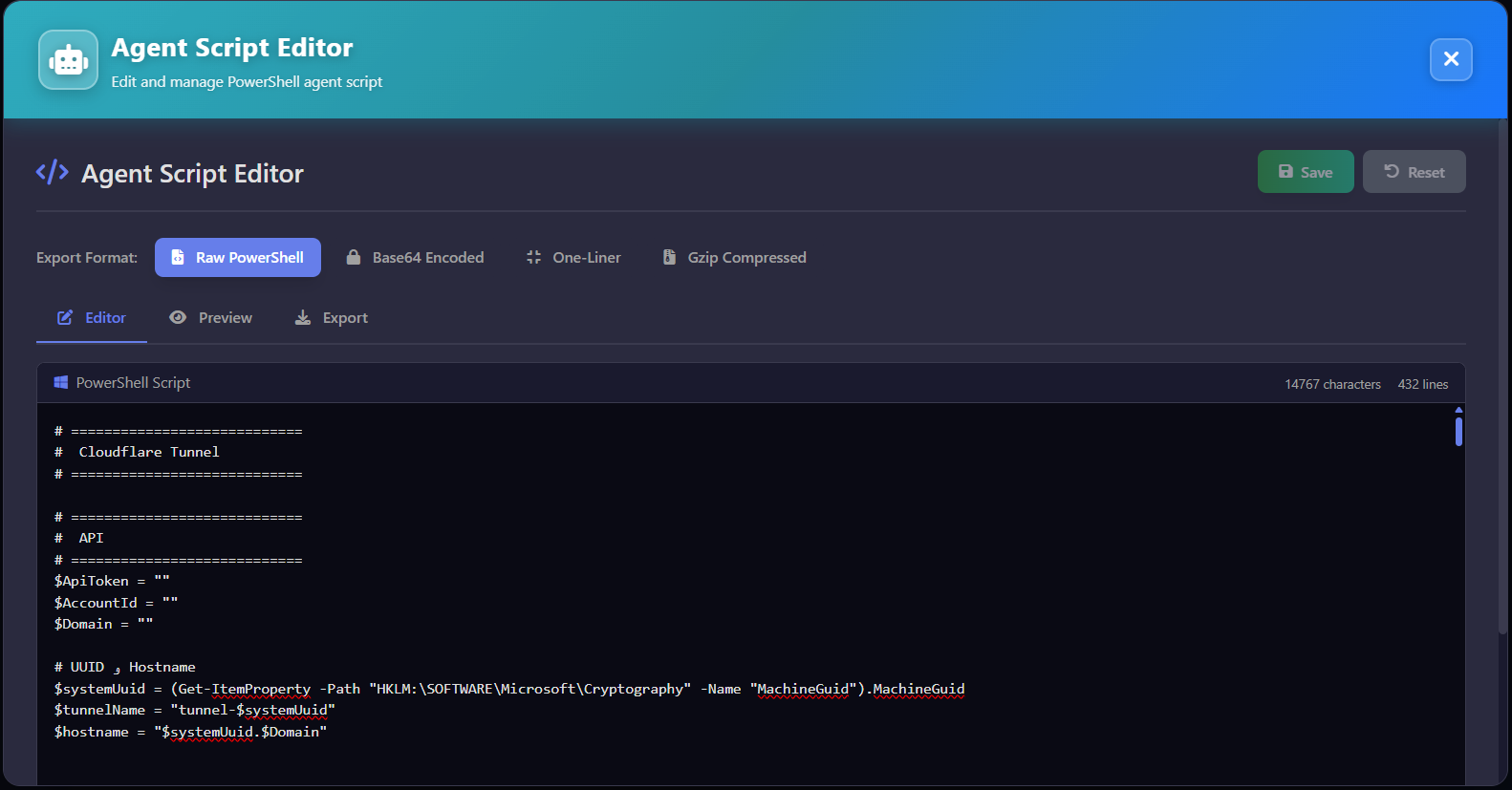
    Agent-Skript-Editor - PowerShell-Agentenskripte für die Windows-Bereitstellung erstellen, bearbeiten und anpassen

    Der Agent ist ein PowerShell-Skript, das die Einrichtung von Windows-Systemen für die Fernverwaltung über ZeroPulse automatisiert. Es konfiguriert WinRM, erstellt Cloudflare-Tunnel und stellt sichere Verbindungen her.

    Agent-Funktionen

    • Automatisierte Einrichtung: Ein-Klick-Bereitstellungsskript für Windows-Systeme
    • WinRM-Konfiguration: Sichere WinRM-Einrichtung mit HTTPS und Zertifikatsverwaltung
    • Erstellung von Cloudflare-Tunneln: Automatische Tunneleinrichtung und DNS-Konfiguration
    • Anpassbares Skript: Agentenskript vor der Bereitstellung bearbeiten und anpassen
    • Vorlagen-Engine: Variablenersetzung für dynamische Konfiguration

    📚 API-Dokumentation

    Befehlsausführung

    API-Token-Verwaltung - API-Tokens mit granularen Berechtigungen erstellen und verwalten

    Interaktive API-Dokumentation

    Sobald der Server läuft, können Sie auf die interaktive API-Dokumentation zugreifen:

    • Swagger UI: http://localhost:8000/docs
    • ReDoc: http://localhost:8000/redoc

    Authentifizierung

    Alle API-Endpunkte (außer /api/auth/*) erfordern eine Authentifizierung:```bash

    Include token in Authorization header

    curl -H "Authorization: Bearer YOUR_JWT_TOKEN"
    http://localhost:8000/api/tunnels

    root@kitploit:~
    ### Produktionsbereitstellung
    
    Für die Produktionsbereitstellung:
    
    1. Setzen Sie `ENVIRONMENT=production` in `.env`
    2. Verwenden Sie einen Reverse-Proxy (nginx/traefik) mit SSL
    3. Konfigurieren Sie Firewall-Regeln
    4. Richten Sie die Protokollrotation ein
    5. Verwenden Sie den systemd-Dienst für den automatischen Neustart


    <h2 id="contact">📧 Kontakt</h2>
    <p >
    <a href="https://t.me/amajax"><img title="Telegram" src="https://img.shields.io/badge/Telegram-black?style=for-the-badge&amp;logo=Telegram"></a>
    <a href="https://www.youtube.com/channel/UC0-QcOXgzRgSfcE3zerwu9w/?sub_confirmation=1"><img title="Youtube" src="https://img.shields.io/badge/Youtube-red?style=for-the-badge&amp;logo=Youtube"></a>
    <a href="https://www.instagram.com/jxroot"><img title="Instagram" src="https://img.shields.io/badge/Instagram-white?style=for-the-badge&amp;logo=Instagram"></a>
    
    ## ⚠️ Rechtlicher & ethischer Haftungsausschluss
    
    🚨 Dieses Tool wurde ausschließlich für Bildungs- und autorisierte Sicherheitstestzwecke entwickelt.
    
    🔬 Es soll Cybersicherheitsexperten, Forschern und Enthusiasten helfen, Post-Exploitation-, Red-Teaming- und Erkennungstechniken in Labor- oder kontrollierten Umgebungen zu verstehen.
    
    ❌ Verwenden Sie dieses Tool NICHT auf einem System oder Netzwerk ohne ausdrückliche Genehmigung. Unautorisierte Nutzung kann illegal und unethisch sein.
    
    🛡 Der Autor übernimmt keine Verantwortung für Missbrauch oder Schäden, die durch dieses Projekt verursacht werden.
    
    ---
    > Hacke immer verantwortungsvoll. 💻🔐
    
    ---
    
    <div align="center">
    
    
    </div>
    
    Tool herunterladen